Les comptes et les codes de la maison
Sur cette page
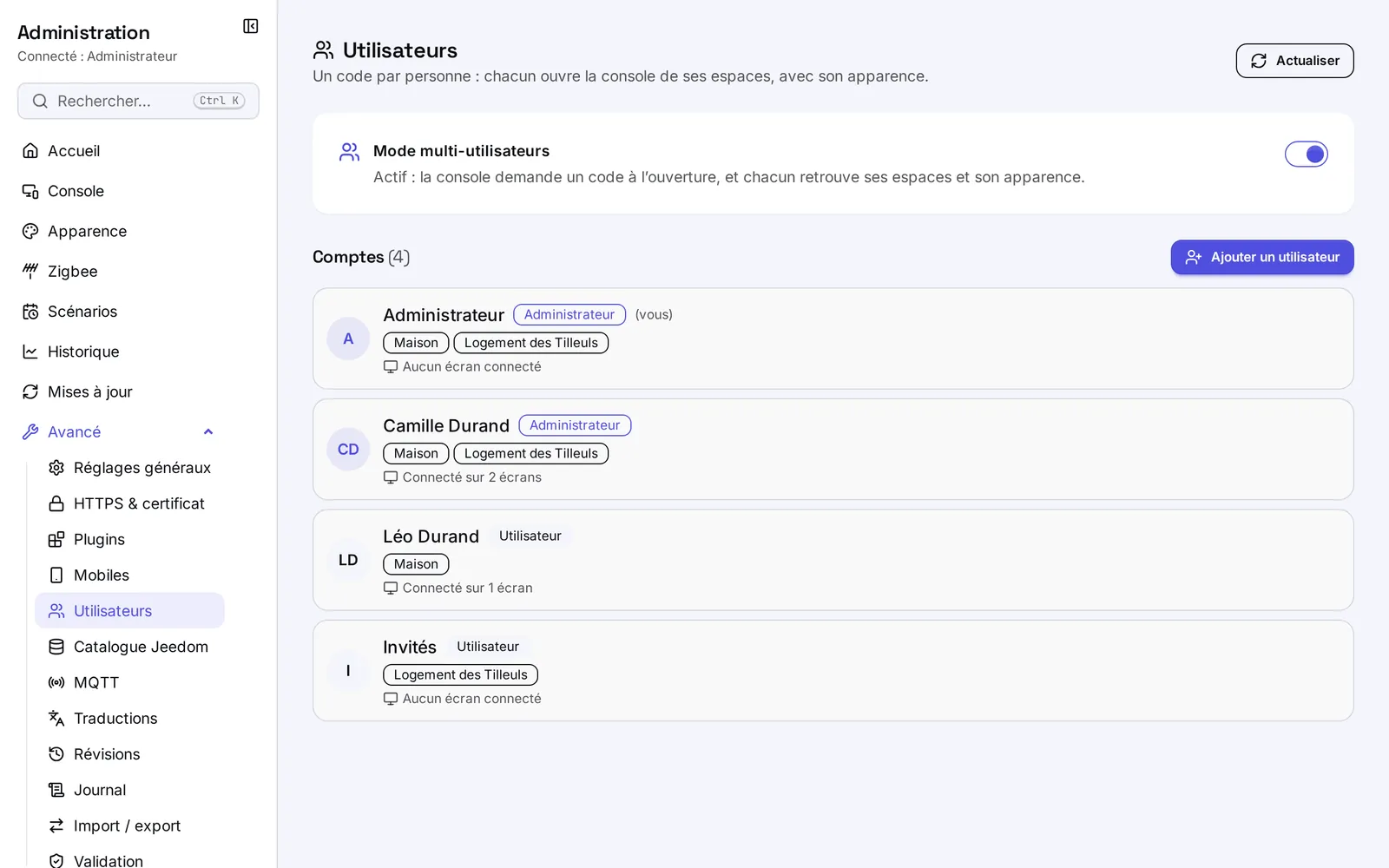
Le mode multi-utilisateurs donne à chaque personne de la maison son propre compte : un prénom, un code personnel, les espaces qu'elle voit et sa propre apparence de la console. Ce chapitre explique comment l'activer, créer les comptes, ouvrir la console avec son code et régler son compte.
À quoi ça sert
Sans ce mode, la console s'ouvre sans code et un seul code, celui d'administration, protège les réglages. Avec lui, la console demande un code à l'ouverture : chacun retrouve ses espaces et ses couleurs, et seuls les comptes administrateurs entrent dans l'administration.
Ce qu'un compte apporte
- Un code personnel, de 6 chiffres au moins et rien que des chiffres : il se tape sur le pavé numérique de la console. Deux comptes n'ont jamais le même code.
- Ses espaces : la console ne lui propose que les espaces cochés pour lui, les autres lui restent cachés.
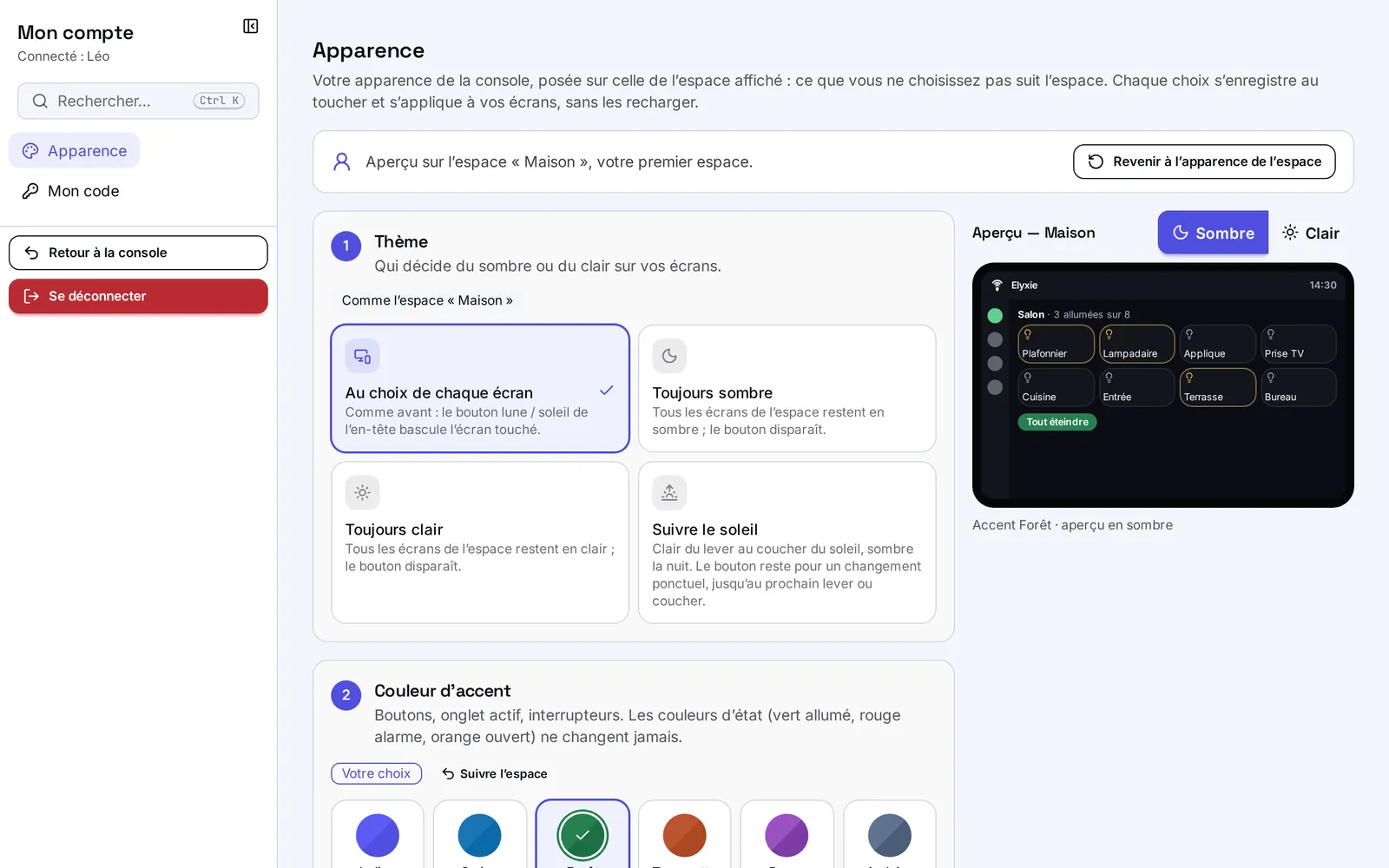
- Son apparence : thème, couleur d'accent, fond, formes et place de la barre des pages, posés par-dessus ceux de l'espace affiché. Ce qu'il ne choisit pas suit l'espace, et l'écran de veille suit toujours l'espace.
- Un rôle : « Utilisateur » ouvre la console de ses espaces et règle sa propre apparence ; « Administrateur » fait tout cela, plus toute l'administration.
Ce que voit la console
Tant qu'aucun compte n'est ouvert sur une tablette, la console est verrouillée : elle n'affiche que l'écran de code, sans pages ni bouton du portail.
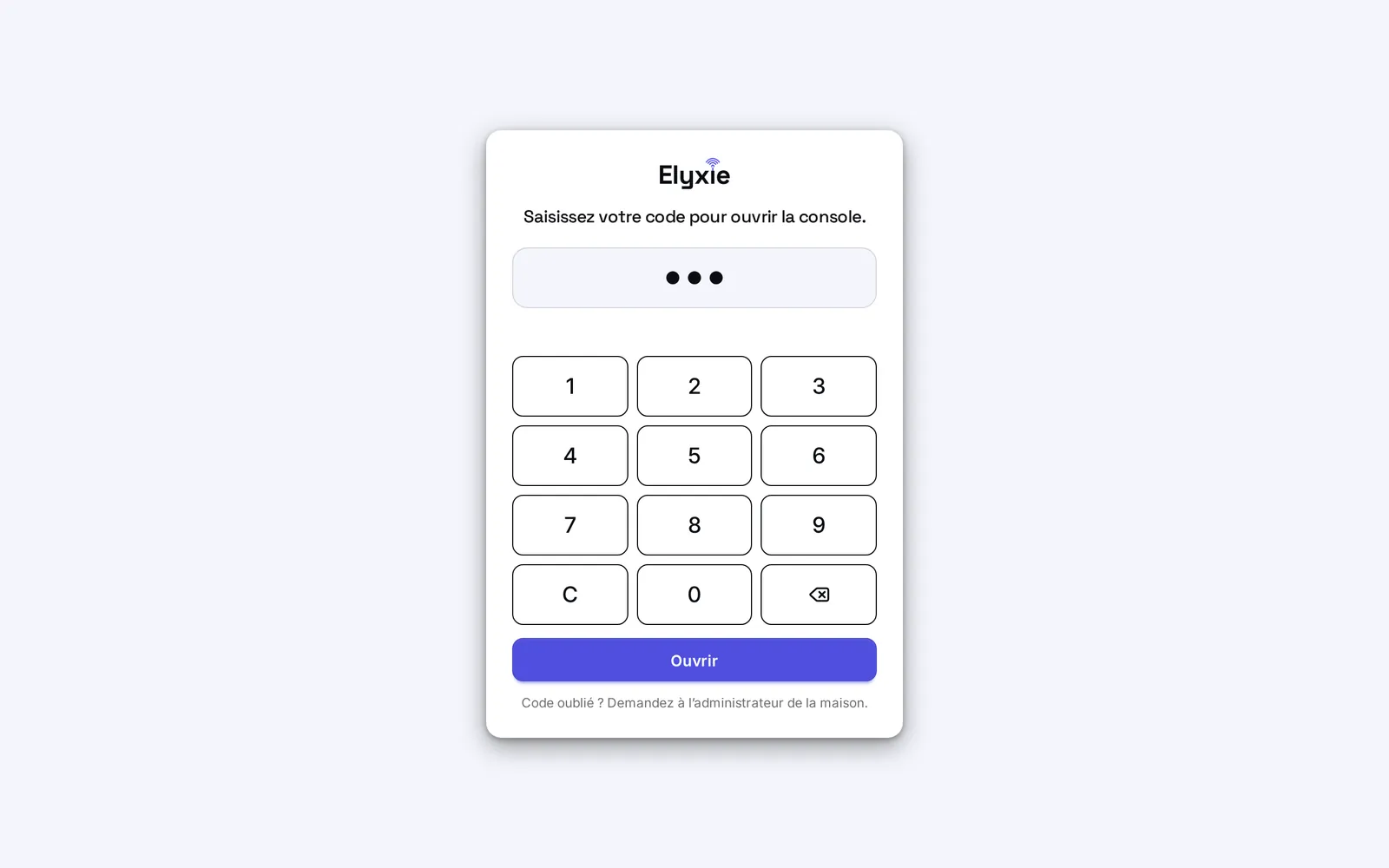
Laissé sans toucher une minute, l'écran de code passe en veille avec l'horloge et le fond choisis pour l'espace dans l'écran « Apparence », sans les pastilles de la page Accueil.
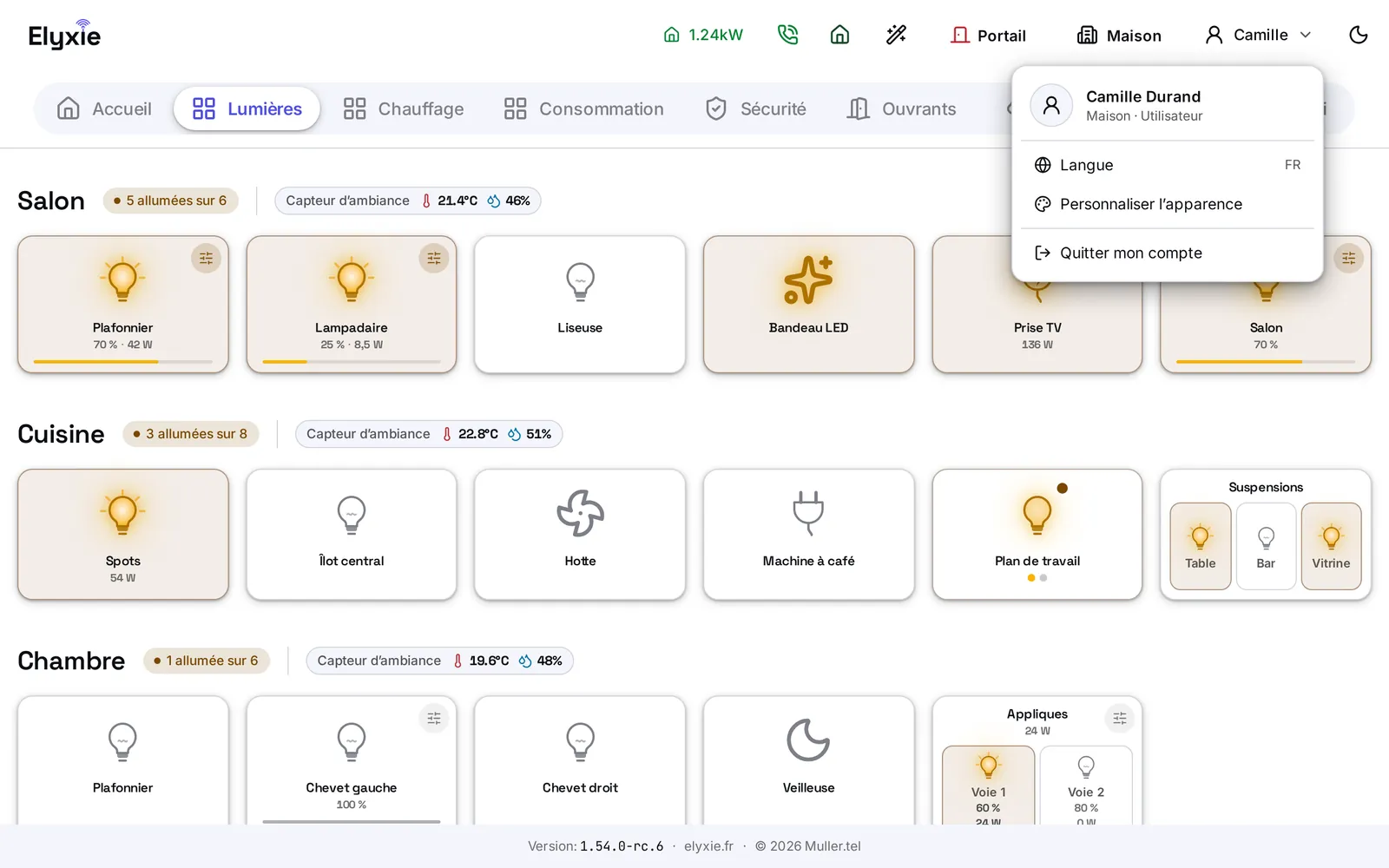
Une fois le code saisi, l'en-tête montre votre prénom, à droite du choix de l'espace. Touché, il ouvre le menu de votre compte : votre nom, l'espace affiché et votre rôle, puis « Langue », « Administration » (pour un compte « Administrateur » seulement), « Personnaliser l'apparence » et « Quitter mon compte ». Le passage du français à l'anglais et l'accès à l'administration se font donc depuis ce menu, et non plus par des boutons à part.
Pas à pas
Activer le mode multi-utilisateurs
- Dans l'administration, ouvrez « Avancé », puis « Utilisateurs ».
- Touchez l'interrupteur de la carte « Mode multi-utilisateurs ».
- La fenêtre « Activer le mode multi-utilisateurs » explique ce qui va changer. Saisissez « Votre code actuel » (le code d'administration), puis touchez « Activer ».
Un compte « Administrateur » est créé avec votre code actuel et tous les espaces : c'est avec lui que vous entrerez désormais dans l'administration. Les sessions déjà ouvertes, sur cette tablette et ailleurs, sont fermées.
Si un compte « Administrateur » existe déjà (le mode a été activé une première fois, puis le code d'administration a changé), le nouveau compte s'appelle « Administrateur 2 ». Si votre code d'administration est déjà celui d'un compte « Utilisateur », l'activation est refusée : changez l'un des deux codes, puis recommencez.
Créer un compte
- Dans « Utilisateurs », touchez « Ajouter un utilisateur ».
- Saisissez le « Prénom » et, si vous le souhaitez, le « Nom (facultatif) ».
- Choisissez le « Rôle » : « Utilisateur » ou « Administrateur ».
- Cochez les « Espaces » que la console lui ouvrira (au moins un).
- Saisissez son « Code » : 6 chiffres au moins, sans lettre ni signe. Si le message « Ce code n'est pas disponible. » apparaît, choisissez-en un autre.
- Saisissez « Votre code d'administration », celui avec lequel vous êtes entré : une administration laissée ouverte sur une tablette ne suffit pas à créer un compte.
- Touchez « Créer le compte », puis donnez son code à la personne.
Modifier ou supprimer un compte
Touchez un compte dans la liste pour ouvrir sa fiche.
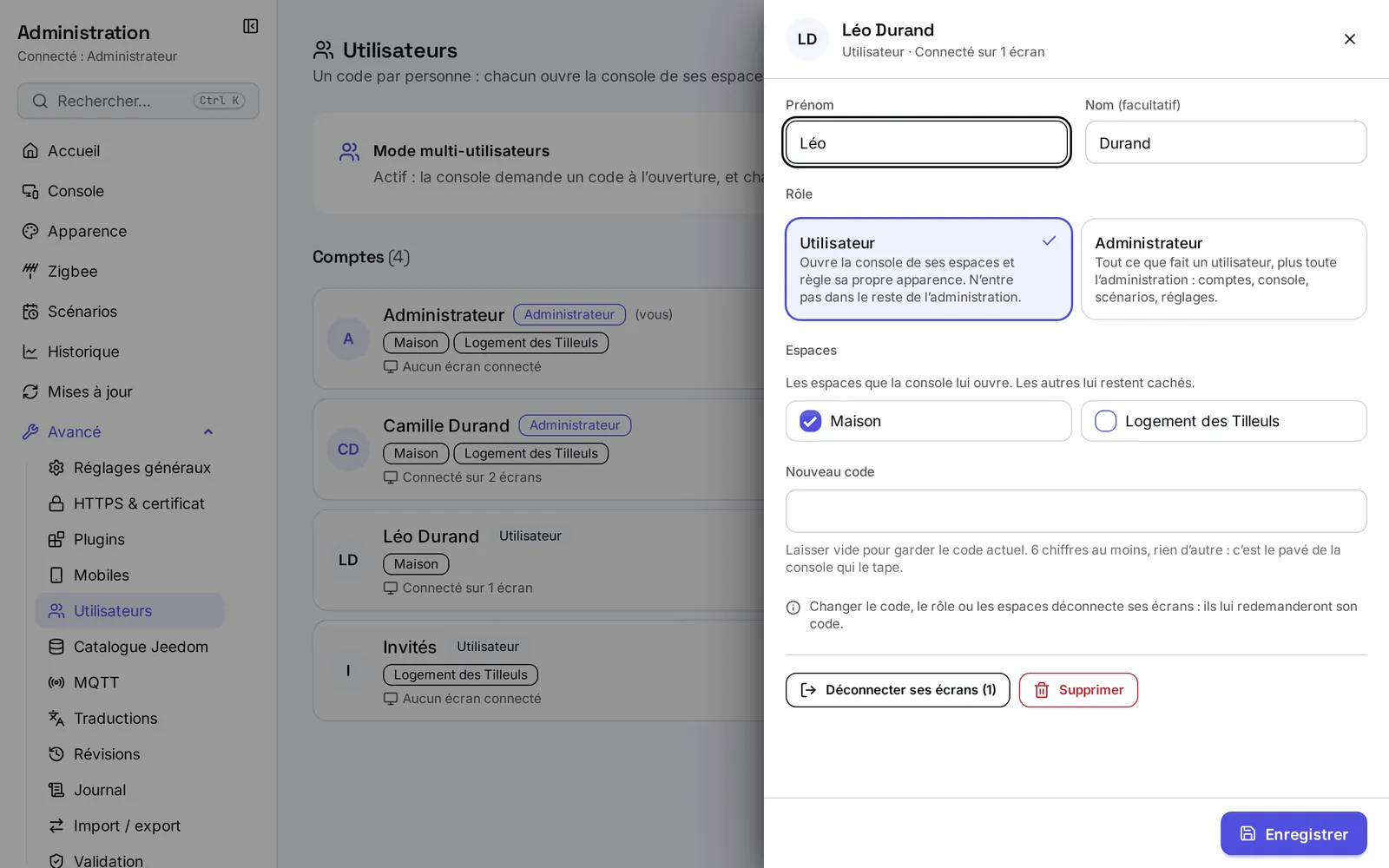
- Changez ce qu'il faut, puis touchez « Enregistrer ». « Nouveau code » laissé vide garde le code actuel.
- Poser un nouveau code ou changer le rôle demande « Votre code d'administration » : le champ apparaît dans la fiche dès que l'un des deux change. Un prénom, un nom ou des espaces s'enregistrent sans lui.
- Changer le code, le rôle ou les espaces déconnecte ses écrans : ils lui redemanderont son code.
- « Déconnecter ses écrans » ferme le compte sur toutes les tablettes où il est ouvert, par exemple après le départ d'un invité.
- « Supprimer », puis « Confirmer la suppression », efface le compte et son apparence. Les espaces et la console ne changent pas.
Ouvrir la console avec son code
- Sur l'écran de code, saisissez votre code avec le pavé (ou au clavier).
- Touchez « Ouvrir ».
La tablette reste ouverte à votre nom, même après une coupure ou une mise à jour de la box, jusqu'à ce que vous la quittiez. Si le code est faux, l'écran affiche « Code incorrect. » ; après plusieurs essais, il faut patienter le temps indiqué.
Quitter son compte
- Touchez votre prénom dans l'en-tête (sur un téléphone, ouvrez le menu).
- Touchez « Quitter mon compte ».
La console revient à l'écran de code, sans garder vos couleurs pour la personne suivante.
Régler son apparence et son code
- Touchez votre prénom dans l'en-tête, puis « Personnaliser l'apparence ». L'administration s'ouvre et redemande votre code.
- Un compte « Utilisateur » n'y voit que deux écrans : « Apparence » et « Mon code ».
- Dans « Apparence », chaque bloc indique « Comme l'espace » ou « Votre choix ». Touchez un choix pour l'appliquer à vos écrans ; « Suivre l'espace » annule votre choix pour ce bloc, « Revenir à l'apparence de l'espace » les annule tous.
- Dans « Mon code », saisissez le code actuel, puis le nouveau deux fois (6 chiffres au moins). Le changement ferme vos autres écrans, qui vous redemanderont le code. Si « Ce code n'est pas disponible. » s'affiche, choisissez-en un autre après une minute : la tablette patiente avant tout nouvel essai de code. Trois tentatives de changement par jour au plus : au-delà, l'écran affiche « Trop de changements de code : réessayez plus tard. »
- Touchez « Retour à la console » quand vous avez fini.
Un administrateur trouve la même chose dans l'écran « Apparence », en choisissant « Mon compte » en haut de l'écran, et change son code dans « Réglages généraux ».
Revenir à un code unique
- Dans « Utilisateurs », touchez l'interrupteur de la carte « Mode multi-utilisateurs ».
- Dans « Revenir à un code unique », saisissez « Votre code », puis touchez « Désactiver ».
Votre code devient le code d'administration, la console s'ouvre de nouveau sans code et tous les écrans sont déconnectés. Les comptes sont conservés : vous les retrouverez en réactivant le mode.
Astuces
- Des codes longs pour les administrateurs. Le code seul désigne la personne : chaque code essayé sur l'écran de code est comparé à tous les comptes à la fois. Avec beaucoup de comptes, un code de 8 chiffres ou plus, surtout pour les administrateurs, rend ces essais inutiles.
- Un compte pour les invités. Un compte « Utilisateur » réservé au logement indépendant, avec son seul espace, remplace avantageusement la tablette figée sur un espace : changez son code quand ses occupants changent.
- Après le départ de quelqu'un, « Déconnecter ses écrans » suffit à refermer la console partout, sans changer le code des autres.
- Gardez deux administrateurs. Le dernier compte administrateur ne peut être ni supprimé ni changé en simple utilisateur ; un second évite d'être bloqué si quelqu'un oublie son code.
Limitations
- Ce mode est un verrou d'écran, pas une protection de la maison. Un appareil du réseau de la maison peut toujours envoyer des commandes sans passer par la console ni par un code. Séparez le WiFi des invités pour une vraie isolation.
- Les essais de code sont comptés ensemble pour l'écran de code et l'administration : après plusieurs codes faux sur une tablette, il faut patienter avant de réessayer l'un comme l'autre depuis cette tablette. Un code juste entre deux codes faux n'efface pas les essais manqués, et une même tablette ne peut ouvrir que douze comptes par minute.
- Trois tentatives de changement de code par jour, par compte et par tablette, qu'elles réussissent ou non. Un administrateur peut toujours poser un nouveau code depuis la fiche du compte.
- Vingt écrans au plus par compte : un compte ouvert sur une vingt et unième tablette se ferme sur celle qui ne l'a pas utilisé depuis le plus longtemps.
- Les comptes ne font pas partie de l'export de la configuration : restaurée sur une autre box, la configuration arrive sans ses comptes, et le mode est à réactiver.
- Un code oublié ne se récupère pas : un administrateur en pose un nouveau depuis la fiche du compte.
- Une tablette sans compte ouvert ne reçoit pas les appels de l'interphone : ils sonnent sur les écrans où quelqu'un est connecté. Quand un compte est fermé sur une tablette (« Quitter mon compte », « Déconnecter ses écrans », code, rôle ou espaces changés), un appel en cours sur cette tablette est coupé, et les fenêtres ouvertes (caméras, scénarios, modes de la maison) se ferment.
- Le compte « Administrateur » repris d'un code d'administration de moins de 6 caractères ouvre la console sans rien demander de plus ; seule l'administration l'invite à choisir un code plus long. Changez-le dès que possible.
- Trente comptes au plus.
Voir aussi
- Premier démarrage et code d'administration : le code unique, avant les comptes.
- Les espaces et les tablettes : les espaces, l'apparence d'un espace et le mode isolé.
- Organiser la console : les pages et les sections de chaque espace.
- Glossaire : les mots d'Elyxie.
Cette page vous a-t-elle aidé ?
Ce que permet ce chapitre
- Un compte et un code par personneChaque occupant ouvre la console avec son propre code et ne voit que ses espaces. Les occupants d'un logement indépendant ont leur compte, les propriétaires le leur, et seuls les administrateurs entrent dans les réglages.
- Une apparence propre à chaque compteThème, couleur d'accent, fond, formes et place de la barre des pages : chacun règle sa console à son goût, par-dessus le style de l'espace, et la retrouve sur toutes ses tablettes.