Les plugins et les assistants vocaux
Sur cette page
Un plugin relie Elyxie à un service ou à un appareil extérieur, sans passer par Jeedom : un compteur, une batterie, des caméras, un service de téléphonie, d'autres façons de prévenir, ou les assistants vocaux de la maison.
À quoi ça sert
Les plugins livrés avec Elyxie sont écrits et vérifiés par l'éditeur : il n'y a rien à installer, seulement à activer et à régler. Chacun ajoute une capacité précise.
| Plugin | Ce qu'il apporte |
|---|---|
| « Ecojoko » | la consommation de la maison, lue sur le service en ligne de l'assistant Ecojoko |
| « Zendure SolarFlow » | l'état de la batterie domestique et, si vous le voulez, son pilotage automatique |
| « Téléphonie » | l'interphone et les appels sur la console |
| « Caméras » | les caméras de la maison dans une fenêtre de la console |
| « Solcast » | la production solaire prévue, sur la page « Météo » |
| « Pushover » | un bloc de scénario qui prévient sur les téléphones par le service Pushover |
| « Assistants vocaux (Matter) » | les lumières et les ouvrants dans Google Home, Apple Maison ou Alexa |
Pas à pas
La page Plugins
- Dans l'administration, ouvrez le menu « Avancé », puis « Plugins ».
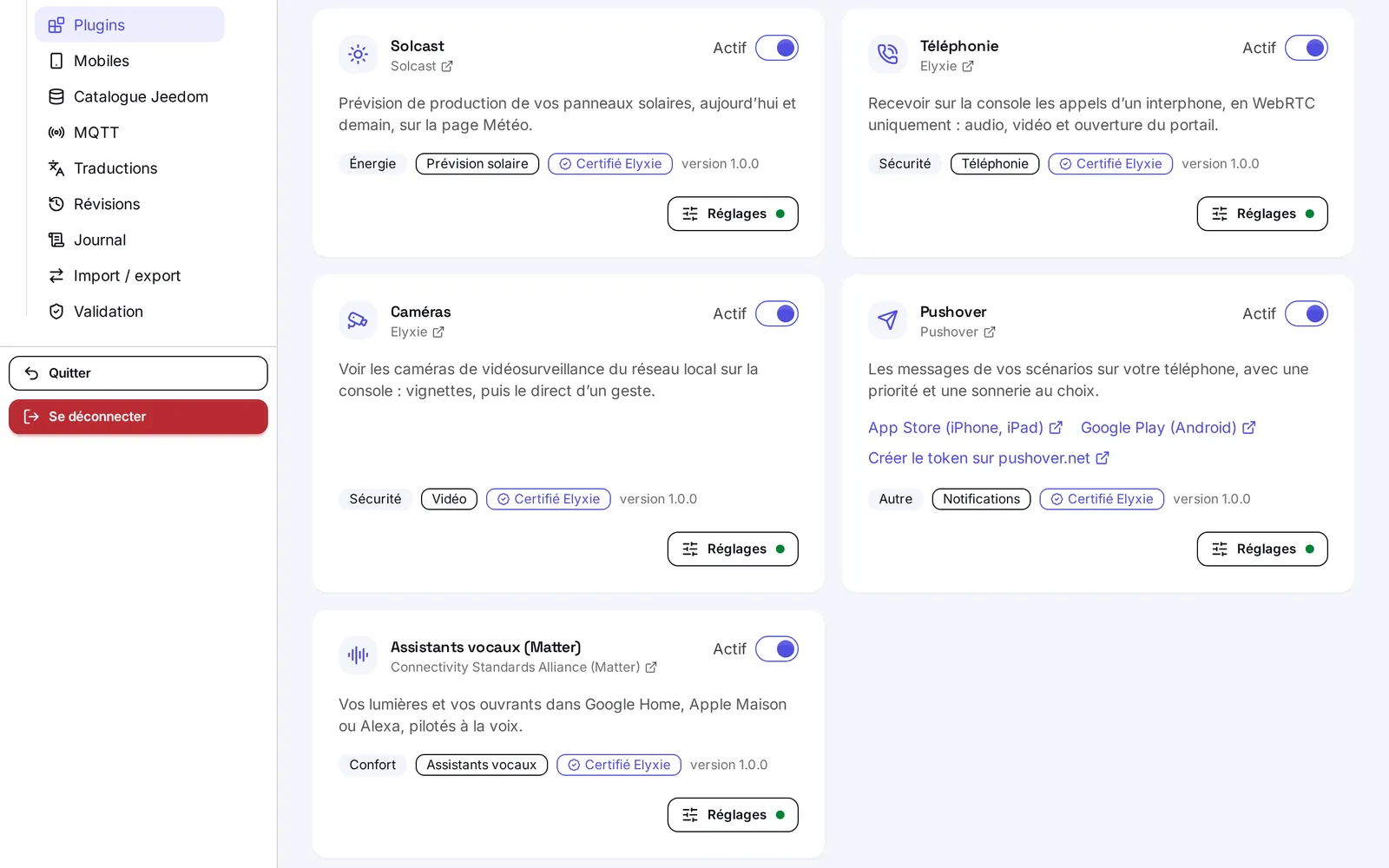
- Chaque plugin a sa carte : son nom, son éditeur, son rôle et des badges (sa catégorie, le domaine qu'il alimente, « Certifié Elyxie », sa version). Un plugin désactivé dont les réglages ont été gardés porte la mention « Réglages conservés ». Le champ « Rechercher un plugin » filtre la liste.
- L'interrupteur de la carte active le plugin. Une fois actif, un bouton « Réglages » apparaît, avec une pastille : verte quand il est connecté, orange quand il reste à configurer, rouge en cas d'erreur.
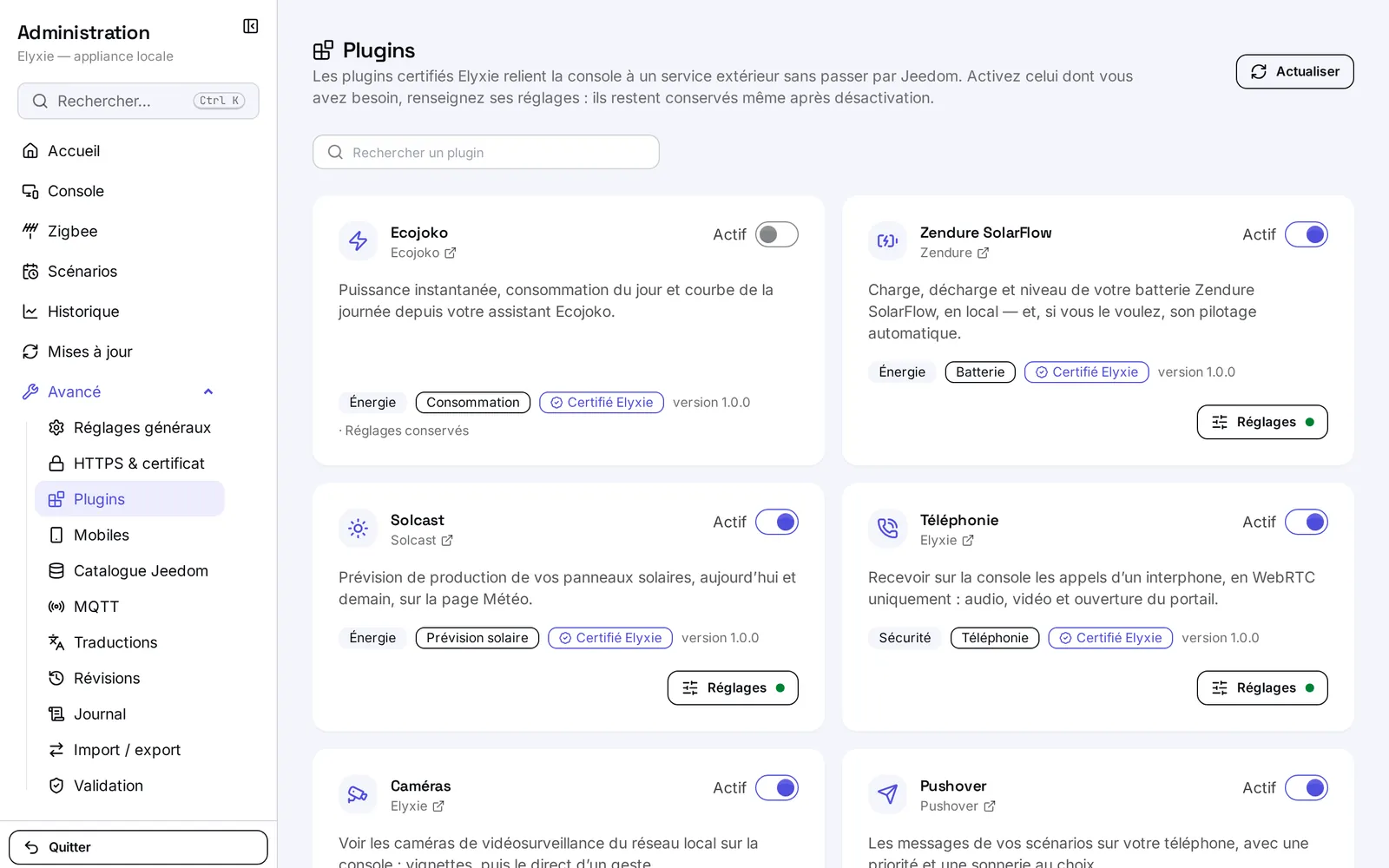
Désactiver un plugin demande une confirmation : ce qu'il affichait disparaît de la console, mais ses réglages sont conservés pour la prochaine fois.
Régler et tester un plugin
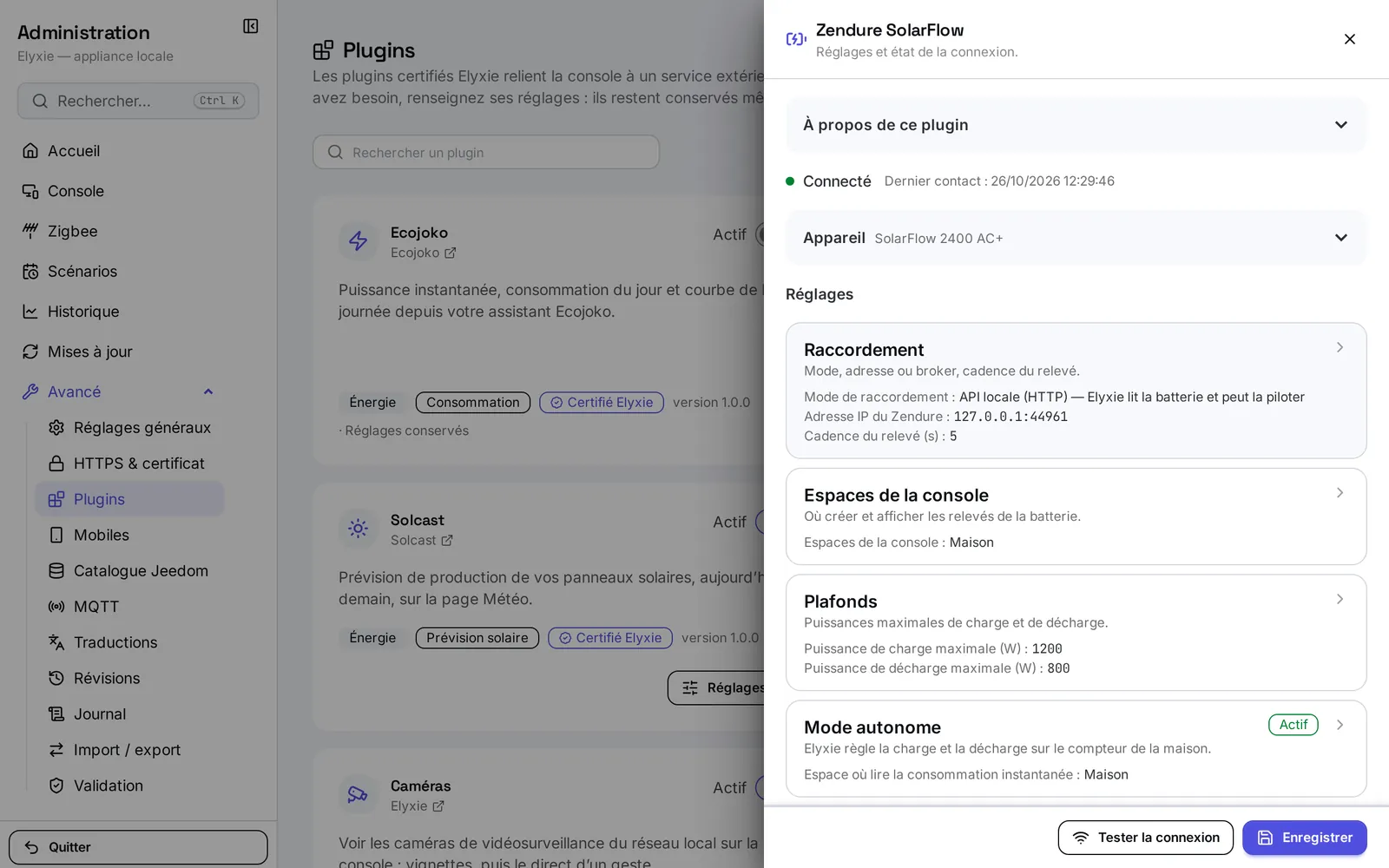
- Touchez « Réglages » : un panneau s'ouvre sur le côté. En tête, « À propos de ce plugin » décrit ce qu'il fait, puis une ligne dit son état (« Connecté », avec l'heure du dernier contact).
- Remplissez les réglages. Pour les plugins riches, ils sont rangés en cartes (« Raccordement », « Mode autonome »…), chacune ouvrant son propre panneau, avec un badge « Actif » ou « Inactif ».
- Touchez « Tester la connexion » : le résultat s'affiche sous les boutons, avec ce que le plugin a relevé.
- Touchez « Enregistrer ». Une mention « Modifications non enregistrées » vous prévient tant que ce n'est pas fait.
Le panneau montre aussi :
- « Appareil » : ce que le plugin sait de l'appareil ou du compte (modèle, quota, niveau de batterie…) ;
- « Composants liés » : les relevés de la console que ce plugin alimente ;
- « Journal et relevé » : ses derniers événements (connexion, erreur, changement de réglages) et, pour certains, une courbe sur « 24 h » ou « 5 jours ».
Les relevés créés par un plugin sont des composants ordinaires de la console. Dans leur fiche, le bloc « Source de la lecture » dit qu'ils viennent du plugin ; une commande Jeedom éventuelle sert alors de secours quand le plugin s'arrête.
Ecojoko : la consommation de la maison
- Saisissez l'« Identifiant (e-mail) » et le « Mot de passe » de votre compte Ecojoko.
- Choisissez les « Espaces de la console » qui affichent la consommation (aucun coché : l'espace par défaut).
- Ajustez si besoin la « Cadence du relevé temps réel (s) » : 10 secondes par défaut.
Une fois connecté, le plugin crée les relevés de la page « Consommation » : la consommation instantanée, celle du jour et sa courbe.
Zendure SolarFlow : la batterie
- Choisissez le « Mode de raccordement » :
- « API locale (HTTP) » : Elyxie lit la batterie sur le réseau de la maison et peut la piloter ;
- « MQTT local » : la batterie publie sur votre broker ;
- « HEMS » : un autre gestionnaire d'énergie pilote déjà la batterie, Elyxie se contente de lire.
- Saisissez l'« Adresse IP du Zendure » (ou les réglages du broker en mode MQTT), puis les espaces.
- Sous « Plafonds », limitez si besoin la puissance de charge et de décharge.
La page « Consommation » affiche alors la puissance, le sens et le niveau de la batterie.
Le mode autonome (« Mode autonome : Elyxie pilote la charge et la décharge ») vise un compteur à zéro : quand la maison tire sur le réseau, la batterie se décharge d'autant ; quand elle renvoie au réseau, la batterie absorbe. Il demande un relevé « Consommation instantanée » dans l'espace suivi. Trois options s'y ajoutent :
- « Décharge économe » : sous un niveau choisi, la batterie ne couvre qu'une part du besoin ;
- « Calendrier de charge » : recharger depuis le réseau dans des tranches horaires, en gardant une réserve ;
- « Forçage de charge » : un bouton « Forcer la charge » sur la page « Consommation » des espaces choisis, qui charge à pleine puissance pendant la durée réglée. Voir L'énergie et la batterie.
Le pilotage reprend seul après une mise à jour ou un redémarrage.
Téléphonie : l'interphone sur la console
Les réglages sont rangés en cartes : « Service WebRTC », « Compte », « Affichage sur la console », « Réseau » et « Numérotations rapides ».
- Renseignez le service et le compte fournis par votre opérateur de téléphonie.
- Sous « Affichage sur la console », choisissez les « Espaces où l'appel s'affiche », la vidéo du portier et la « Sonnerie d'appel entrant » (une dizaine de mélodies, que l'on peut écouter avant d'enregistrer).
- Facultatif : un « Code d'interception », pour reprendre sur une console un appel qui sonne ailleurs.
- Touchez « Tester la connexion » : le test fait une vraie inscription auprès du service et dit si le mot de passe est accepté.
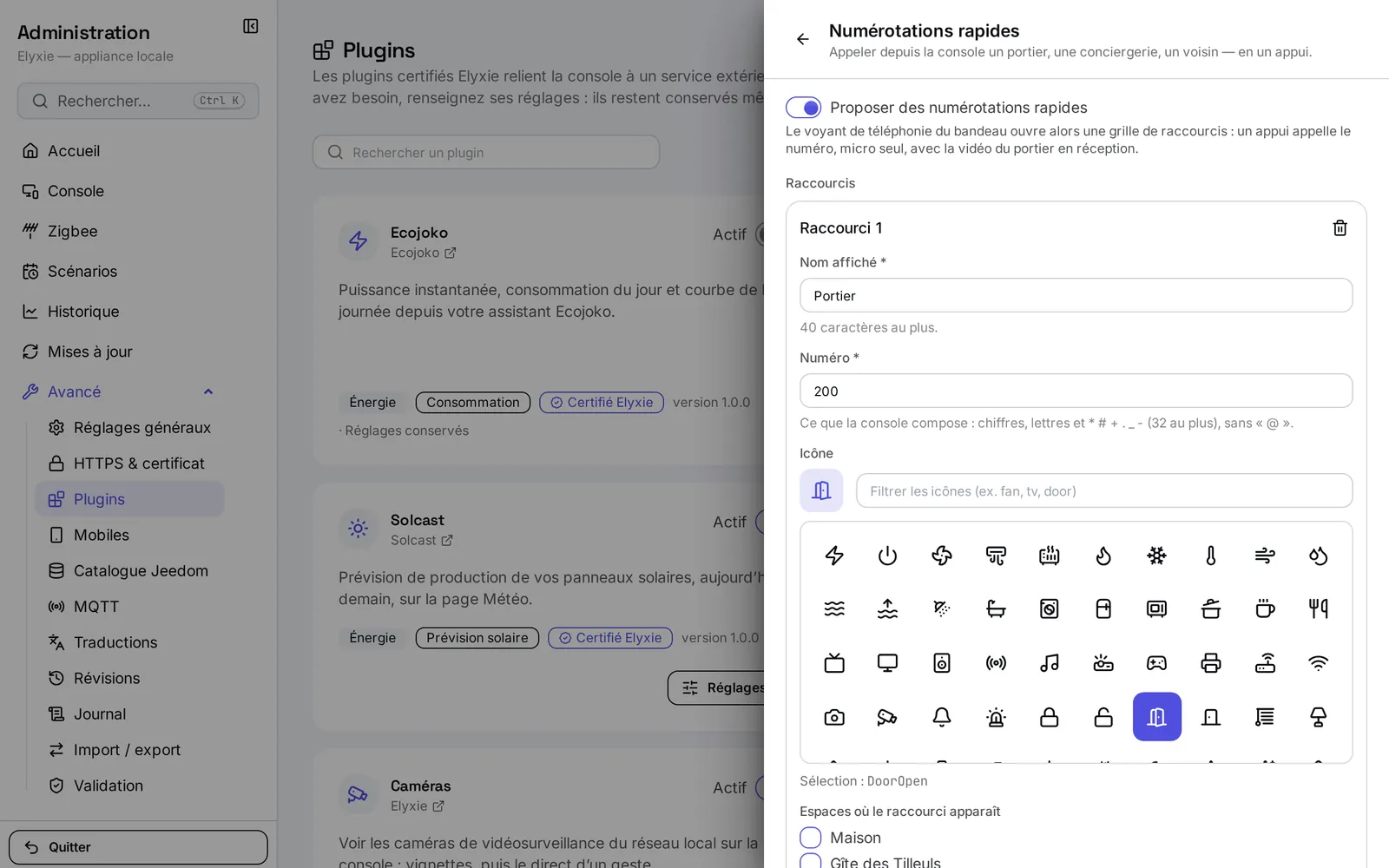
Pour les numérotations rapides, cochez « Proposer des numérotations rapides », puis ajoutez des « Raccourcis » (12 au plus) : un « Nom affiché », un « Numéro », une icône, et les espaces où il apparaît (aucun coché : toutes les consoles).
Ce que voient les occupants est décrit dans L'interphone et les appels.
Caméras
- Dans la carte « Caméras », ajoutez une caméra par ligne : son « Nom » et l'« Adresse du flux » vidéo (une adresse qui commence par rtsp, donnée par la caméra ou sa notice, mot de passe compris).
- Choisissez les « Espaces » dont les écrans proposent les caméras, et le « Rafraîchissement des vignettes (s) ».
- Touchez « Tester la connexion » : chaque caméra est essayée.
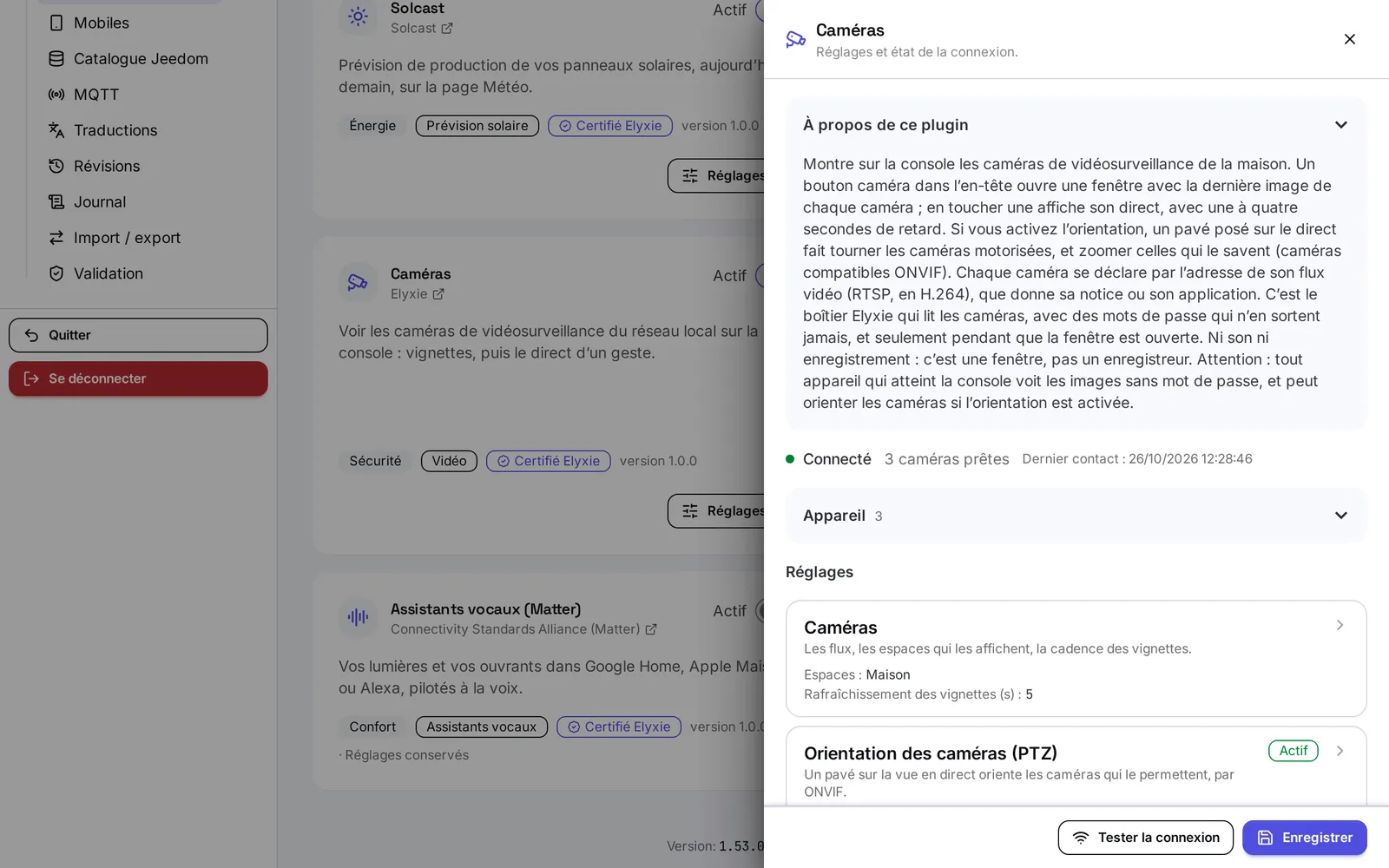
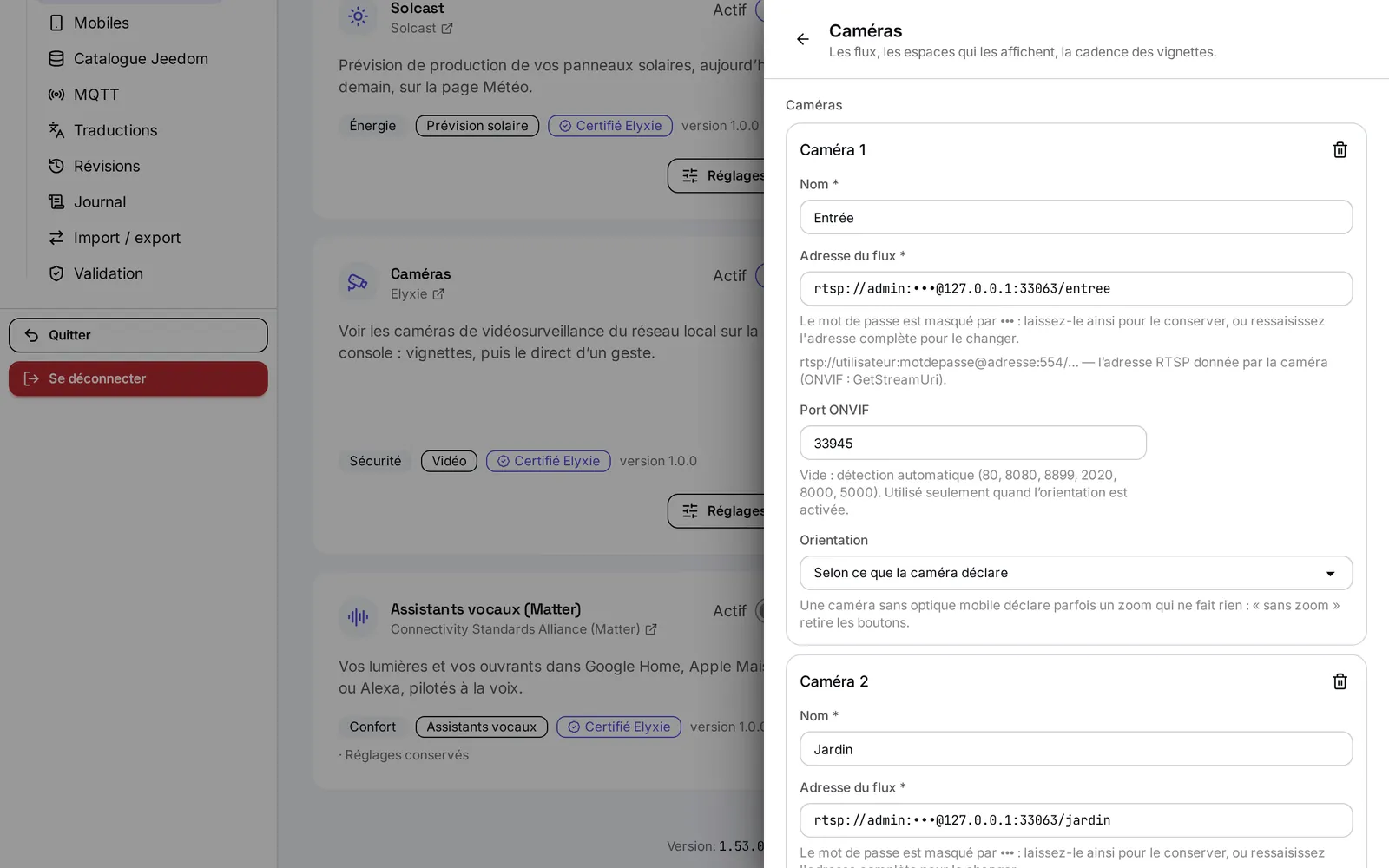
Le mot de passe d'une adresse enregistrée est masqué par des points : laissez-le ainsi pour le conserver. Si vous changez la caméra visée par l'adresse, ressaisissez l'adresse complète, mot de passe compris. Le « Port ONVIF » laissé vide est détecté tout seul ; il ne sert qu'à l'orientation.
L'orientation se règle dans la carte « Orientation des caméras (PTZ) », désactivée par défaut. Cochez « Orienter les caméras depuis la console » et choisissez la « Vitesse du mouvement (%) ». Seules les caméras compatibles ONVIF s'orientent ; pour une caméra donnée, « Orientation » choisit « Selon ce que la caméra déclare », « Orientation seule, sans zoom » ou « Aucune orientation ». Le test indique une ligne « Orientation » par caméra, sans la faire bouger.
Solcast : la production solaire prévue
- Créez un compte sur le service Solcast et déclarez votre installation sur toit.
- Saisissez la « Clé d'API Solcast » et l'« Identifiant du site ».
- Choisissez les espaces dont la page « Météo » montre la prévision, et la « Cadence des relevés » (toutes les 3, 4 ou 6 heures).
La page « Météo » affiche alors la production prévue pour aujourd'hui et demain. Voir La météo.
Pushover : prévenir hors de la maison
- Installez l'application Pushover sur le téléphone et créez un compte. La carte du plugin donne les liens vers les boutiques et vers la page où créer le token.
- Saisissez la « Clé utilisateur ou de groupe » et le « Token de l'application ». Une clé de groupe envoie à tous ses membres.
- Facultatif : les « Appareils » visés, la « Sonnerie par défaut », et le rythme de répétition d'un message urgent.
- Dans un scénario, ajoutez le bloc « Pushover » (voir Les scénarios).
Matter : Google Home, Apple Maison, Alexa
Le plugin « Assistants vocaux (Matter) » fait d'Elyxie un pont Matter : les lumières, prises, volets et ouvrants que vous choisissez apparaissent dans l'application de votre assistant, sous leur nom de console, et se pilotent à la voix. Il faut une enceinte ou un concentrateur compatible Matter (enceinte Nest ou Echo récente, HomePod ou Apple TV).
Matter : rendre le pont visible sur le réseau
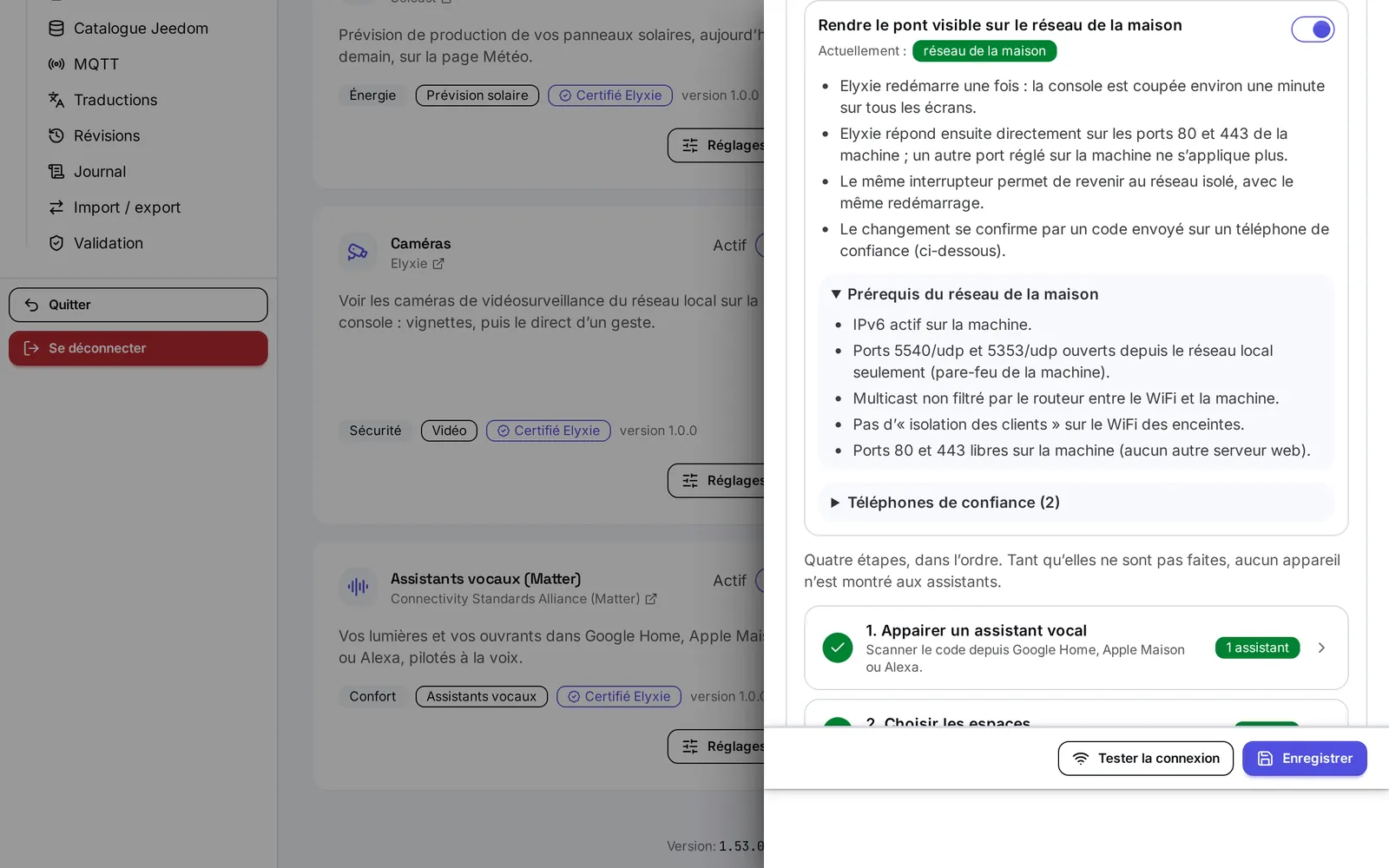
Un assistant ne trouve le pont que si Elyxie est sur le réseau de la maison : c'est la première chose à faire. En tête du panneau du plugin, la carte « Rendre le pont visible sur le réseau de la maison » le fait sans intervenir sur la machine :
- Désignez d'abord un téléphone de confiance (encadré « Téléphones de confiance ») : un téléphone où l'application Elyxie est installée, autorisée à notifier et activée dans l'écran « Mobiles ». Touchez « Faire confiance », puis saisissez le code reçu. Le tout premier code part sur ce téléphone lui-même ; les suivants, sur un téléphone déjà de confiance.
- Basculez l'interrupteur. La confirmation explique ce qui va se passer et rappelle les prérequis du réseau.
- Choisissez le téléphone de confiance, touchez « Envoyer le code », saisissez les six chiffres reçus, puis confirmez.
- Elyxie redémarre une fois : la console est coupée environ une minute sur tous les écrans. Une fenêtre suit le redémarrage jusqu'au retour.
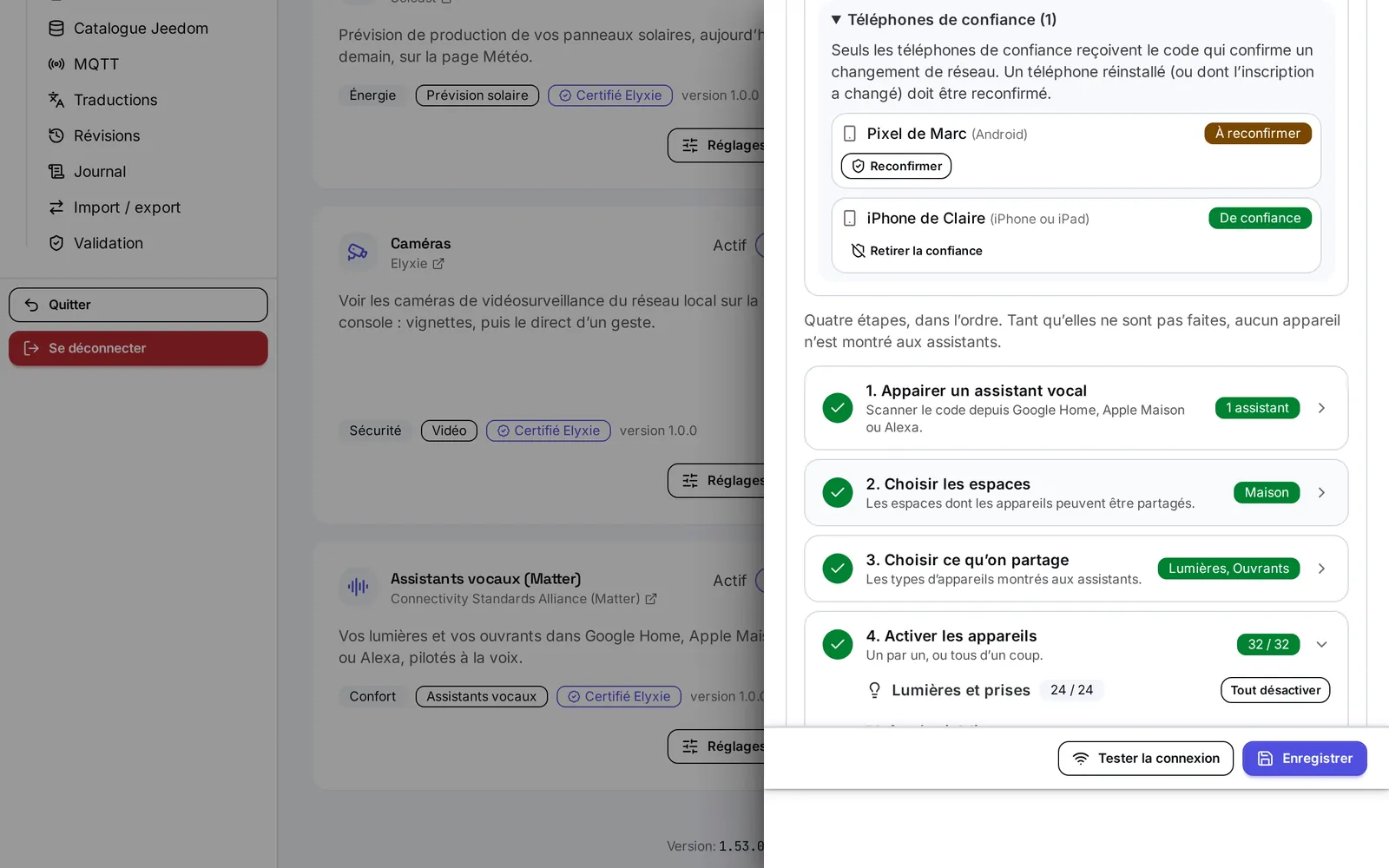
Un téléphone réinstallé, ou dont l'inscription a changé, passe « À reconfirmer » : il ne reçoit plus de code tant que vous ne l'avez pas reconfirmé. S'il ne reste plus aucun téléphone de confiance (téléphone perdu, application supprimée), l'administration ne peut pas en désigner un nouveau, par sécurité : le remède se fait sur la machine, par l'installateur. Il en va de même après quinze codes faux en 24 heures, qui bloquent tout envoi pendant 24 heures.
Le même interrupteur ramène le pont sur le réseau isolé, avec la même confirmation et le même code.
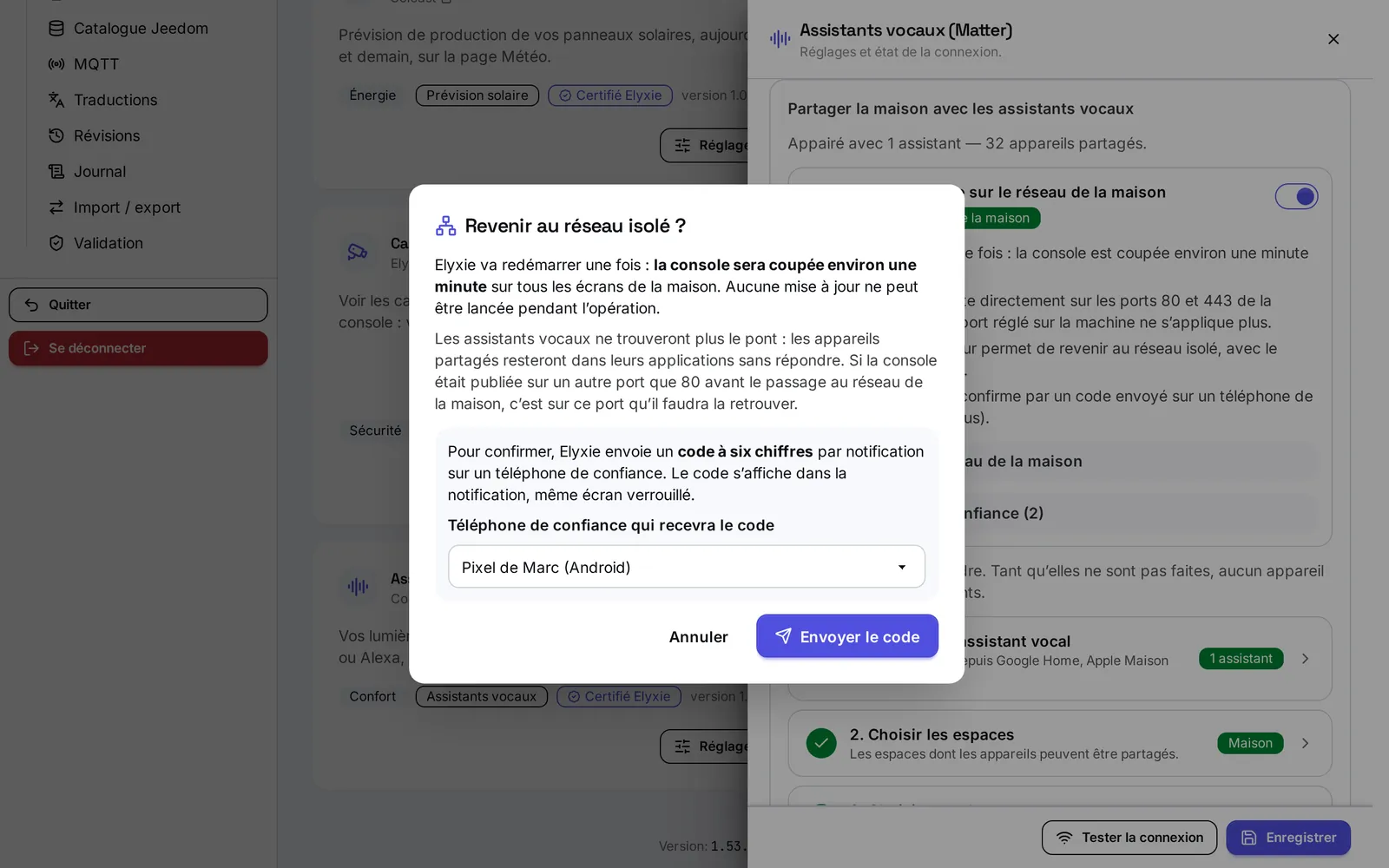
De retour sur le réseau isolé, les appareils partagés restent dans les applications des assistants, mais ne répondent plus. Un réglage fixé sur la machine par l'installateur garde le dernier mot ; la carte l'indique alors.
Matter : appairer un assistant et choisir ce qu'il voit
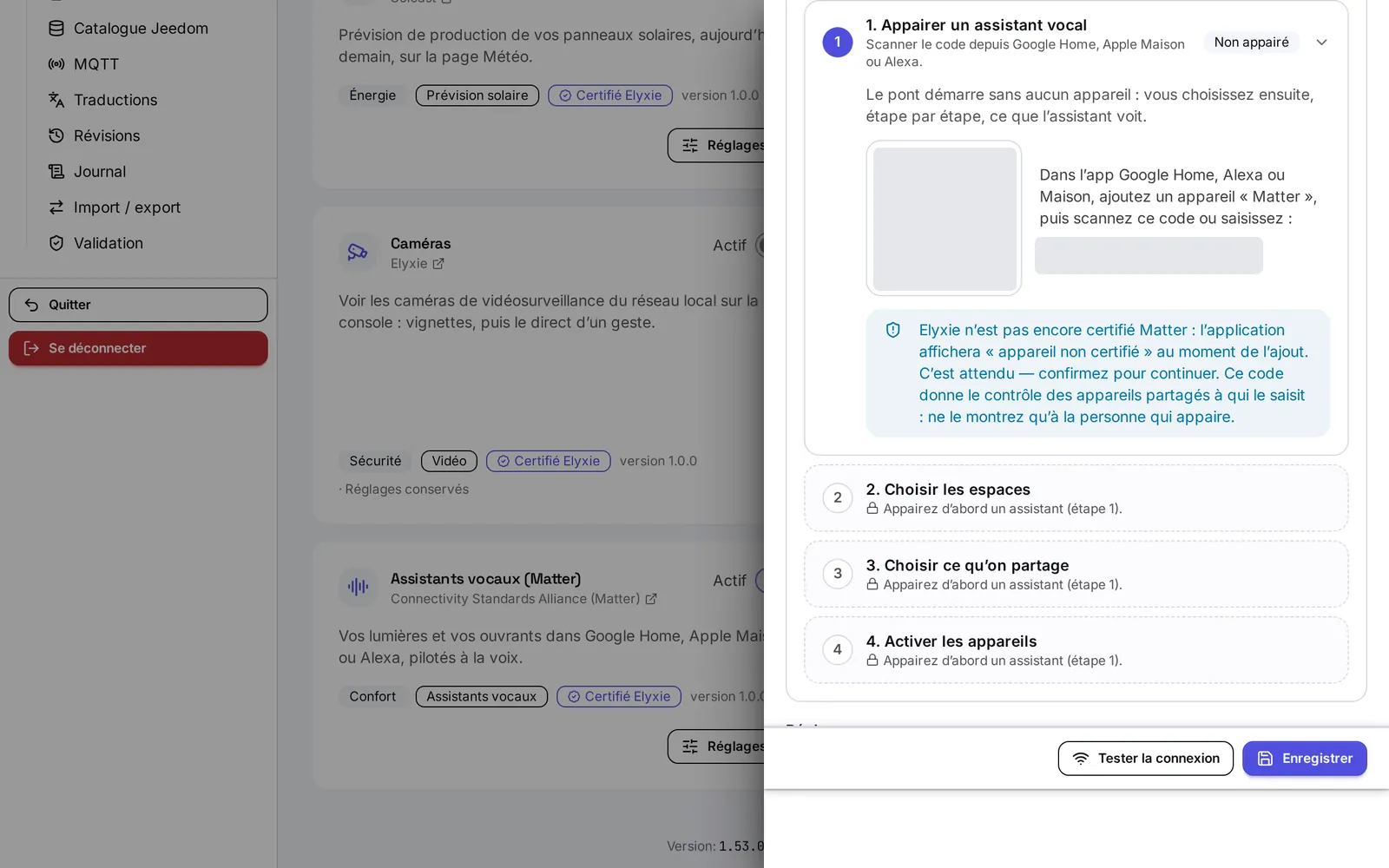
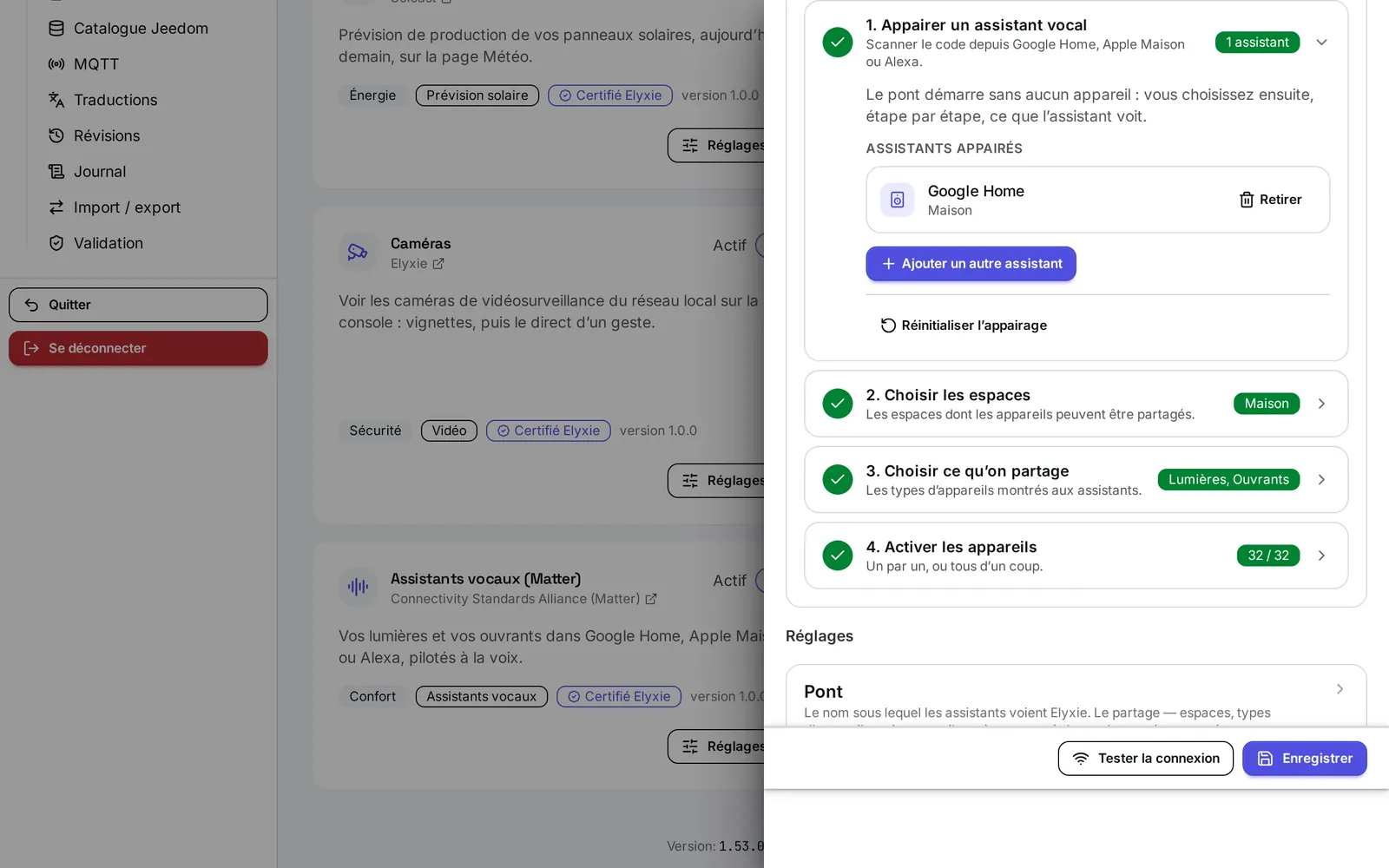
Sous la carte du réseau, quatre étapes se suivent dans l'ordre. Chaque étape s'ouvre quand la précédente est faite, et son numéro devient une coche verte.
- « Appairer un assistant vocal » : dans l'application Google Home, Apple Maison ou Alexa, ajoutez un appareil « Matter » et scannez le QR code affiché (ou saisissez le code à onze chiffres). L'application signale un appareil non certifié : c'est attendu, confirmez. Pour un second assistant, « Ajouter un autre assistant » affiche un code à usage unique, valable 15 minutes.
- « Choisir les espaces » : cochez les espaces dont les appareils peuvent être partagés. Aucun n'est coché au départ.
- « Choisir ce qu'on partage » : « Lumières et prises », « Ouvrants », ou les deux. Volets, velux et fenêtres motorisés se pilotent (monter, descendre, aller à une position) ; portes, portails et capteurs ne font qu'informer (ouvert ou fermé).
- « Activer les appareils » : un interrupteur par appareil, ou « Tout activer » par famille.
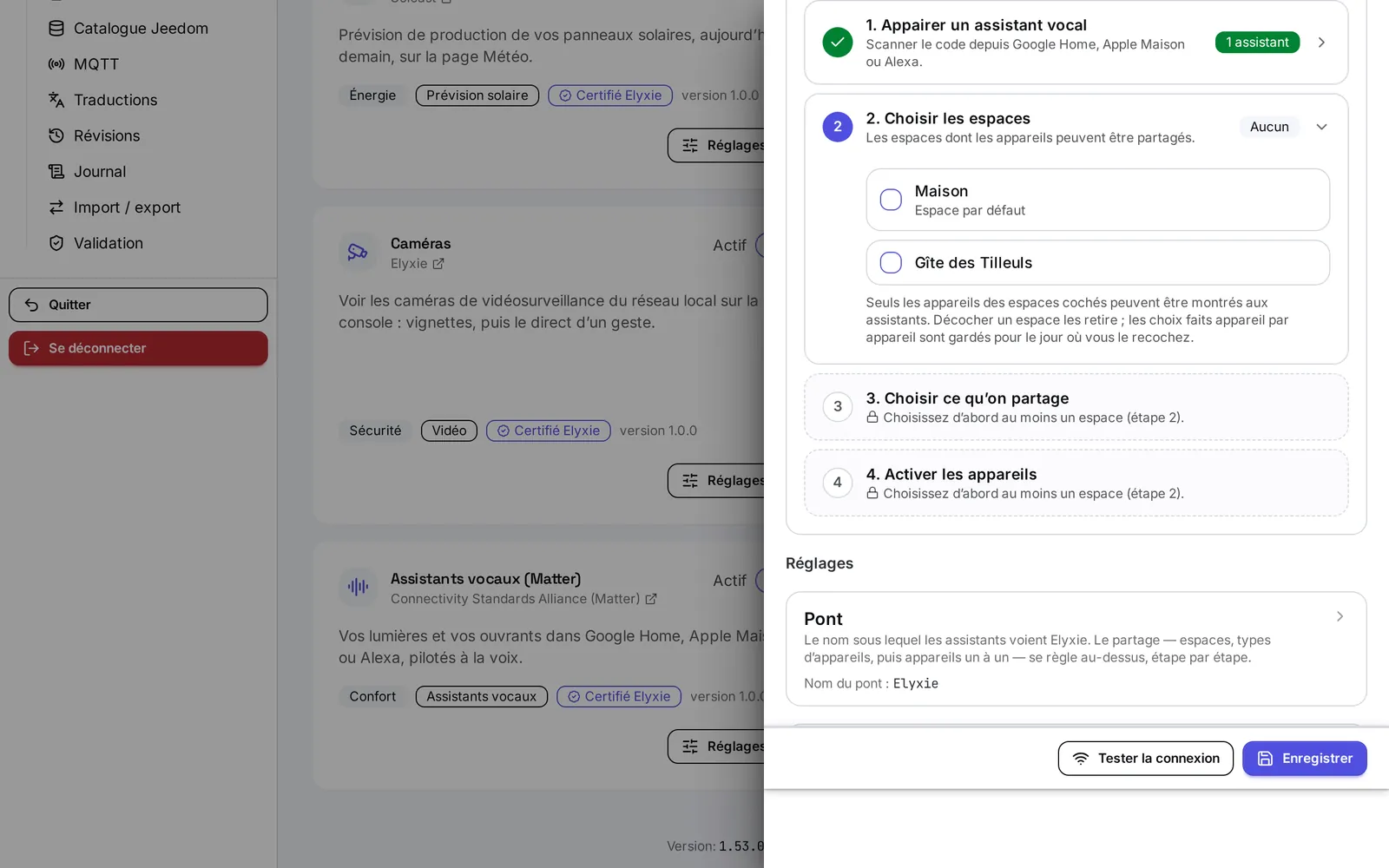
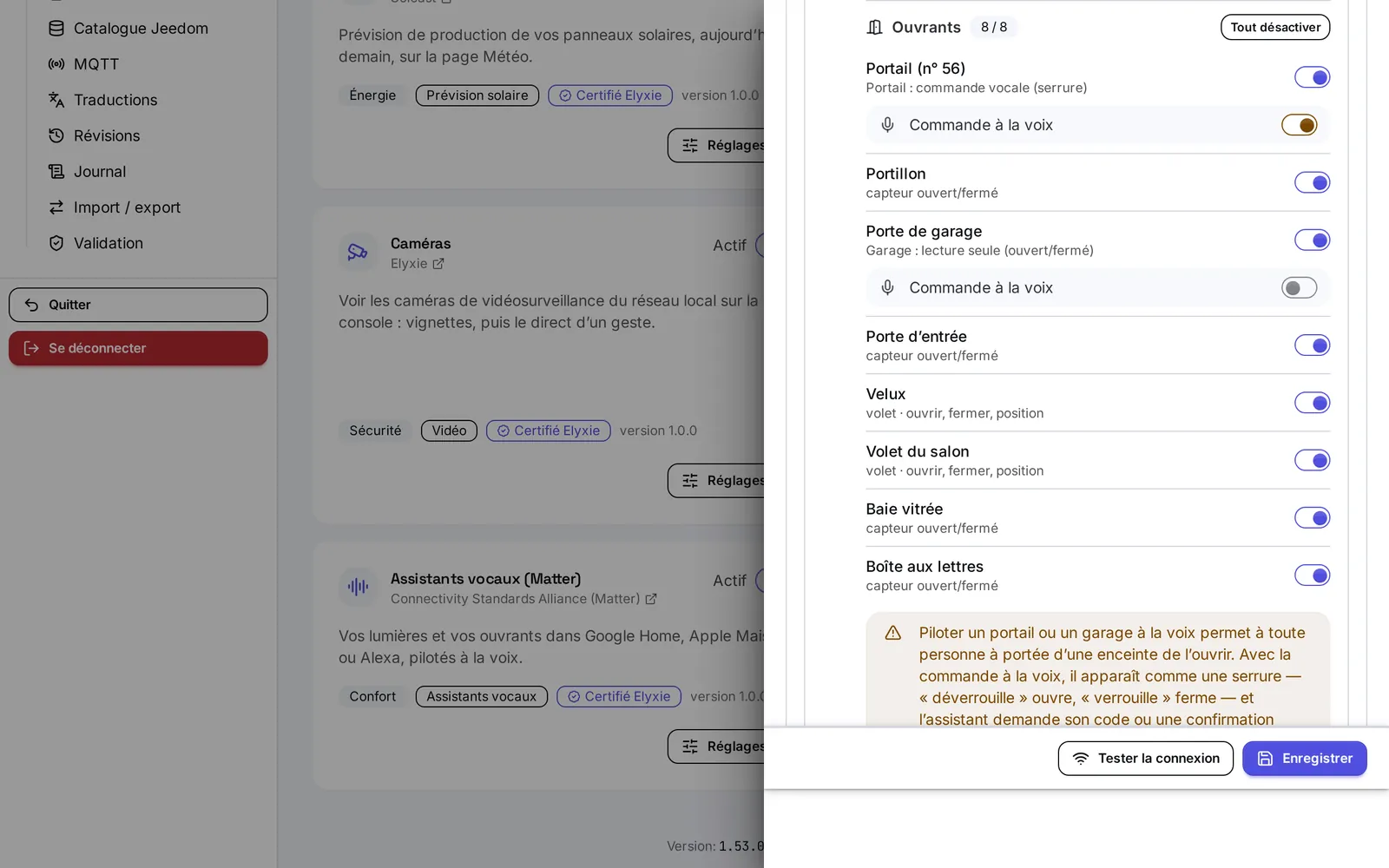
Chaque écriture redémarre le pont quelques secondes ; les assistants restent appairés. Un appareil ajouté plus tard dans la console reste masqué aux assistants tant que vous ne l'activez pas ici.
Pour qu'un assistant oublie Elyxie : « Retirer » sur sa ligne, ou « Réinitialiser l'appairage », qui fait oublier Elyxie à tous les assistants (pièces et routines comprises) et tire un nouveau code.
Matter : commander un portail à la voix
La commande à la voix d'un portail ou d'un garage se décide appareil par appareil. Sous un portail partagé, l'interrupteur « Commande à la voix » ouvre une confirmation ; seul « Autoriser la commande à la voix » l'active. Le portail apparaît alors chez l'assistant comme une serrure : « déverrouille le portail » ouvre, « verrouille le portail » ferme, et l'assistant demande son propre code ou une confirmation avant d'ouvrir. Sans cette autorisation, l'assistant voit l'état du portail mais ne peut rien commander. « Tout activer » ne l'accorde jamais.
« Portails Matter 1.5 (essai) » : cette case de la carte « Pont », désactivée par défaut, ajoute pour chaque portail ou garage partagé un appareil capable d'afficher le mouvement en cours, en plus du capteur et de la serrure. Les assistants ne le prennent pas encore tous en charge : si l'appareil n'apparaît pas, décochez la case.
Astuces
- Testez avant d'enregistrer : « Tester la connexion » essaie les réglages en cours de saisie. Pour Solcast, chaque test consomme une des 10 requêtes quotidiennes du compte gratuit.
- Nommez bien vos appareils dans la console : un assistant vocal les annonce sous ce nom. L'étape 4 affiche « Annoncé : « … » » quand le nom transmis diffère (trop long, deux appareils homonymes).
- Un assistant suit la console : un portail commandable à la voix, ouvert depuis la tablette ou un scénario, passe aussitôt « Déverrouillé » chez l'assistant, et « Verrouillé » seulement une fois vu fermé.
- Après un import ou une restauration, les appareils partagés gardent leur identité chez l'assistant (pièce et routines comprises). Un appareil introuvable cesse d'être partagé ; le Journal dit ce qui a été conservé et ce qui a été perdu.
- Le code du téléphone de confiance s'affiche dans la notification, même écran verrouillé. Si vous ne le voulez pas, désactivez l'aperçu des notifications de l'application Elyxie sur ce téléphone.
Limitations
- Un appareil par plugin : un compte Ecojoko, une batterie Zendure, un site Solcast, un compte de téléphonie.
- Ecojoko dépend d'un service en ligne non public, qui peut changer sans préavis.
- Zendure : le mode MQTT n'a pas encore été vérifié sur un vrai appareil. Le mode autonome ne connaît ni les tarifs ni la météo : il annule ce que voit le compteur, rien d'autre.
- Solcast : activé en cours de journée, il affiche « — » pour aujourd'hui jusqu'à minuit (Solcast ne prévoit que l'avenir). Au-delà de 10 requêtes par jour, tests compris, le service refuse jusqu'au lendemain.
- Pushover : le scénario n'attend pas l'acquittement d'un message urgent. Le compte Pushover est payant après 30 jours d'essai et limité à 10 000 messages par mois.
- Caméras : pas d'enregistrement, pas de son ; 16 caméras au plus.
- Matter : pas de couleur ni de blanc réglable, pas de position intermédiaire d'un volet, « arrêter » sans effet. Le pont n'est pas certifié : Google Home peut demander une démarche de plus avant d'accepter l'appairage, et l'essai sur de vraies enceintes reste à mener. Un garage sans lecture d'état (contacts seuls) ne s'ouvre pas à la voix. Le pont occupe environ 200 Mo de mémoire.
Précaution — caméras. Les images des caméras, et leur orientation quand elle est activée, sont réservées au réseau de la maison ; séparez le WiFi des invités. Le choix des espaces décide de l'affichage, pas de l'accès. Ne filmez jamais l'intérieur d'un logement loué ni la voie publique.
Précaution — téléphonie. Pour que les tablettes puissent répondre, le compte de téléphonie est confié aux consoles : il est réservé au réseau de la maison ; séparez le WiFi des invités. Demandez à votre opérateur un compte en réception seule, qui ne peut composer que vos numéros d'appel rapide et le code d'interception.
Précaution — commande vocale du portail. Toute personne qui parle à une enceinte appairée (un invité, une voix à la télévision, quelqu'un dehors près d'une fenêtre ouverte) peut donner un ordre. N'autorisez la commande à la voix que pour les portails où ce risque est acceptable, et réglez le code de déverrouillage de votre assistant. Le code d'appairage donne le contrôle des appareils partagés : ne le montrez à personne. Chaque ordre vocal à un portail est noté dans le Journal.
Précaution — messages sortants. Un message Pushover passe par les serveurs de Pushover, le code d'un téléphone de confiance par ceux d'Apple ou de Google : rien de confidentiel dans un message.
Voir aussi
- L'énergie et la batterie : ce qu'affichent Ecojoko et Zendure.
- La météo : la production solaire prévue par Solcast.
- Les caméras et L'interphone et les appels : ce que voient les occupants.
- Les scénarios : le bloc Pushover.
- Les ouvrants : les portails et volets partagés avec les assistants.
- Le HTTPS : nécessaire pour répondre à l'interphone.
- Glossaire.
Cette page vous a-t-elle aidé ?
Ce que permet ce chapitre
- Batterie Zendure lue sur le réseau localLe plugin Zendure SolarFlow lit la batterie sur le réseau de la maison, sans nuage ni Jeedom, ou se contente de lire quand un autre gestionnaire d'énergie la pilote déjà.
- Une batterie pilotée pour viser zéro au compteurEn mode autonome, Elyxie règle la charge et la décharge pour annuler ce que voit le compteur, dans les limites que vous fixez, et peut recharger aux heures creuses en gardant une réserve. Le pilotage reprend seul après un redémarrage.
- La consommation lue sur EcojokoAvec un compte Ecojoko, la consommation instantanée, celle du jour et sa courbe arrivent sur la page Consommation, sans rien câbler de plus.
- Prévenir par Pushover, avec priorité et sonnerieUn bloc de scénario envoie un message par le service Pushover. Une priorité urgente sonne à répétition jusqu'à ce que quelqu'un l'acquitte : idéal pour une fuite d'eau.
- Google Home, Apple Maison et AlexaElyxie se présente comme un pont Matter : lumières, prises, volets et ouvrants choisis apparaissent chez votre assistant sous leur nom de console et se pilotent à la voix.
- Vous choisissez ce que voit l'assistantRien n'est partagé d'office : espaces, familles d'appareils puis appareils un par un. Après un import ou une restauration, les appareils gardent leur pièce et leurs routines chez l'assistant.
- Le portail à la voix, appareil par appareilUn portail ou un garage peut s'ouvrir à la voix s'il est autorisé un par un : il apparaît comme une serrure, et l'assistant demande son propre code ou une confirmation avant d'ouvrir.
- Des plugins livrés et vérifiésEcojoko, Zendure, téléphonie, caméras, Solcast, Pushover et assistants vocaux : écrits et vérifiés par l'éditeur, ils s'activent et se testent depuis l'administration, sans rien installer.