Les scénarios
Sur cette page
Un scénario fait agir la maison toute seule : « à 7 h, allumer la cuisine », « quand le portail s'ouvre la nuit, prévenir sur le téléphone ». Il se dessine dans l'administration, en reliant des blocs : quand, si, alors.
À quoi ça sert
Les scénarios automatisent ce que vous feriez à la main, au bon moment, même quand personne n'est là. Ils se créent et se modifient dans l'administration, menu « Scénarios ». Les occupants ne les voient pas, sauf ceux que vous choisissez de montrer sur la console.
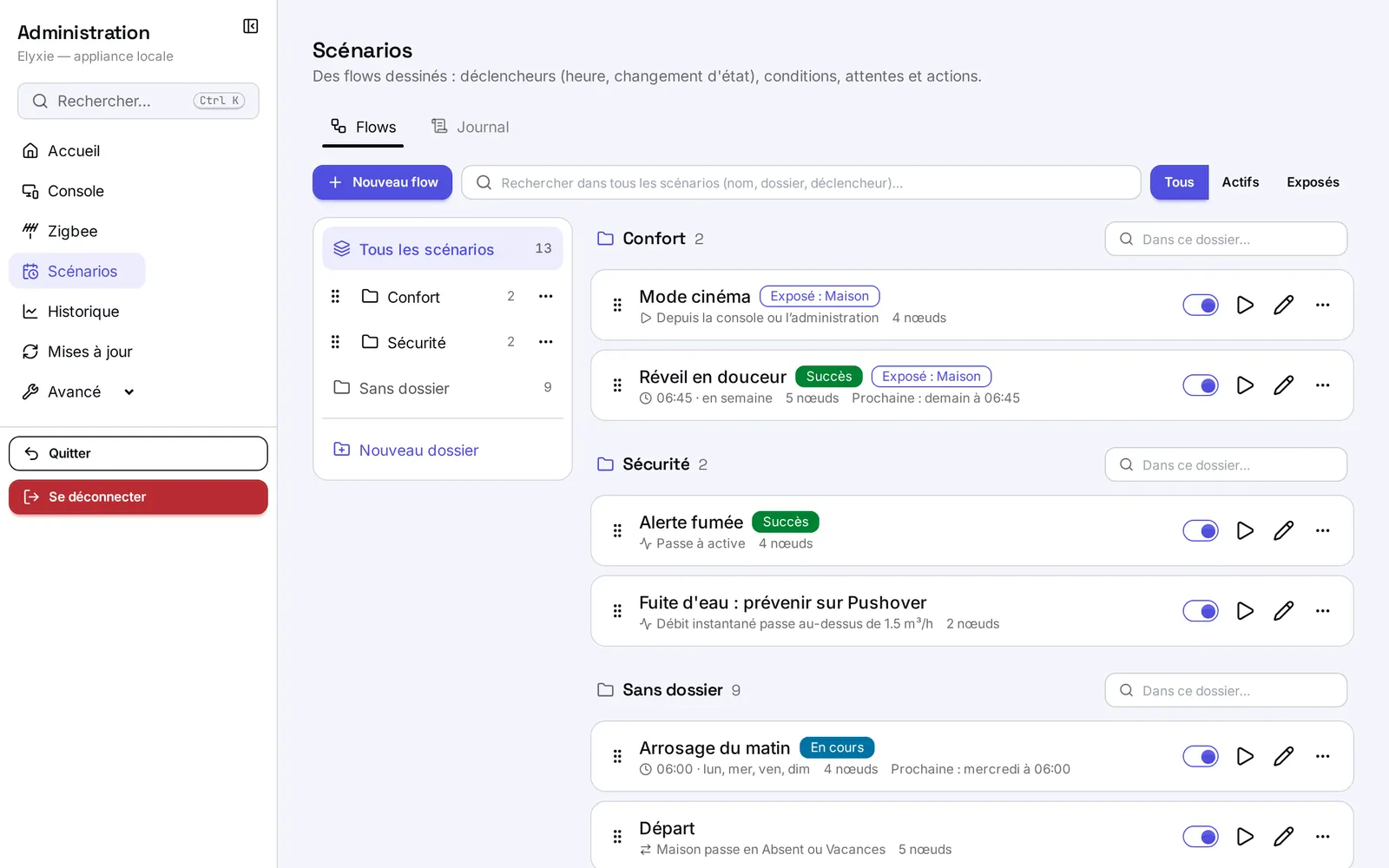
Quatre familles de blocs
Un scénario est un dessin de blocs reliés par des traits. La palette, à droite du dessin, les range en quatre familles :
- « Quand » : ce qui lance le scénario (une heure, un changement d'état…). Il en faut au moins un.
- « Si / Et » : une condition à vérifier. Chaque condition a deux sorties, « Oui » et « Non » : reliez celle qui vous sert, ou les deux.
- « Alors » : ce que fait le scénario (commander un appareil, envoyer un message…).
- « Attendre » : une pause avant la suite.
Les déclencheurs (« Quand »)
| Bloc | Ce qui lance le scénario |
|---|---|
| « À heure fixe » | une heure, les jours cochés |
| « Lever ou coucher du soleil » | le lever ou le coucher au lieu météo d'un espace, avec un décalage de 3 heures au plus avant ou après |
| « Changement d'état » | un appareil qui change : une lampe qui s'allume, un ouvrant qui passe « En ouverture », une mesure qui passe au-dessus ou au-dessous d'un seuil, ou le texte exact envoyé par un interrupteur sans fil (« Valeur personnalisée (texte reçu) ») |
| « Appel d'interphone » | « Un appel arrive », « Un appel décroché se termine » ou « Un appel n'a pas été décroché » |
| « Le mode change » | le mode de la maison d'un espace change (voir Les modes de la maison) |
| « Lancement manuel » | rien tout seul : seulement le bouton « Lancer », dans l'administration ou sur la console |
Les conditions (« Si / Et »)
| Bloc | Question posée |
|---|---|
| « État d'un composant » | l'appareil est-il allumé, ouvert, en mode Confort… ? |
| « Valeur mesurée » | une mesure est-elle supérieure, inférieure ou égale à une valeur (température, consigne réglée d'une pompe à chaleur, hauteur d'eau, consommation…) ? |
| « Plage horaire » | sommes-nous entre deux heures ? Une plage qui passe minuit est permise (22:00 à 06:00). |
| « Jour de la semaine » | sommes-nous un des jours cochés ? |
| « Jour ou nuit » | « Il fait jour » ou « Il fait nuit » au lieu météo d'un espace |
| « Mode de la maison » | l'espace est-il dans un des modes cochés ? |
Les actions (« Alors » et « Attendre »)
| Bloc | Ce qu'il fait |
|---|---|
| « Commander un équipement » | allumer, éteindre, ouvrir, fermer, régler une consigne ou une luminosité. Pour un bouton à plusieurs voies, l'ordre vise le bouton entier ou une seule voie. |
| « Afficher un message » | un bandeau d'une dizaine de secondes sur les écrans de la maison, ou d'un seul espace, en français et en anglais. La case « Envoyer ce message aussi en push » l'envoie en plus aux téléphones. |
| « Notification push » | une notification sur les téléphones qui ont l'application Elyxie, avec un titre, un texte et, si vous voulez, la page de la console à ouvrir quand on la touche |
| « Pushover » | un message envoyé par le service Pushover, avec une priorité et une sonnerie (le plugin Pushover doit être activé) |
| « Changer de mode » | passer un espace en Présent, Absent, Nuit ou Vacances |
| « Attendre » | une pause de 1 seconde à 24 heures |
Pas à pas
Créer un scénario
- Ouvrez « Scénarios », puis touchez « Nouveau flow ».
- Donnez-lui un nom dans le champ « Nom du flow », en haut.
- Touchez un bloc de la palette : il s'ajoute au centre du dessin. Commencez par un bloc « Quand ».
- Touchez le bloc ajouté : son panneau de réglage remplace la palette. Choisissez par exemple l'heure et les jours, ou l'appareil à surveiller.
- Ajoutez la suite (une condition, une action), puis reliez les blocs : faites glisser la petite poignée de sortie d'un bloc jusqu'à l'entrée du suivant.
- Laissez « Actif » coché, puis touchez « Enregistrer ».
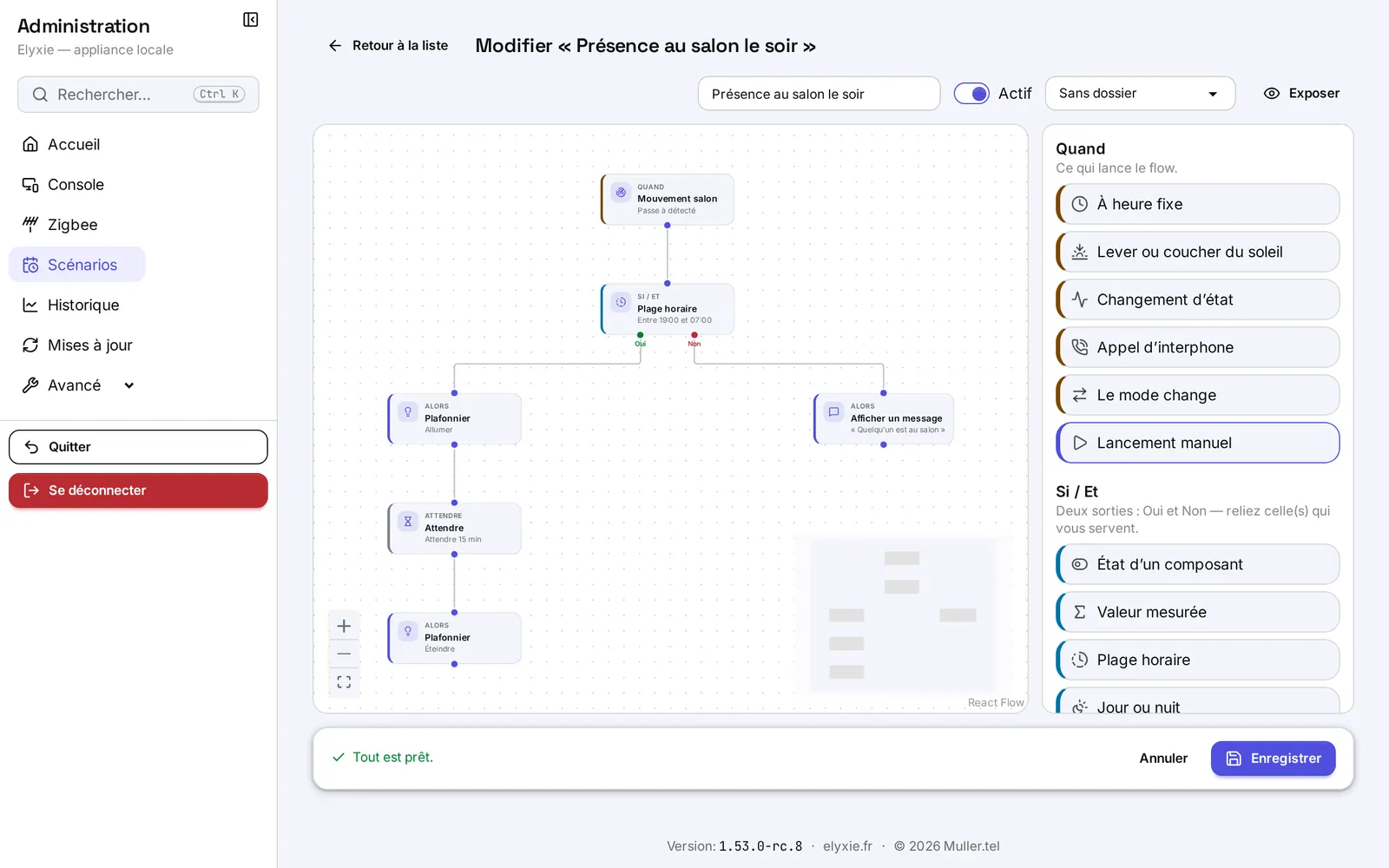
La barre du bas dit « Tout est prêt. » ou, s'il manque un réglage, « Il manque : … ». Avec une souris, un clic droit sur un bloc propose « Dupliquer », « Détacher les liens » et « Supprimer ».
Sur un téléphone, la liste reste utilisable (activer, lancer, ranger, supprimer), mais le dessin demande une tablette ou un ordinateur.
Déclencher au coucher du soleil
- Ajoutez le bloc « Lever ou coucher du soleil ».
- Choisissez l'espace : ses heures sont calculées au lieu de sa page « Météo ».
- Sous « Moment », choisissez « Lever du soleil » ou « Coucher du soleil », puis un décalage si besoin (les raccourcis −60, −30, 0, +30, +60 minutes). La phrase sous le réglage le confirme : « 30 minutes avant le coucher du soleil ».
- Le panneau affiche les heures du jour et la prochaine occurrence.
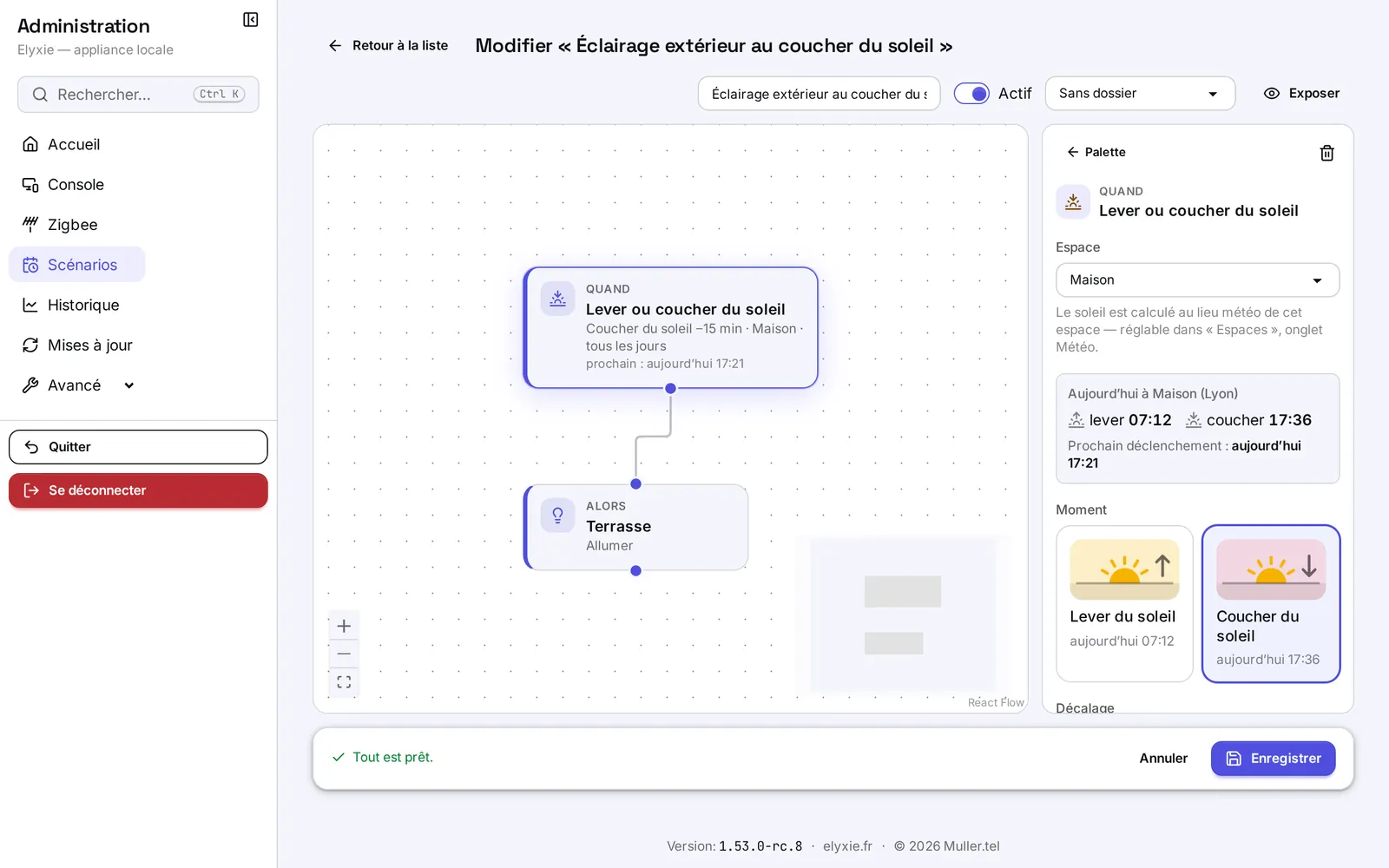
Pour « s'il ne fait pas encore nuit », utilisez la condition « Jour ou nuit », choisissez « Il fait nuit » et reliez la sortie « Non ».
Choisir un seuil et son unité
Le déclencheur « Changement d'état » et la condition « Valeur mesurée » comparent une mesure à une valeur. Pour la hauteur d'eau d'une cuve, vous choisissez l'unité du seuil, mètres ou centimètres : le bloc affiche par exemple « Hauteur d'eau passe sous 20 cm », quelle que soit l'unité que publie la sonde.
Pour les autres mesures, le seuil s'écrit dans l'unité de l'appareil : un compteur d'eau qui compte en mètres cubes demande un seuil en mètres cubes.
Prévenir sur un téléphone
- « Notification push » atteint les téléphones où l'application Elyxie est installée et autorisée à notifier ; ils apparaissent dans l'écran « Mobiles » de l'administration. Choisissez « Tous les appareils » ou un espace précis.
- « Pushover » passe par le service Pushover. Le message, la priorité (« Très basse », « Normale », « Urgente ») et la sonnerie se règlent dans le bloc ; une priorité urgente sonne à répétition jusqu'à ce que quelqu'un l'acquitte.
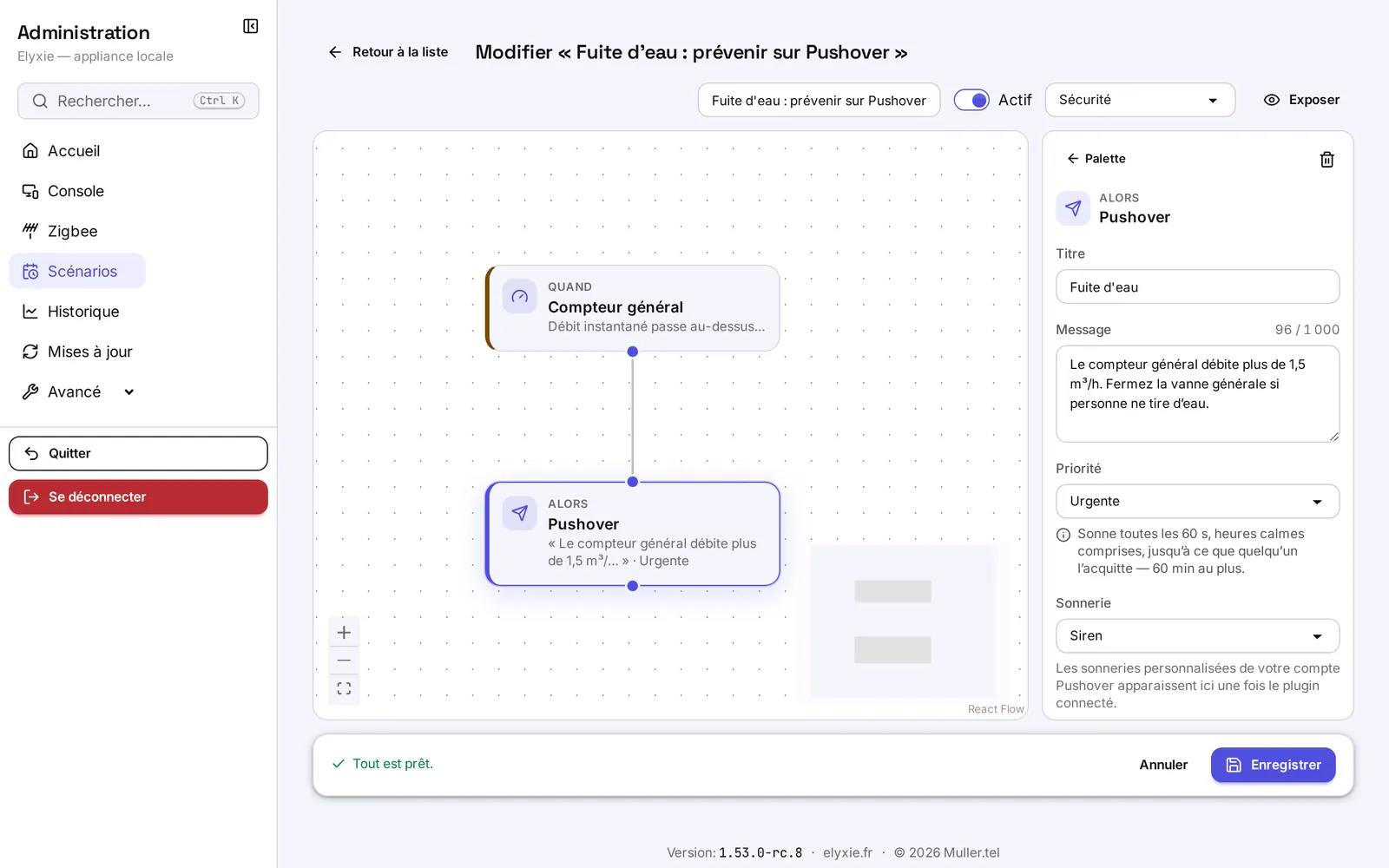
Le titre, laissé vide, reprend le nom du scénario.
Montrer un scénario sur la console
Vous pouvez confier un scénario aux occupants : il apparaît alors dans une fenêtre « Scénarios » de la console.
- Dans le dessin du scénario, touchez « Exposer » en haut.
- Cochez « Afficher dans le menu rapide de la console ».
- Lisez l'avertissement, puis choisissez sous « Espaces d'exposition » les espaces où il apparaît.
- Sous « Ce que l'occupant peut faire », cochez « Activer / désactiver », « Lancer », ou les deux.
- Si vous le souhaitez, un « Nom affiché dans la console » et une icône.
- Touchez « Enregistrer » : le bouton « Exposer » porte désormais un badge « Exposé ».
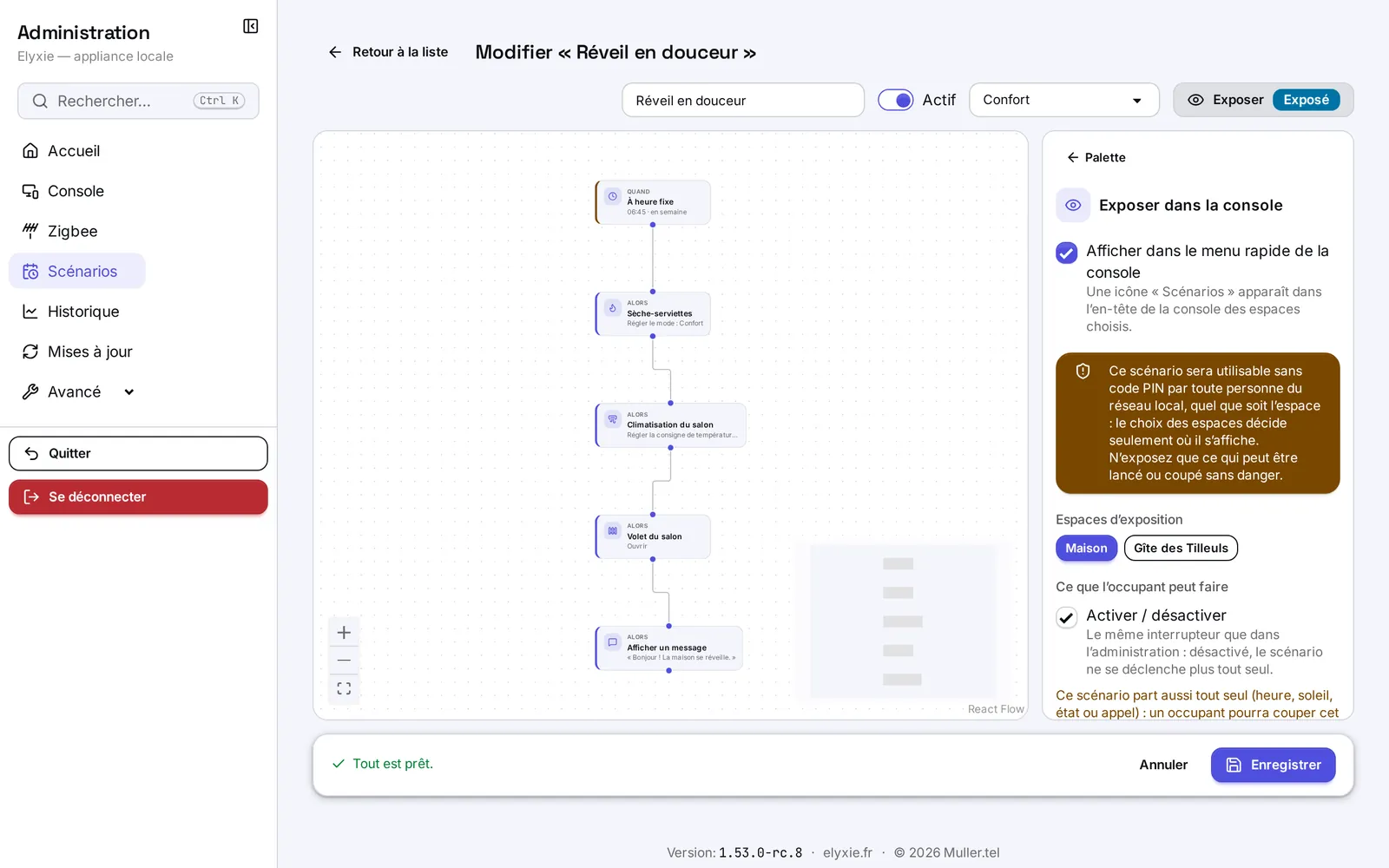
Pour un scénario qui ne doit partir que sur demande (« Soirée cinéma »), utilisez le déclencheur « Lancement manuel ». Si le scénario a plusieurs déclencheurs, choisissez celui qu'utilise « Lancer ».
Ranger les scénarios en dossiers
- Dans la colonne des dossiers, touchez « Nouveau dossier » et donnez-lui un nom.
- Faites glisser un scénario par sa poignée jusqu'au dossier, puis touchez « Enregistrer l'ordre ». Ou utilisez le menu « ⋯ » du scénario, « Déplacer vers… », qui enregistre tout de suite.
- La recherche « Rechercher dans tous les scénarios » regarde le nom, le dossier et les déclencheurs, dans tous les dossiers. Chaque dossier a aussi son champ « Dans ce dossier… ». Les filtres « Tous », « Actifs » et « Exposés » réduisent la liste.
La colonne des dossiers est visible sur la première capture de ce chapitre. Le menu « ⋯ » d'un dossier propose « Renommer » et « Supprimer le dossier ».
Supprimer un dossier ne supprime aucun scénario : ils reviennent dans « Sans dossier ». Sur un téléphone, le dossier se choisit dans une liste, et l'ordre des dossiers ne se règle pas.
Ce que voient les occupants
Quand un espace a au moins un scénario exposé, une icône « Scénarios » apparaît dans l'en-tête de sa console. Elle ouvre une fenêtre avec une carte par scénario : son état (« En cours… », « Prochain : demain à 06:45 », « Jamais lancé »…), puis l'interrupteur et le bouton « Lancer » si vous les avez permis.
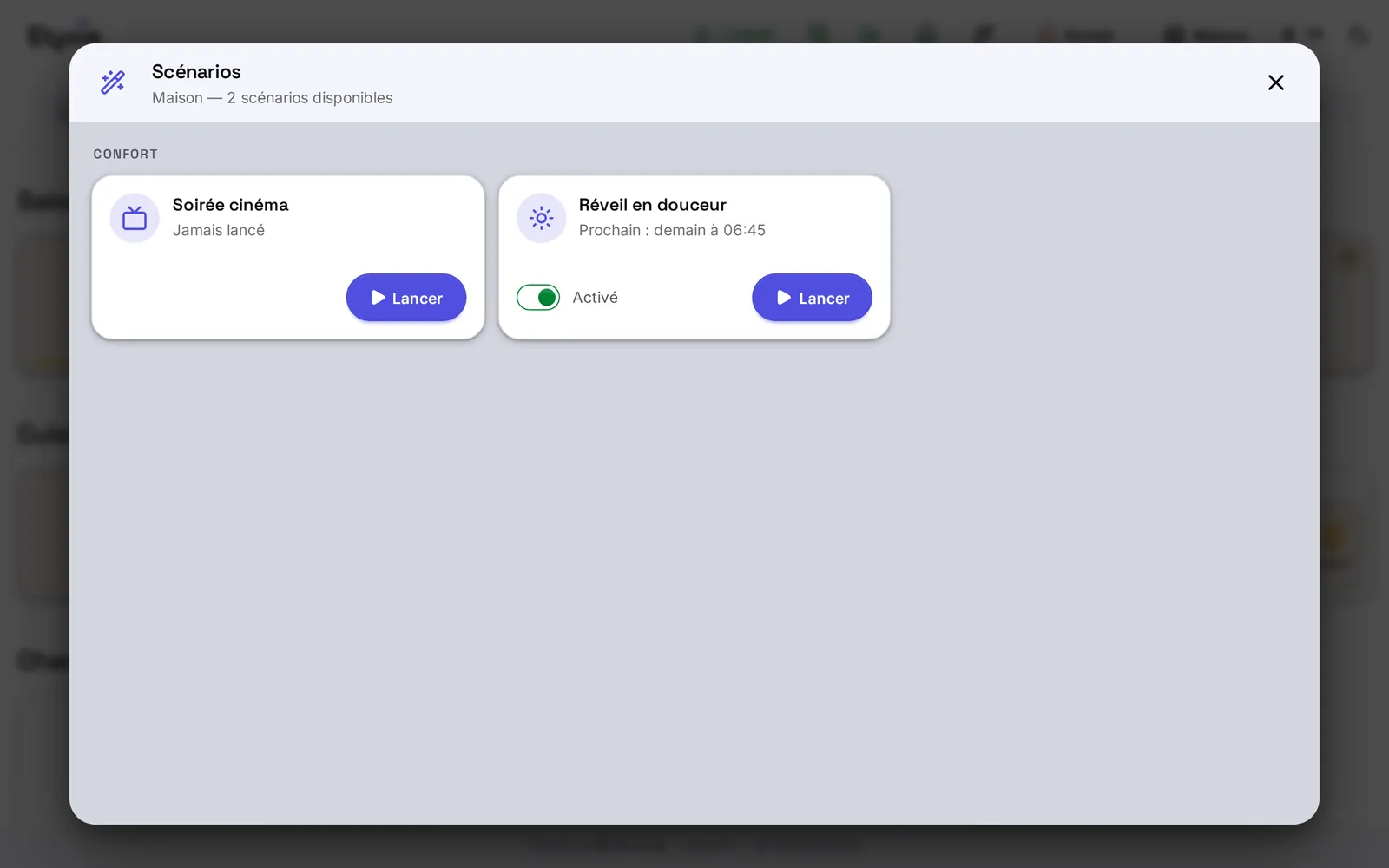
Un point bleu sur l'icône signale qu'un scénario exposé est en cours.
Suivre les exécutions
L'onglet « Journal » de l'écran « Scénarios » liste chaque exécution, avec son déclenchement (« Planifié », « Manuel », « Console », « Changement d'état », « Appel d'interphone », « Changement de mode »), son statut et son parcours (« 6 nœuds · 4/4 actions »). Touchez la flèche d'une ligne : chaque bloc traversé y figure, avec son heure et ce qu'il a lu ou fait. « Actualiser » relit la liste, « Vider le journal » l'efface.
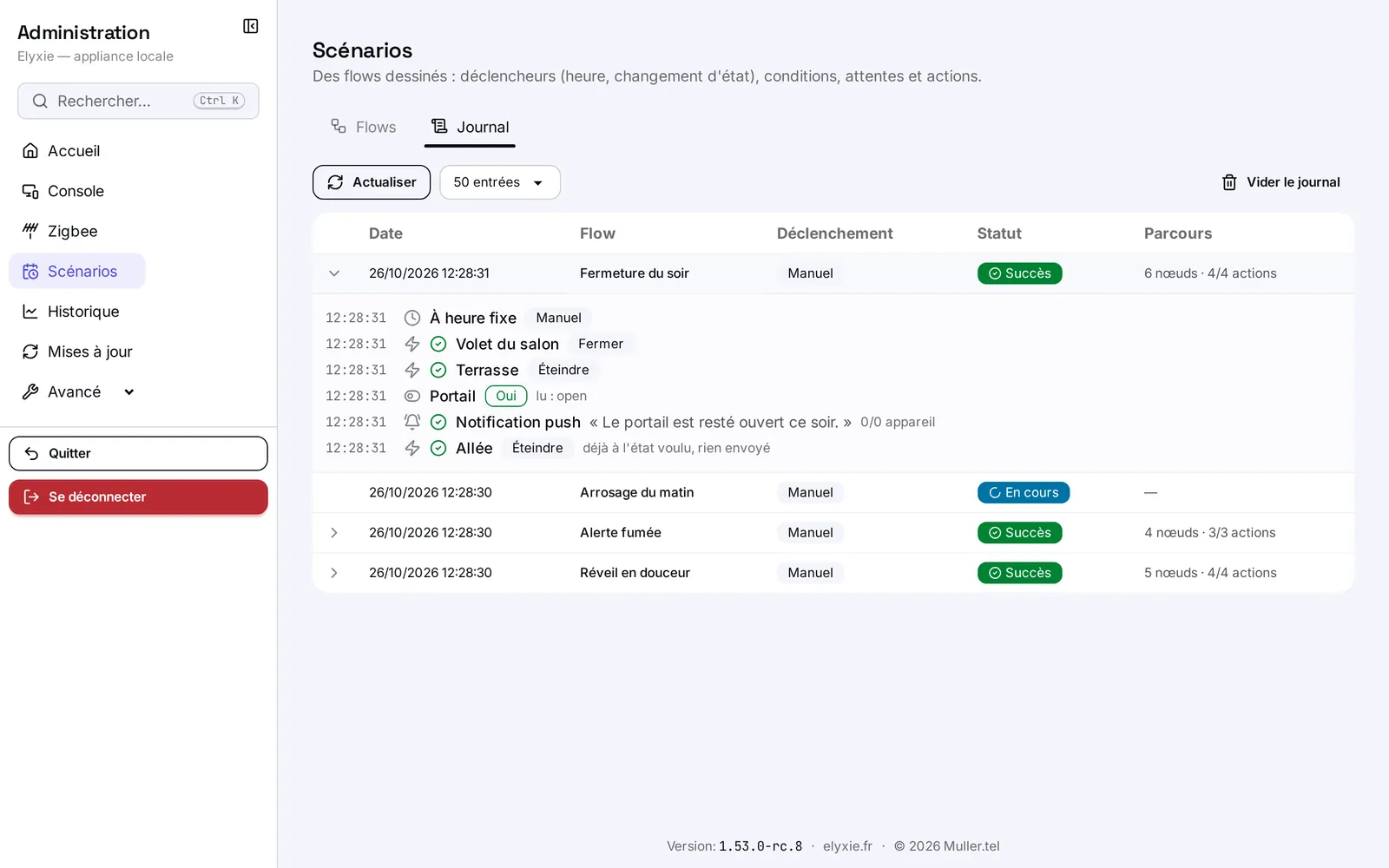
Le menu « ⋯ » d'un scénario propose « Voir son journal », filtré sur lui seul. Les statuts possibles :
- « Succès », « Échec », « Échec partiel » (une action sur plusieurs a échoué) ;
- « En cours » : le scénario attend ou agit encore ;
- « Remplacé » : un nouveau déclenchement a pris sa place (voir ci-dessous) ;
- « Annulé » : le scénario a été désactivé ou supprimé pendant son exécution ;
- « Manqué » : l'heure est passée pendant une coupure trop longue ;
- « Interrompu » : le boîtier a redémarré au milieu d'une action, ou l'attente n'a pas pu reprendre.
Astuces
- Un nouveau déclenchement remplace l'exécution en cours. Si le scénario attend encore quand son déclencheur repart, l'attente en cours s'arrête et tout recommence au début. C'est ce qui fait marcher « à chaque mouvement, rallumer pour 5 minutes » : chaque passage prolonge la minuterie.
- Les attentes survivent à un redémarrage. Une mise à jour pendant un « Attendre 2 h » ne perd pas la suite : le scénario reprend au retour du boîtier, pour le temps qui reste. Une attente dépassée de plus de 30 minutes, ou dont le bloc a été modifié entre-temps, est abandonnée et marquée « Interrompu ».
- Une heure manquée pendant une coupure courte est rattrapée. Si le boîtier était arrêté à 17:00 et revient à 17:20, le scénario de 17:00 part en retard. Au-delà de 30 minutes, il n'est pas exécuté et le journal le note « Manqué ».
- Une condition illisible prend la sortie « Non ». Un appareil qui ne répond pas ne fait jamais passer le scénario par « Oui » : prévoyez la suite en conséquence.
- « Lancer » fonctionne même sur un scénario désactivé. Désactivé, il ne part plus tout seul ; vous pouvez toujours le tester à la main.
- Les heures du soleil sont calculées par le boîtier, sans Internet. Elles peuvent différer d'une minute de celles qu'affiche la page « Météo ».
Limitations
- Un scénario s'exécute une fois à la fois : le dernier déclenchement gagne. Pour deux automatismes indépendants, faites deux scénarios.
- 60 blocs et 120 liens au plus par scénario, et pas de boucle : un trait ne peut pas revenir en arrière.
- Un seuil se compare à la valeur brute de l'appareil, sauf pour la hauteur d'eau, la seule mesure dont l'unité se choisit.
- Un état venant d'un appareil qui n'annonce pas ses changements est relu toutes les 10 secondes : un changement très bref peut passer inaperçu, et le déclenchement peut avoir ce retard.
- La consommation d'une lampe ne se surveille pas dans un scénario.
- Le message d'un bloc « Pushover » quitte la maison par les serveurs de Pushover, et puise dans son quota mensuel ; un scénario qui part à chaque mouvement peut l'épuiser.
- Une notification push ne part que vers les téléphones inscrits : sans application Elyxie installée et autorisée, le bloc réussit sans que personne ne reçoive rien.
- Un scénario lancé depuis la console qui envoie un message hors de la maison (push, Pushover) ne peut être relancé qu'une fois par minute.
Précaution. Un scénario exposé se lance ou se coupe sans code PIN, comme le reste de la console : il est réservé au réseau de la maison, et le choix des espaces décide seulement où il s'affiche. Sa fenêtre montre aussi quand la maison agit (« En cours… », « Prochain : … »). N'exposez que des scénarios sans danger, et jamais un scénario de sécurité (alarme, absence). Si vous permettez « Activer / désactiver » sur un automatisme qui part tout seul, un occupant pourra le couper.
Voir aussi
- Les modes de la maison : des scénarios qui suivent Présent, Absent, Nuit et Vacances.
- Les plugins et les assistants vocaux : Pushover et la téléphonie, utilisés par les scénarios.
- Organiser la console : la page « Météo », dont le lieu sert aux heures du soleil.
- L'interphone et les appels : les appels qui déclenchent un scénario.
- Le journal et le système : les autres événements de la maison.
- Glossaire.
Cette page vous a-t-elle aidé ?
Ce que permet ce chapitre
- Des scénarios qui se dessinentUn automatisme se dessine en reliant des blocs « Quand », « Si » et « Alors » : à 7 h, allumer la cuisine ; quand le portail s'ouvre la nuit, prévenir sur le téléphone. Aucune ligne de code.
- À heure fixe, les jours choisisAllumer, éteindre, ouvrir, fermer ou régler une consigne à l'heure dite, les jours de la semaine cochés.
- Au lever ou au coucher du soleilAllumer la terrasse trente minutes avant le coucher du soleil, au lieu de la maison. Les heures sont calculées par la box, sans Internet.
- Réagir à un état ou à un seuilUn scénario part quand une lampe s'allume, qu'un ouvrant s'ouvre ou qu'une mesure franchit un seuil, avec des conditions sur l'heure, le jour, l'état d'un appareil ou une valeur.
- Boutons et télécommandes sans filChaque touche d'un interrupteur sans fil ou d'une télécommande peut lancer son propre scénario.
- Chaque mouvement prolonge la minuterieUn nouveau déclenchement relance le scénario depuis le début : « à chaque mouvement, rallumer pour cinq minutes » fonctionne tout seul.
- Des scénarios qui survivent à un redémarrageUne attente en cours reprend après une mise à jour, et une heure manquée pendant une coupure courte est rattrapée.
- Des messages sur les écrans de la maisonUn scénario affiche une dizaine de secondes un bandeau en français et en anglais, sur tous les écrans ou ceux d'un seul espace.
- Une notification sur le téléphoneUn scénario envoie une notification aux téléphones de la maison, même application fermée ; la toucher ouvre la bonne page de la console.
- Des scénarios confiés aux occupantsL'administrateur choisit les scénarios que les occupants peuvent lancer ou couper depuis la console, comme « Soirée cinéma », avec leur nom et leur icône.
- Le journal des exécutionsChaque exécution est retracée bloc par bloc, et les scénarios se rangent en dossiers, avec une recherche et des filtres.