Sauvegardes et révisions
Sur cette page
Elyxie garde un point de restauration après chaque modification, et sait exporter toute sa configuration dans un fichier que vous rangez en lieu sûr.
À quoi ça sert
Trois filets, du plus rapide au plus complet :
- les révisions : un retour arrière en deux touchers après une erreur de saisie récente ;
- l'export : un fichier qui contient toute la configuration, à garder hors de la box et à réimporter sur une autre box ;
- la sauvegarde de l'espace de données de la box, faite par l'installateur sur la machine : la seule qui protège aussi l'historique, le journal et les réglages propres à la box.
Ce que contient la configuration
L'export, l'import et les révisions portent la même chose : les espaces et leurs réglages (serveur MQTT, WiFi, météo…), les pages, les sections, les composants, les traductions, les réglages Jeedom, les scénarios et leurs dossiers, les relevés suivis par l'historique (leur définition, pas leurs mesures) et les graphiques enregistrés.
Ce qui n'y est pas
- Les réglages propres à la box : le code d'administration, le certificat HTTPS et son nom, le canal de mise à jour. Un export restauré sur une autre box ne lui donne ni votre code, ni le nom de la première.
- Les réglages des plugins (comptes de services, interphone, caméras, assistants vocaux…). Les composants qu'un plugin a créés, eux, voyagent normalement.
- Les mesures de l'historique et le journal. Sur la même box, un import ou une restauration conserve les mesures déjà enregistrées.
- Les téléphones enregistrés (écran « Mobiles »), le mode de la maison et le dernier état connu des appareils.
- Le réseau Zigbee de la passerelle d'Elyxie : il a ses propres sauvegardes, plus bas.
Pas à pas
Revenir en arrière avec une révision
Ouvrez « Avancé » › « Révisions ».
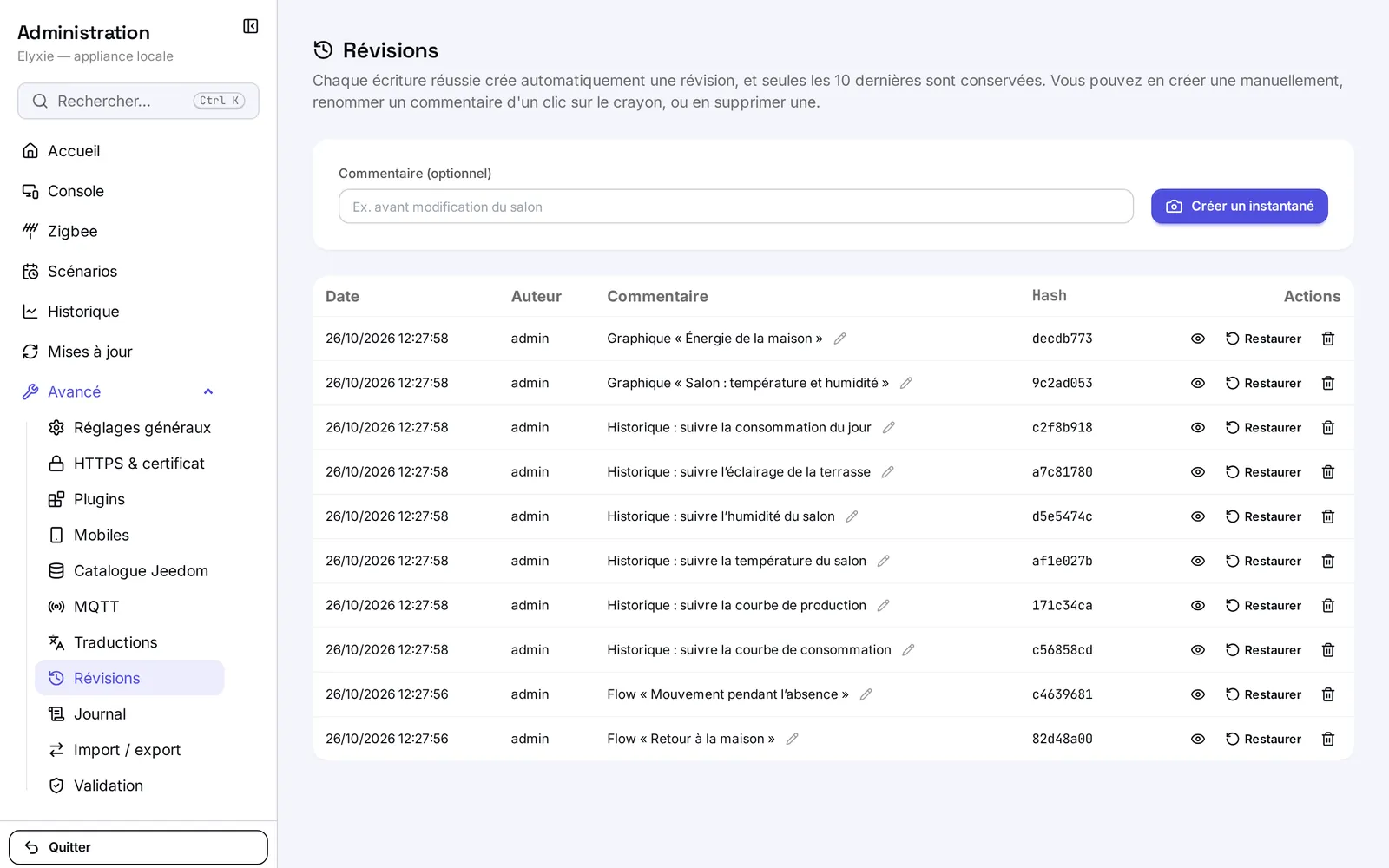
Chaque enregistrement réussi dans l'administration crée une révision d'office. La liste montre la « Date », l'« Auteur », le « Commentaire » et une empreinte de la configuration.
- Repérez la révision d'avant l'erreur, à sa date et à son commentaire.
- L'œil (« Voir ») affiche son contenu, mots de passe masqués.
- Touchez « Restaurer ».
- La fenêtre « Restaurer cette révision » prévient que la configuration actuelle sera remplacée. Confirmez avec « Restaurer ».
La restauration crée elle-même une nouvelle révision : vous pouvez annuler une restauration en restaurant la révision d'avant. Les consoles de la maison se mettent à jour d'elles-mêmes.
Créer un instantané avant un gros changement
- Saisissez un « Commentaire (optionnel) », par exemple « avant modification du salon ».
- Touchez « Créer un instantané ».
Le crayon d'une ligne renomme son commentaire ; la corbeille (« Supprimer cette révision ») la retire de la liste sans toucher à la configuration en cours.
Exporter la configuration
- Ouvrez « Avancé » › « Import / export ».
- Dans la carte « Export », touchez le bouton de téléchargement.
- Le navigateur enregistre un fichier daté du jour. Rangez-le hors de la box (clé USB, coffre-fort de mots de passe).
Importer une configuration
L'import remplace intégralement la configuration en cours : espaces, sections, composants, et les réglages Jeedom s'il en contient.
- Dans la carte « Import », choisissez le fichier exporté.
- La fenêtre « Confirmer l'import » rappelle ce qui va être écrasé.
- Touchez « Importer et écraser ».
- « Import réussi. » s'affiche.
Une révision « avant import » est créée automatiquement juste avant : en cas d'erreur de fichier, restaurez-la depuis « Révisions ».
Après un import sur une nouvelle box, reprenez ce qui n'est pas dans le fichier : le code d'administration, les plugins, le HTTPS, et la passerelle Zigbee.
Sauvegarder la passerelle Zigbee
Le réseau Zigbee (sa clé, son canal, la liste des appareils appairés) vit dans la passerelle, pas dans la configuration d'Elyxie. Il se sauvegarde à part, depuis « Zigbee », onglet « Passerelle ».
- Touchez « Sauvegarder maintenant ».
- La sauvegarde apparaît dans la liste « Sauvegardes », avec sa date et sa taille. Dix au plus sont conservées sur la box : les plus anciennes partent d'elles-mêmes.
- Touchez « Télécharger » pour en garder une copie hors de la box.
Une sauvegarde est aussi faite d'office avant une remise à zéro de la passerelle (marquée « avant remise à zéro »). La restauration d'une sauvegarde est décrite dans Zigbee.
Sauvegarder toute la box
L'export ne contient ni l'historique, ni le journal, ni les réglages propres à la box. Pour tout garder, l'installateur sauvegarde l'espace de données de la box directement sur la machine, sans arrêter l'application, idéalement chaque nuit. C'est aussi la seule façon de récupérer une box dont le disque est perdu : les révisions vivent sur la box, elles disparaissent avec elle.
Astuces
- Un instantané commenté avant chaque gros chantier (une nouvelle pièce, une migration Zigbee) vous fait gagner du temps si vous devez revenir en arrière.
- Exportez après chaque étape importante de l'installation, et avant une mise à jour : un fichier daté par étape.
- Une révision n'est créée que si quelque chose a changé : enregistrer deux fois la même chose ne remplit pas la liste.
- Les gestes faits depuis la console (activer un scénario confié aux occupants, par exemple) sont regroupés en une seule révision qui ne chasse jamais vos points de restauration.
Limitations
- Seules les 10 dernières révisions sont conservées : les plus anciennes disparaissent d'elles-mêmes. Pour garder une configuration plus longtemps, exportez-la.
- Une restauration ou un import remplace tout : les modifications faites depuis la révision choisie sont perdues.
- Les révisions ne sont pas une sauvegarde : elles vivent sur la box et disparaissent avec elle.
- Les assistants vocaux et les plugins retrouvent après un import les appareils qu'ils peuvent reconnaître avec certitude ; un appareil introuvable cesse d'être partagé plutôt que d'être rattaché au hasard. Le journal dit ce qui a été conservé et ce qui a été perdu.
- Précaution d'usage — l'export et les sauvegardes contiennent des secrets en clair. Le fichier d'export renferme la clé d'accès à Jeedom et les mots de passe du serveur MQTT ; une sauvegarde de la passerelle contient la clé du réseau Zigbee ; une sauvegarde complète de la box contient tout cela et davantage. Gardez-les comme un mot de passe : ne les envoyez jamais par courriel, ne les déposez dans aucun service en ligne, ne les joignez à aucune demande d'assistance.
Voir aussi
- Les mises à jour : faire une copie avant de mettre à jour.
- Zigbee : la passerelle et la restauration de son réseau.
- Installer Elyxie : l'espace de données de la box.
- Glossaire : révision, espace, composant.
Cette page vous a-t-elle aidé ?
Ce que permet ce chapitre
- Un retour arrière après chaque modificationChaque enregistrement crée un point de restauration : une erreur de saisie se défait en deux touchers.
- Exporter et réimporter toute la configurationEspaces, pages, appareils, scénarios et relevés suivis tiennent dans un fichier à garder hors de la box, et à réimporter sur une autre.