Organiser la console
Sur cette page
L'écran « Console » de l'administration règle ce qu'affichent les tablettes et les téléphones de la maison : les pages, les pièces, les appareils, leur ordre et leurs noms.
À quoi ça sert
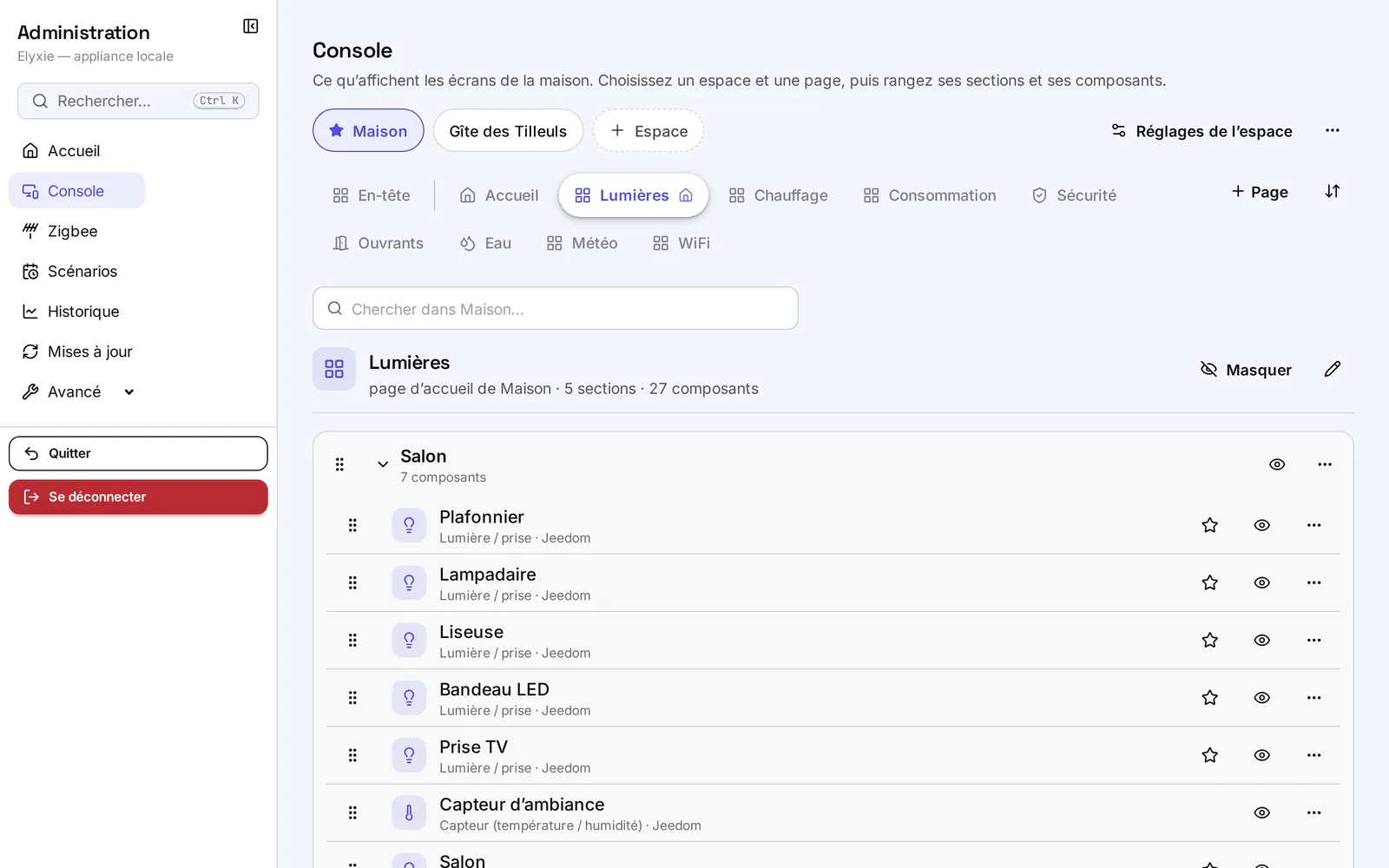
Tout ce que vous voyez sur une console se range ici, dans un écran qui lui ressemble : vous choisissez un espace, puis une page, et vous retrouvez ses sections et ses composants dans l'ordre et sous les noms que verront les occupants. Chaque réglage se fait là où il se voit.
Quatre niveaux à connaître
- L'espace : un ensemble d'écrans qui affichent leur propre console (« Maison », « Gîte des Tilleuls »). L'espace par défaut porte une étoile.
- La page : un onglet de la console (« Lumières », « Chauffage », « WiFi »…). Les pages sont communes à tous les espaces, mais chaque espace choisit celles qu'il montre.
- La section : un bloc titré d'une page, le plus souvent une pièce (« Salon », « Cuisine »).
- Le composant : un appareil affiché dans une section (une lampe, un radiateur, une sonde…).
Les modifications enregistrées arrivent sur les consoles ouvertes de la maison d'elles-mêmes, sans recharger les tablettes.
Pas à pas
Ouvrez l'administration, puis « Console » dans le menu de gauche.
Choisir l'espace et la page
- En haut, touchez l'espace à régler (« Maison », « Gîte des Tilleuls »…). Sur un téléphone, il se choisit dans une liste.
- Dessous, la barre des pages montre les onglets de la console de cet espace, dans leur ordre. « En-tête » vient toujours en premier, séparé des autres par un trait.
- Touchez une page pour l'afficher. La page d'accueil de l'espace porte une petite maison ; une page masquée dans cet espace est pâlie et barrée d'un œil.
L'écran se souvient de l'espace et de la page choisis la prochaine fois que vous l'ouvrez.
Ranger les sections et les composants
- Dans la page choisie, chaque section est un bloc avec son nom et son nombre de composants.
- Pour déplacer une section ou un composant, faites glisser sa poignée (les six points à gauche).
- Une barre apparaît en bas de l'écran : touchez « Enregistrer l'ordre » pour valider, ou « Annuler » pour revenir à l'ordre d'avant.
Rien n'est enregistré avant « Enregistrer l'ordre ». Pendant qu'un ordre attend, les autres gestes sont désactivés, et changer d'espace ou de page vous demande d'abord d'enregistrer ou d'annuler.
Touchez une ligne de composant pour ouvrir sa fiche. Le menu « ⋯ » d'un composant propose aussi « Copier ou déplacer » (vers une autre section, de cet espace ou d'un autre) et « Supprimer ».
Ranger les pages
- Touchez le bouton « Réorganiser les pages », à droite de « + Page » (deux flèches).
- Faites glisser les poignées dans la liste.
- Touchez « Enregistrer l'ordre ».
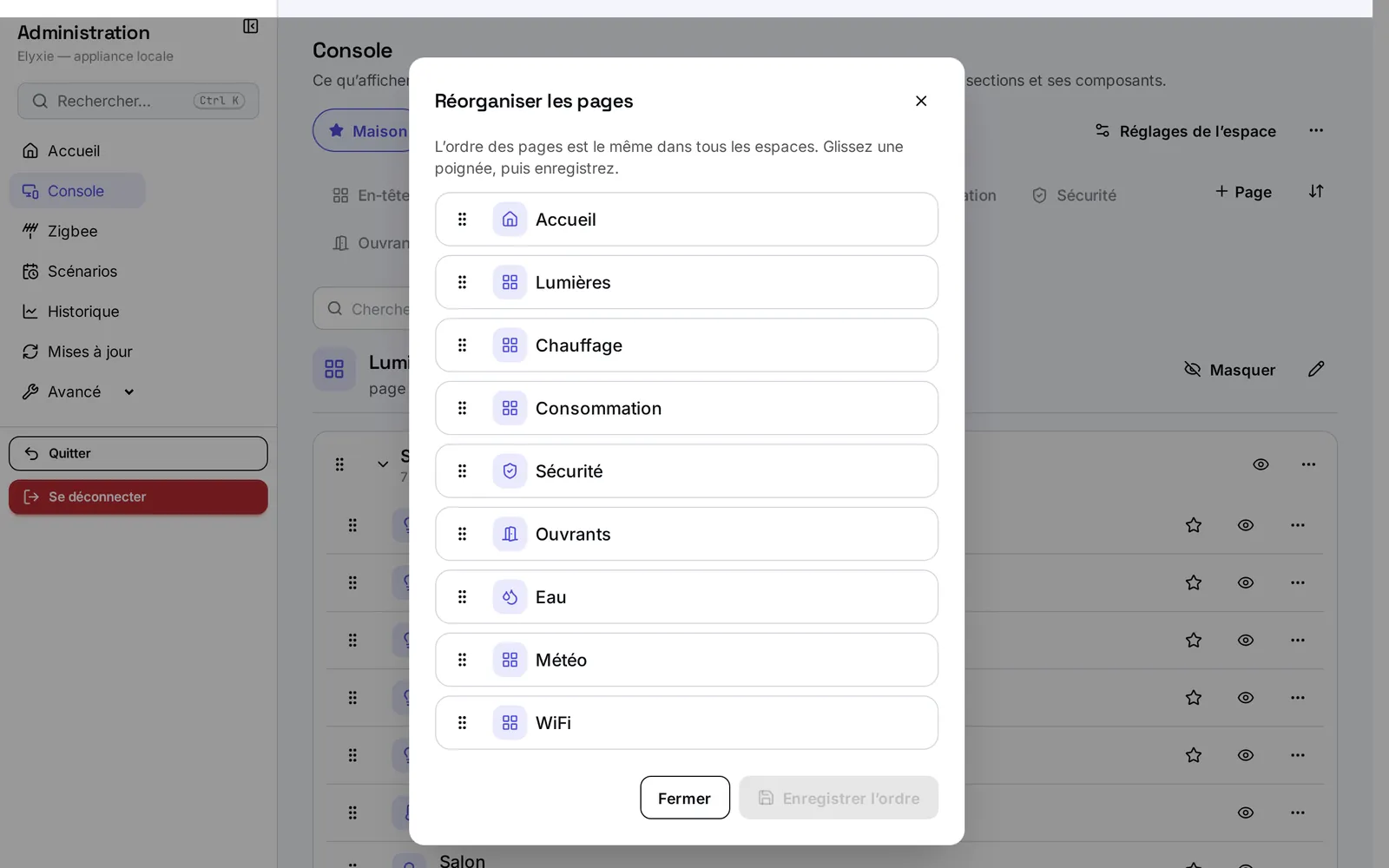
L'ordre des pages est le même dans tous les espaces. L'ordre des espaces se range de la même façon, par « Réorganiser les espaces » dans le menu « ⋯ » en haut à droite.
Masquer sans supprimer
L'œil d'une page, d'une section ou d'un composant le masque dans l'espace affiché : il n'apparaît plus sur la console de cet espace, mais rien n'est supprimé. Touchez l'œil de nouveau pour l'afficher.
- Pour une page : bouton « Masquer » (ou « Afficher ») dans l'en-tête de la page.
- Pour une section ou un composant : l'icône œil sur sa ligne.
C'est le bon geste pour un gîte : la page « Consommation » ou « Sécurité » de la maison reste en place pour vous, et disparaît des écrans des invités.
Créer une page
- Touchez « + Page ».
- Choisissez le genre de page : chaque carte dit ce qu'elle montrera (« Lumières », « Chauffage », « Tableau électrique & alarmes », « Ouvrants », « Eau », « WiFi », « Météo »…). Un genre qui n'existe qu'une fois et qui est déjà créé est marqué « Déjà créée ».
- Donnez-lui un nom et une icône, puis cochez sous « Afficher dans : » les espaces où elle doit apparaître.
- Touchez « Créer la page ».
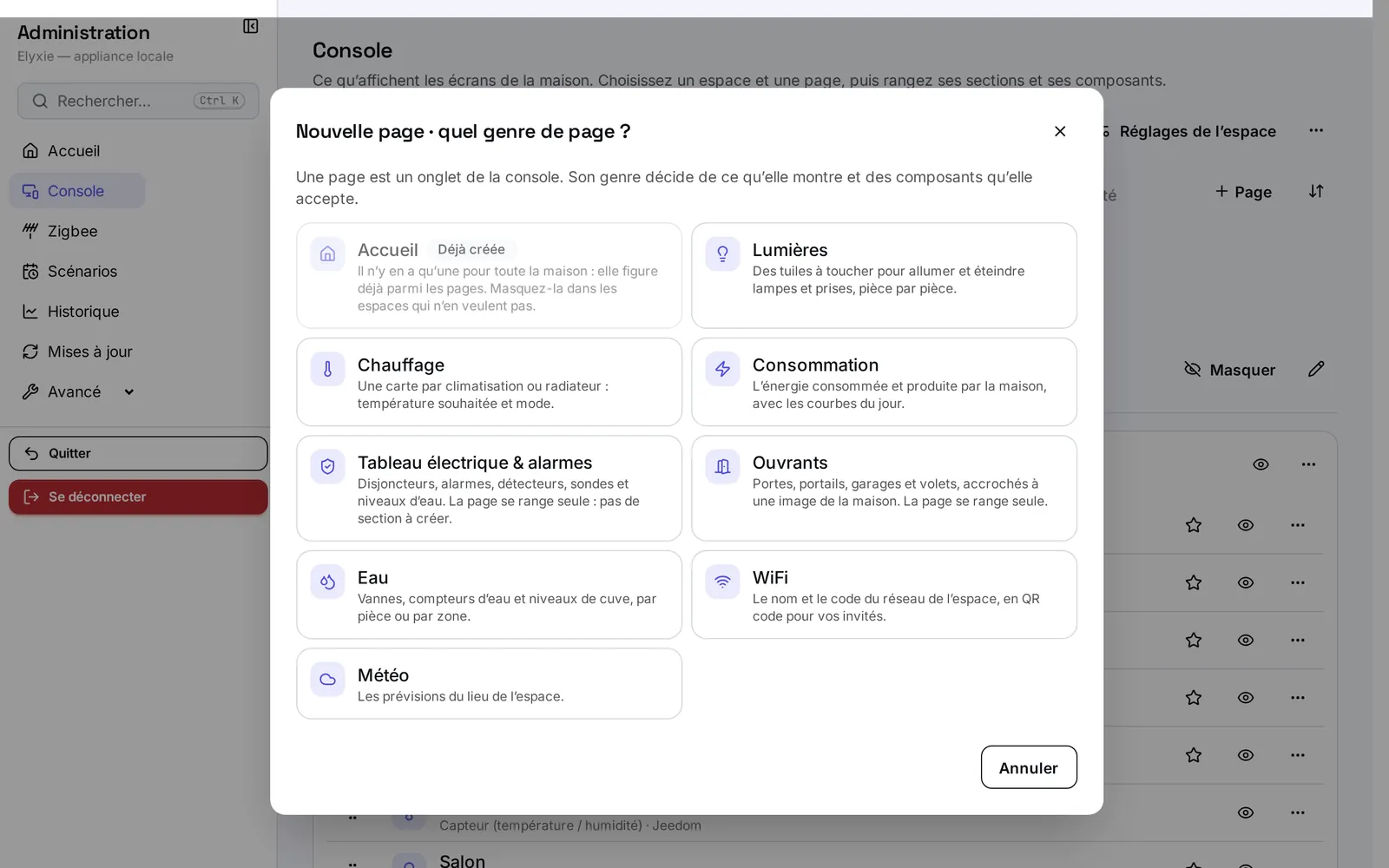
Une page créée dans un seul espace existe quand même partout : elle est simplement masquée dans les espaces non cochés, et vous pourrez l'y afficher plus tard.
Pour qu'un espace ouvre sa console sur cette page, touchez « En faire la page d'accueil » dans l'en-tête de la page.
Créer une section et y ajouter un composant
- Dans une page à sections (« Lumières », « Chauffage »…), touchez « Ajouter une section » sous les blocs.
- Saisissez son nom (« Salon », « Jardin ») et validez.
- Dans le bloc de la nouvelle section, touchez « Ajouter un composant » : l'assistant d'ajout s'ouvre, déjà réglé sur cette section.
Certaines pages se rangent seules : « Tableau électrique & alarmes » et « Ouvrants » n'ont pas de section à créer, vous y ajoutez directement les composants.
Le menu « ⋯ » d'une section propose « Modifier » (nom, nom anglais), « Changer de page » (la section part avec ses composants) et « Supprimer ».
Régler l'en-tête
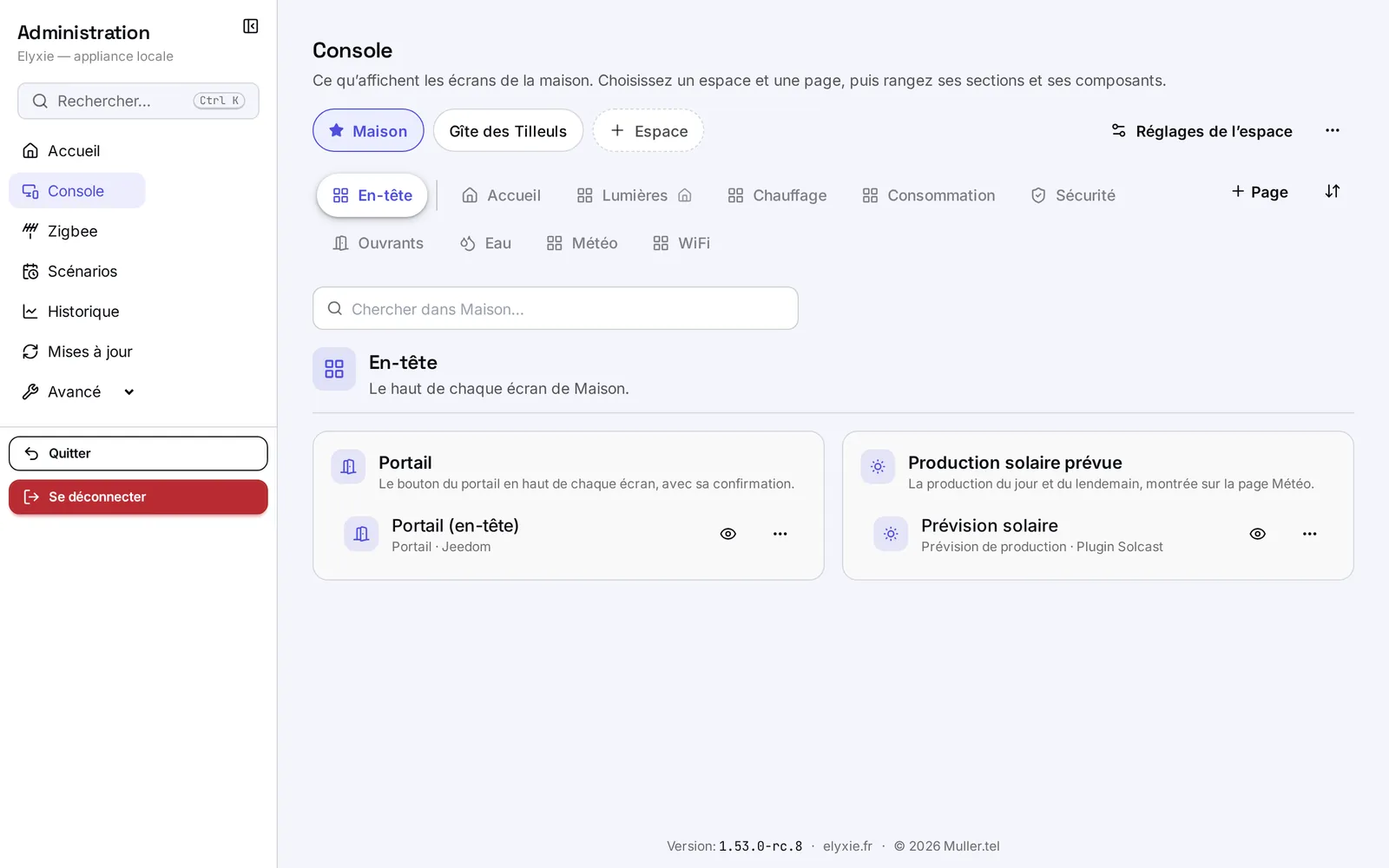
L'« En-tête » est le haut de chaque écran de l'espace. Il a deux emplacements :
- Portail : le bouton du portail en haut de chaque écran, avec sa confirmation ;
- Production solaire prévue : la production du jour et du lendemain, montrée sur la page « Météo ».
Chaque emplacement montre son composant, ou un bouton « Ajouter » s'il est vide.
Remplir la page WiFi
Les pages « WiFi » et « Météo » n'ont pas de section : elles se remplissent sur place.
- Choisissez l'espace (par exemple le gîte), puis la page « WiFi ».
- Saisissez le « Nom du réseau (SSID) » et le « Code du réseau ».
- Touchez « Enregistrer le WiFi ».
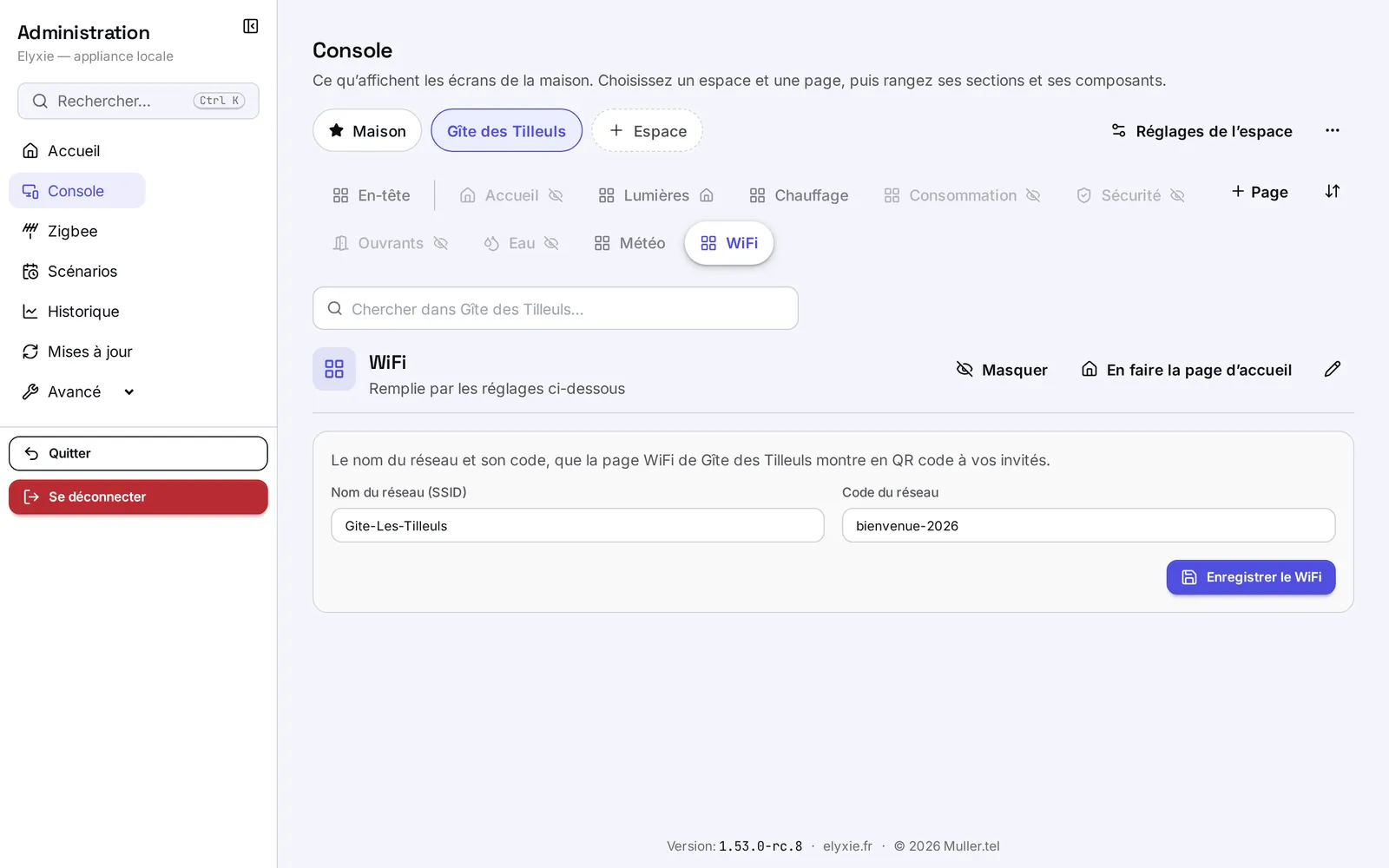
La page « WiFi » de la console de cet espace affiche alors le réseau et son code en QR code, que vos invités scannent avec leur téléphone. La page « Météo » se règle de la même façon : on y choisit le lieu des prévisions.
Mettre une lumière en favori
Les lignes des lumières et des prises portent une étoile, avant l'œil.
- Touchez l'étoile de la lumière.
- La fenêtre « Mettre en favori » explique que le bouton apparaîtra en tête de la page « Lumières », dans la section « Favoris ».
- Si vous le souhaitez, saisissez un « Nom dans les Favoris » plus court ou plus parlant. Laissé vide, le nom du bouton est repris, et suivra s'il change. Le nom anglais se trouve sous « Plus d'options ».
- La ligne « Sur la console : … » montre ce qui sera affiché.
- Touchez « Mettre en favori ».
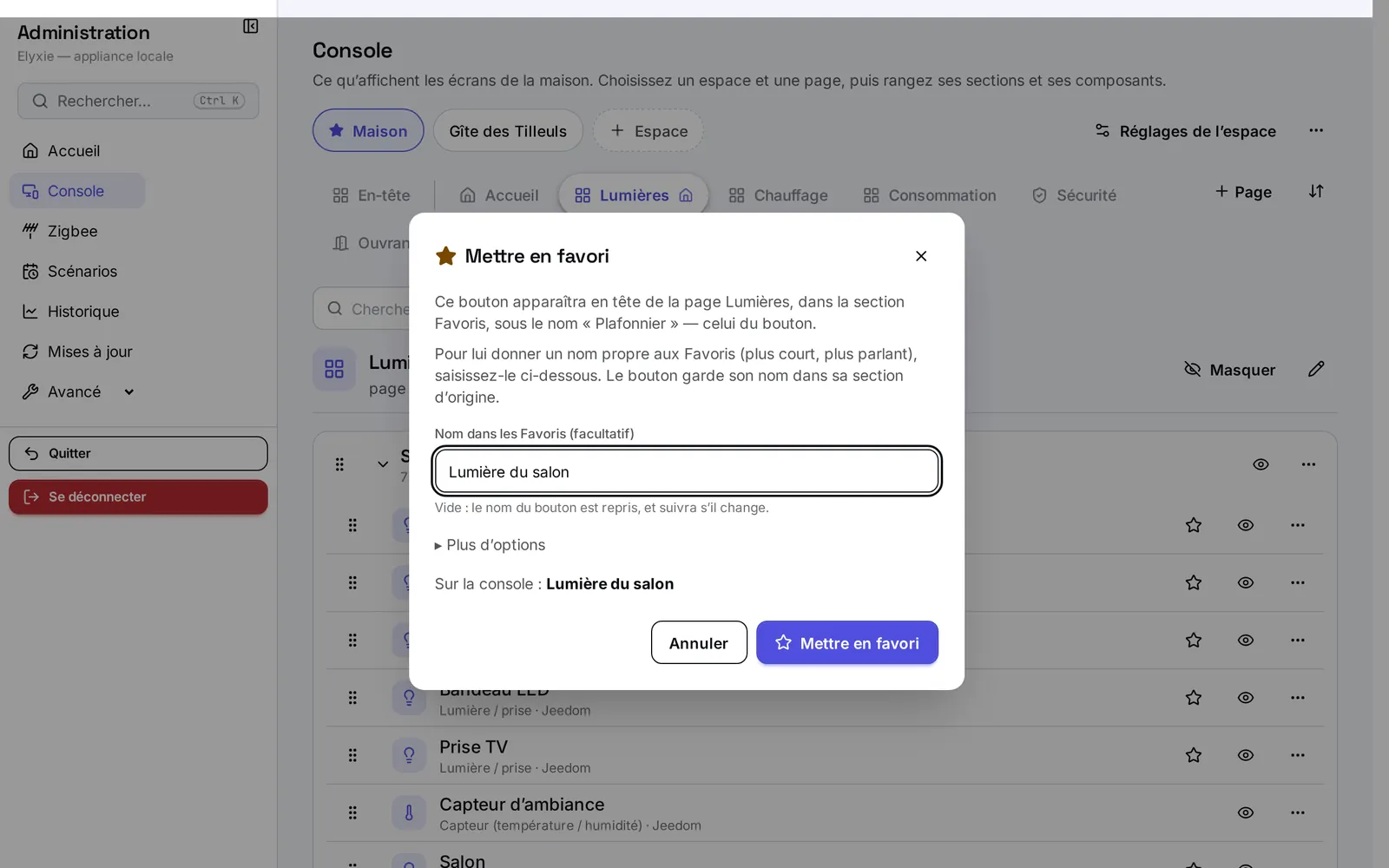
Une étoile pleine et orange marque une lumière favorite ; sa ligne indique « Favori · affiché « … » » ou « Favori · nom du bouton ». Pour la retirer, touchez de nouveau l'étoile, puis « Retirer des favoris ».
Choisir la maison de la page Ouvrants
Sur la page « Ouvrants », sous la liste des ouvrants, le bloc « La maison du bandeau » propose trois dessins : « Moderne », « Ancienne » et « Traditionnelle ». Touchez celui qui ressemble le plus à votre maison : le choix est enregistré au toucher, pour l'espace affiché.
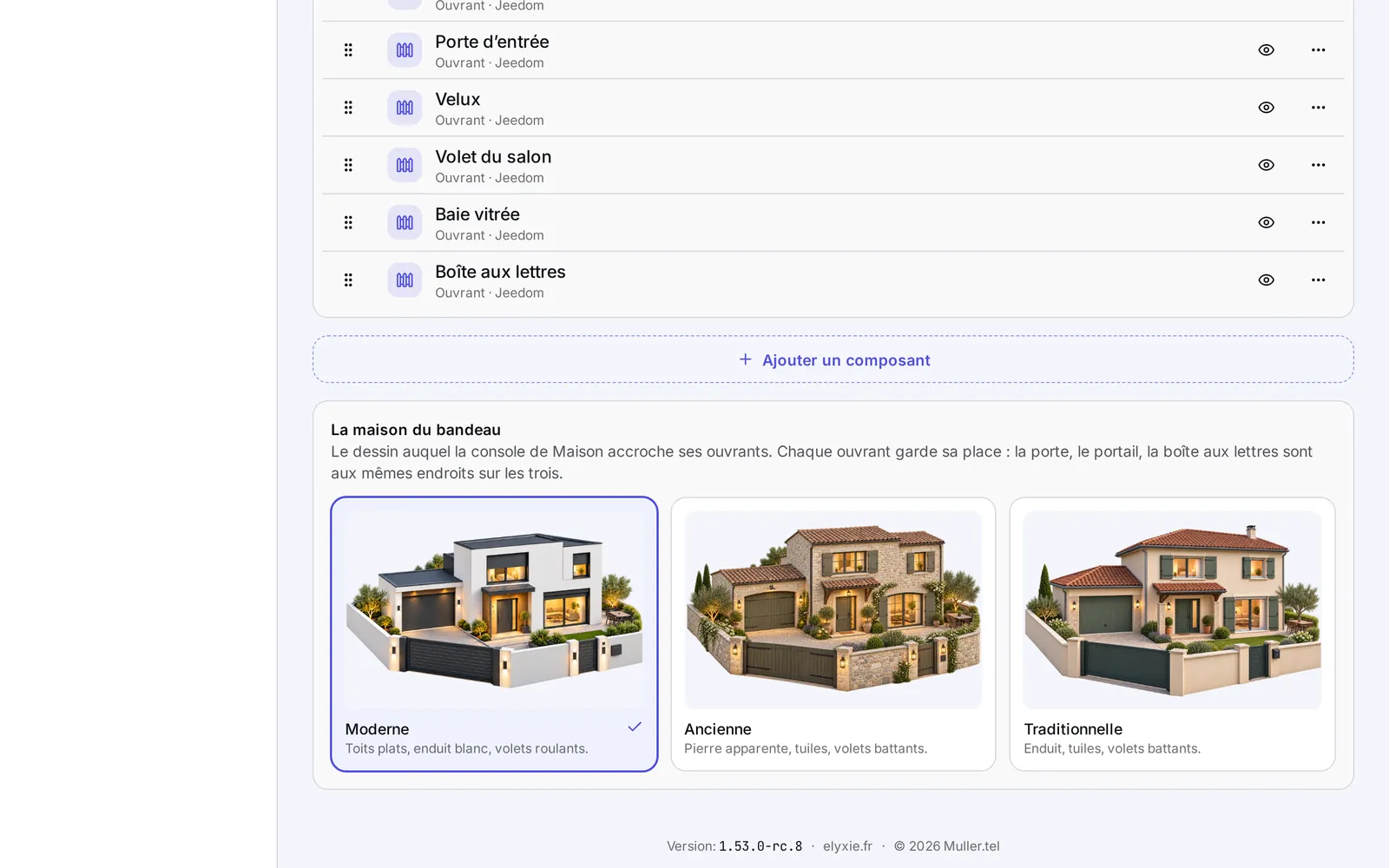
Chaque ouvrant garde sa place d'un dessin à l'autre : la porte, le portail ou la boîte aux lettres restent aux mêmes endroits.
Traduire les noms de la console
Une console peut s'afficher en français ou en anglais. L'écran « Traductions » (menu « Avancé ») fait le bilan des noms qui manquent.
- Ouvrez « Avancé », puis « Traductions ».
- En tête, le nombre de noms à traduire. Chaque carte dit ce que la console affiche aujourd'hui, et où.
- Saisissez le nom en français (et en anglais si vous le souhaitez), puis touchez « Enregistrer » sur la carte.
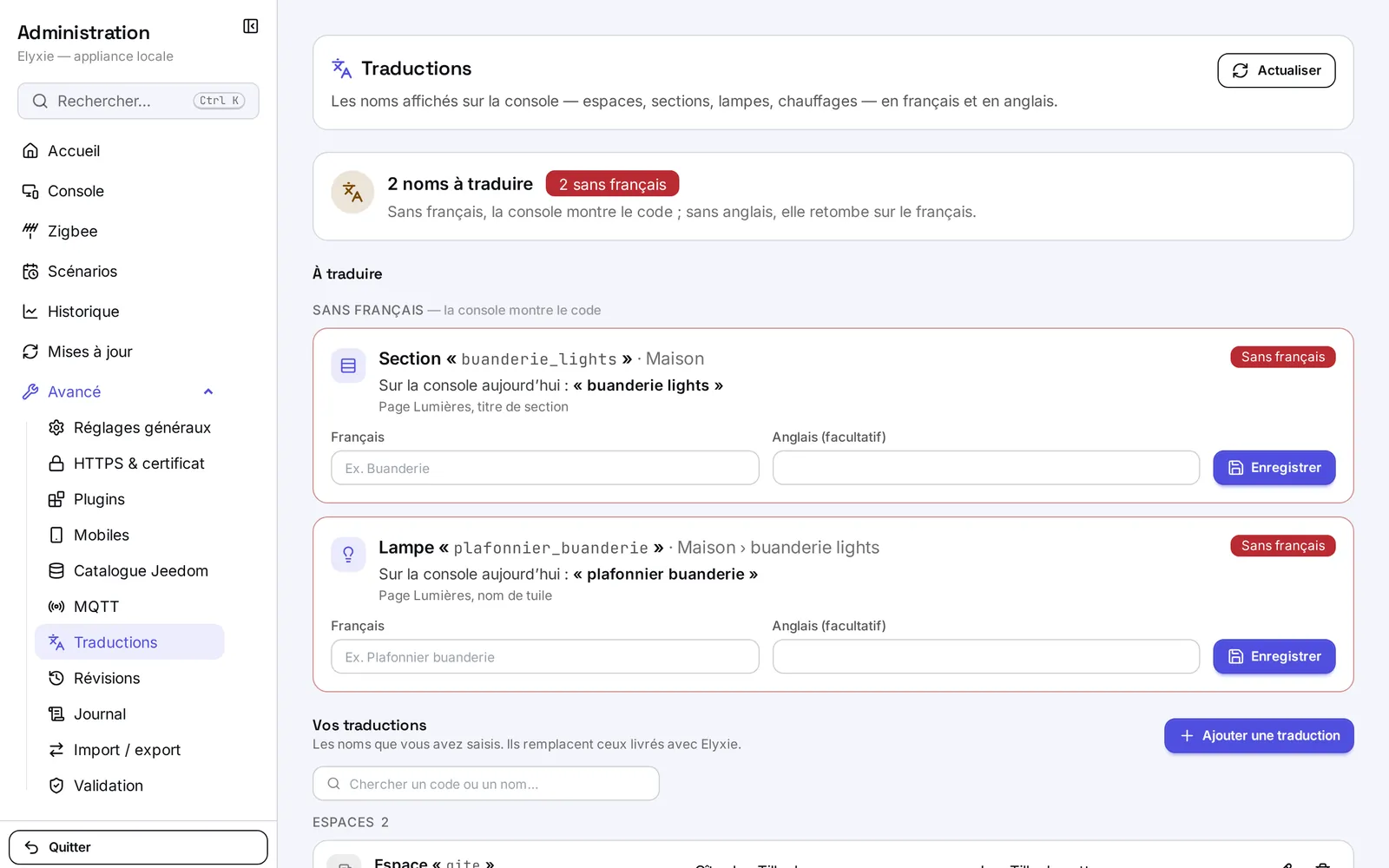
Sans nom français, la console montre le code technique de l'élément ; sans nom anglais, elle retombe sur le français.
Retrouver un élément rapidement
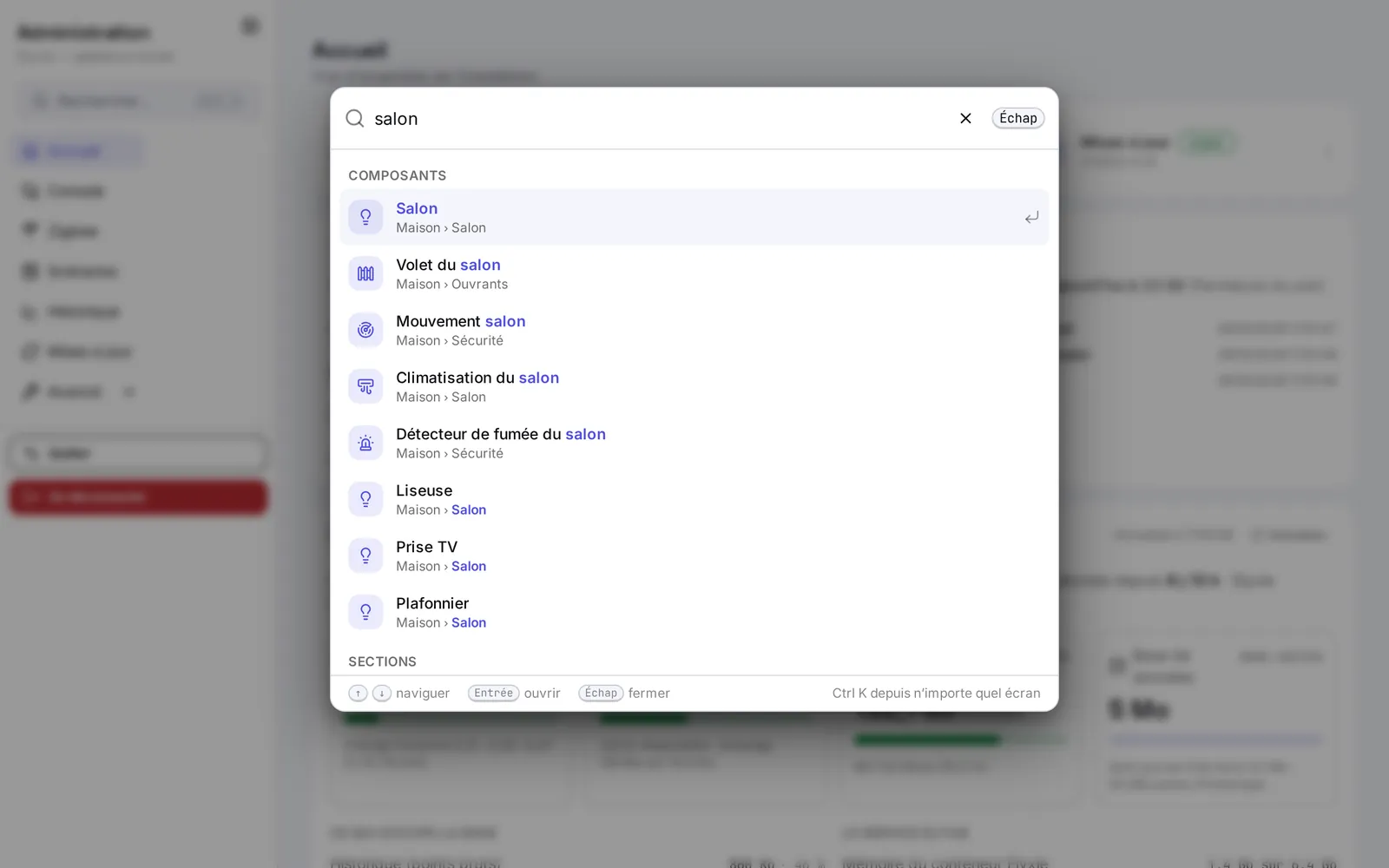
Le champ « Rechercher… » en haut du menu (ou le raccourci Ctrl K, ⌘K sur Mac) ouvre une recherche sur toute l'administration : espaces, pages, sections, composants, scénarios, appareils Zigbee.
- Tapez quelques lettres, par exemple « salon ».
- Les résultats sont groupés par nature, avec leur emplacement (« Maison › Salon »).
- Touchez un résultat, ou appuyez sur Entrée pour ouvrir le premier : l'écran Console s'ouvre directement sur l'élément.
Dans l'écran Console, le champ « Chercher dans Maison… » filtre, lui, les composants de toutes les pages de l'espace affiché.
Astuces
- Vérifiez sur une tablette. L'écran Console reprend l'ordre et les noms de la console, mais rien ne remplace un coup d'œil sur l'écran réel : vos changements y arrivent sans recharger.
- Préférez masquer à supprimer. Masquer se défait d'un toucher ; une page ou une section supprimée part avec ses composants, dans tous les espaces pour une page.
- Codes techniques. Le menu « ⋯ » en haut à droite propose « Afficher les codes » : les codes internes s'affichent alors à côté des noms. Utile pour un installateur ; inutile au quotidien.
- Réglages de l'espace. Le bouton « Réglages de l'espace » ouvre un panneau avec son nom, l'emplacement de la barre des pages, le fuseau horaire, le bouton d'administration et le mode isolé.
- Section orpheline. Si une section n'est plus rattachée à aucune page, un encadré le signale en tête de l'écran, avec « Choisir une page ».
Limitations
- L'ordre des pages est commun à tous les espaces. Chaque espace peut masquer des pages et choisir sa page d'accueil, mais pas leur ordre.
- Le genre d'une page ne se change pas une fois qu'elle porte des sections, ni pour une page livrée avec Elyxie.
- Une page livrée avec Elyxie ne se supprime pas ; elle se masque. Seules les pages que vous avez ajoutées se suppriment.
- L'espace par défaut ne se supprime pas : désignez d'abord un autre espace par défaut.
- Changer le code d'un espace déconnecte les écrans verrouillés sur cet espace : ils devront être réattribués.
- Précaution d'usage — le code WiFi est visible. Le code saisi sur la page « WiFi » s'affiche en clair et en QR code sur la console de l'espace : toute personne devant l'écran peut le lire. N'y mettez que le réseau prévu pour vos invités.
- Les favoris ne se rangent pas à part : ils suivent l'ordre des pièces et des tuiles de la page « Lumières ».
Voir aussi
- Les lumières : ce que les occupants voient sur la page « Lumières », favoris compris.
- Glossaire : espace, page, section, composant.
Cette page vous a-t-elle aidé ?
Ce que permet ce chapitre
- Pages affichées ou masquées selon l'espaceChaque espace choisit les pages qu'il montre et celle sur laquelle sa console s'ouvre : la chambre d'amis peut démarrer sur la météo, le séjour sur la consommation.
- Modifications visibles sans rechargerUn nom changé, une pièce ajoutée, un appareil déplacé : la modification arrive d'elle-même sur toutes les tablettes ouvertes de la maison.
- Un écran d'organisation qui ressemble à la consoleChoisissez un espace et une page : vous retrouvez ses pièces et ses appareils dans l'ordre et sous les noms que verront les occupants. Chaque réglage se fait là où il se voit.
- Ranger au doigtEspaces, pages, pièces et appareils se réordonnent en les faisant glisser, sur tablette comme à la souris, puis un seul bouton enregistre l'ordre.
- Tout retrouver en quelques lettresLe champ « Rechercher… » de l'administration, ou le raccourci Ctrl K, mène en quelques lettres à un espace, une page, un appareil, un scénario ou un appareil Zigbee.
- Traduire les noms de la consoleL'écran « Traductions » liste d'abord les noms qui manquent en français ou en anglais, et se traduit sur place.