Les caméras
Sur cette page
Les caméras de la maison s'ouvrent depuis l'en-tête de la console, dans une fenêtre : une vignette par caméra, puis le direct de celle que vous touchez. Les caméras qui le permettent s'orientent depuis la tablette.
À quoi ça sert
Vous jetez un œil à l'entrée quand on sonne, au jardin quand le chien aboie, au garage avant d'aller vous coucher, sans ouvrir une application de fabricant. Le mot de passe des caméras reste dans le boîtier Elyxie : la tablette ne le connaît jamais.
Les caméras s'ajoutent dans l'administration, avec le plugin « Caméras ». Elles n'apparaissent que dans les espaces que l'administrateur a choisis.
Le bouton de l'en-tête
Dans les espaces concernés, l'en-tête de la console porte un bouton en forme de caméra (« Voir les caméras »). Sa couleur dit l'état :
- vert : « Caméras prêtes » ;
- orange : « Une caméra ne répond pas » ;
- rouge : « Aucune caméra configurée ».
Pas à pas
Voir les vignettes
- Touchez le bouton des caméras dans l'en-tête.
- La fenêtre « Caméras » s'ouvre, avec le nombre de caméras sous son titre.
- Chaque caméra a sa vignette : son nom en bas à gauche, l'âge de l'image en bas à droite (« il y a 12 s »). Les vignettes se rafraîchissent d'elles-mêmes.
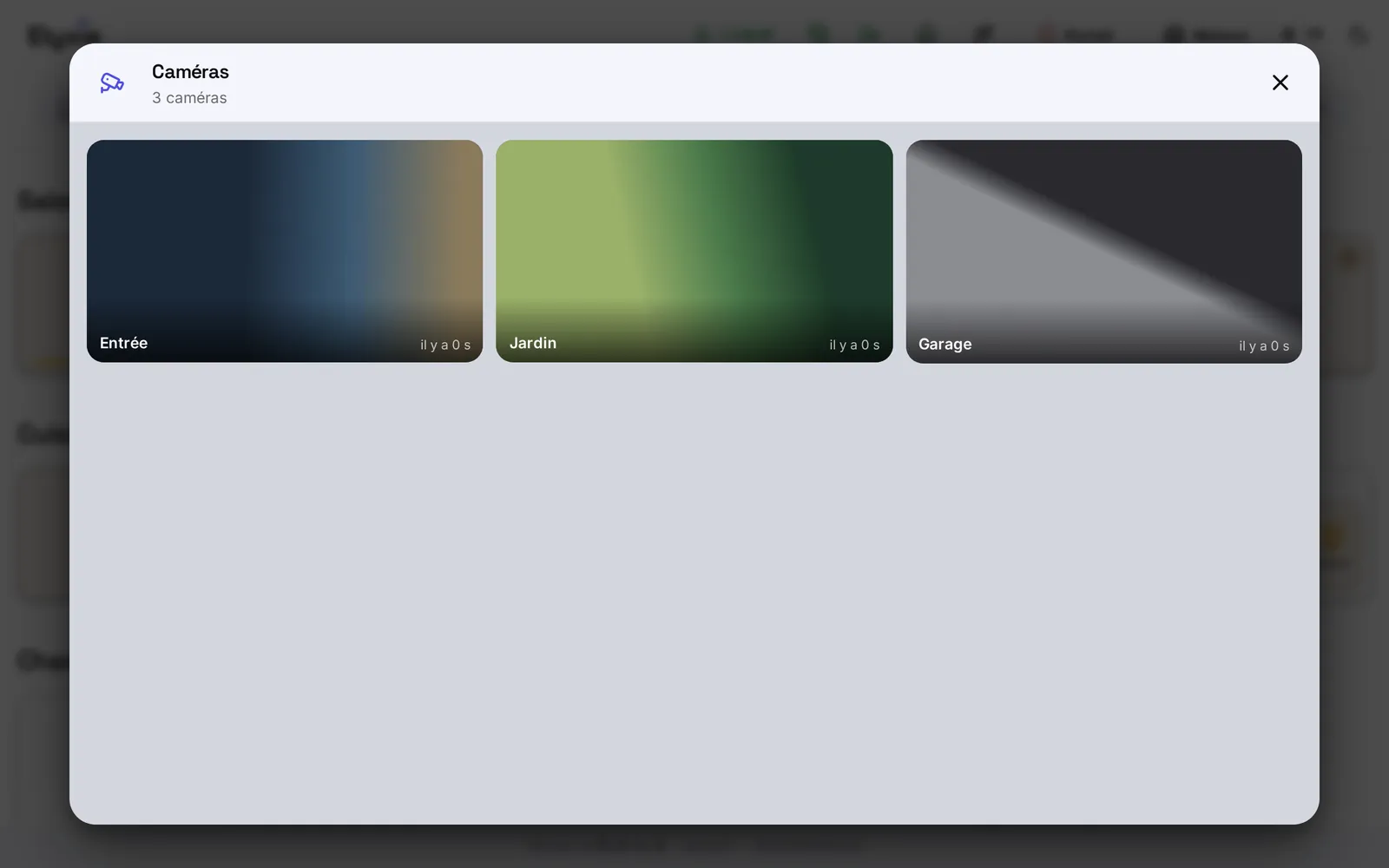
Avant la première image, une vignette affiche « En attente de la caméra… ». Une caméra qui ne répond pas est entourée d'un liseré rouge et marquée « Caméra injoignable », avec la cause quand elle est connue.
Regarder le direct
- Touchez la vignette d'une caméra.
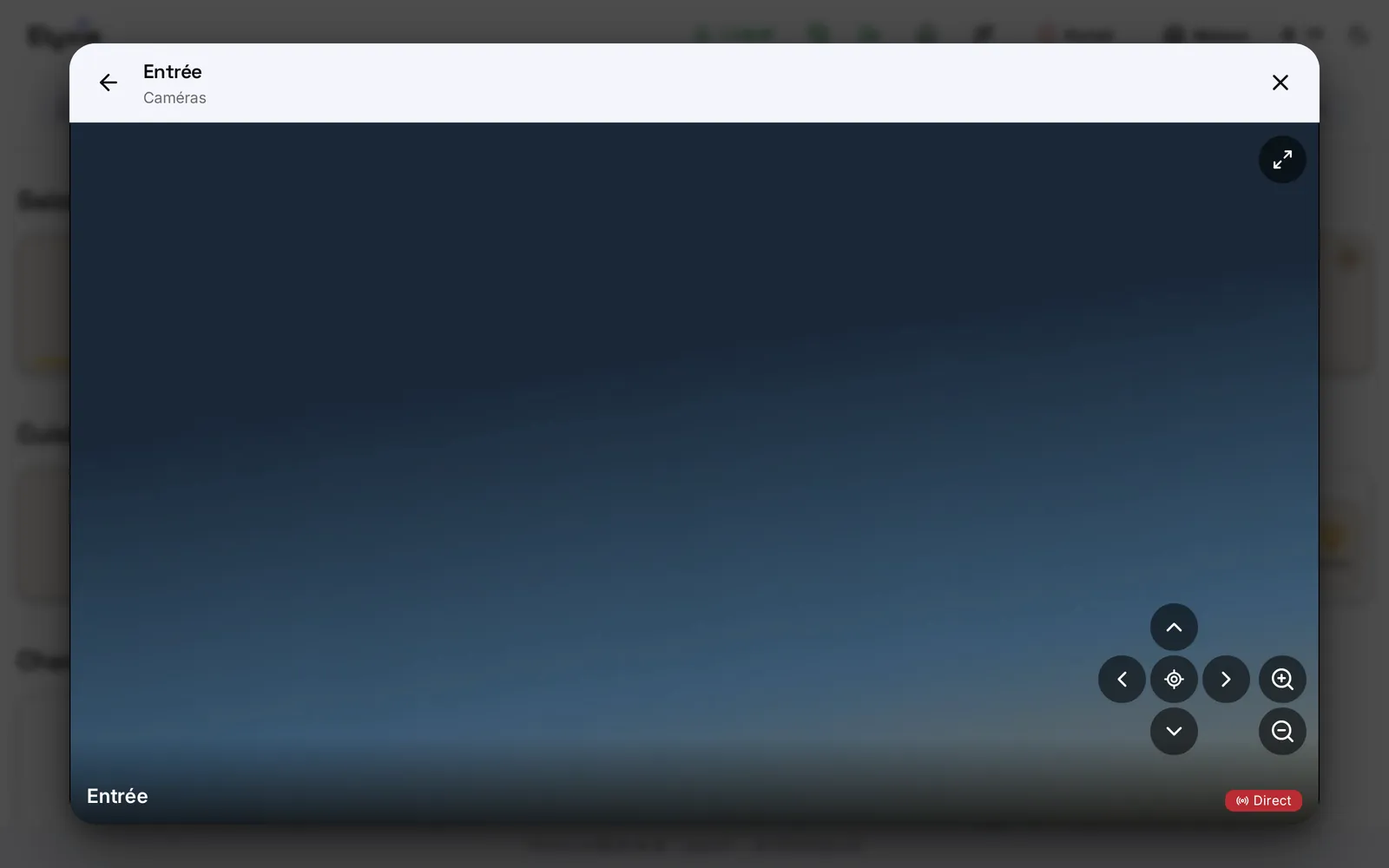
- Le direct s'affiche, avec la mention « Direct » en bas à droite.
- Touchez la flèche en haut à gauche (« Retour aux vignettes ») pour revenir à la grille, ou la croix pour fermer la fenêtre.
Passer en plein écran
- Pendant le direct, touchez l'image, ou le bouton rond « Afficher en plein écran » en haut à droite.
- L'image occupe tout l'écran. Tournez le téléphone ou la tablette : l'image suit.
- Pour revenir, touchez de nouveau l'image ou « Quitter le plein écran ». Sur un clavier, Échap quitte le plein écran ; un second Échap ferme la fenêtre.
Orienter une caméra
Quand l'administrateur a activé l'orientation et que la caméra le permet, un pavé s'affiche en bas à droite du direct : quatre flèches (« Vers la gauche », « Vers la droite », « Vers le haut », « Vers le bas »), « Recentrer » au milieu si la caméra le sait, et « Zoom avant » / « Zoom arrière » si elle zoome.
- Maintenez le doigt sur une flèche : la caméra tourne tant que vous appuyez.
- Relâchez : elle s'arrête.
- Touchez « Recentrer » pour la ramener à sa position d'origine.
L'image suit avec quelques secondes de retard : la caméra a déjà bougé avant que vous ne le voyiez. Relâchez un peu avant d'arriver sur ce que vous voulez voir. La console le rappelle à la première utilisation (« L'image suit avec quelques secondes de retard »).
Si le mouvement est refusé, une ligne « Orientation impossible » s'affiche sous le pavé.
Quand le direct n'est pas lisible
Certaines tablettes ne savent pas lire le direct d'une caméra (un format vidéo qu'elles ne décodent pas, une coupure répétée). La fenêtre affiche alors l'image de la caméra rafraîchie chaque seconde, avec la mention « Lecture image par image » ou « Flux non lisible par cette console (codec) ». Le pavé d'orientation reste disponible.
Fermeture automatique
La fenêtre se referme d'elle-même après cinq minutes sans un geste, et quand l'écran de veille revient. Une tablette oubliée ne regarde pas une caméra toute la nuit.
Astuces
- Les caméras ne sont sollicitées que fenêtre ouverte : tant que personne ne regarde, aucune vidéo ne circule sur le réseau de la maison.
- Pendant un appel de l'interphone, l'image du portier vient de l'interphone lui-même, pas de cette fenêtre : voir L'interphone.
- Un appui sur le pavé compte comme un geste : la fenêtre ne se ferme pas pendant que vous orientez la caméra.
Limitations
- Ce n'est pas un enregistreur : rien n'est enregistré, rien ne se revoit après coup, et il n'y a pas de détection de mouvement. C'est une fenêtre sur le présent.
- Pas de son : le son des caméras n'est pas diffusé.
- Certaines caméras récentes filment dans un format que tous les navigateurs ne lisent pas en direct : la console montre alors l'image rafraîchie chaque seconde.
- L'orientation : pas de positions mémorisées, pas de diagonales, une seule vitesse pour toutes les caméras. Seules les caméras compatibles avec la norme ONVIF s'orientent depuis Elyxie. Le zoom est proposé quand la caméra dit en avoir un ; une caméra sans optique motorisée peut l'annoncer à tort, l'administrateur peut alors le masquer.
- Un délai d'une à quatre secondes sépare la réalité de l'image affichée.
Précaution. Les images des caméras, et leur orientation quand elle est activée, sont réservées au réseau de la maison. Le choix des espaces décide seulement où le bouton apparaît : ce n'est pas un contrôle d'accès. Réservez les caméras à un réseau dont vous connaissez les appareils, séparez le WiFi des invités, et ne pointez jamais une caméra vers l'intérieur d'un logement loué ou vers la voie publique : c'est interdit.
Voir aussi
- L'interphone : la vidéo du portier pendant un appel.
- La sécurité : alarmes et détecteurs.
- L'accueil et la veille : l'écran de veille, qui referme la fenêtre.
- Glossaire.
Cette page vous a-t-elle aidé ?
Ce que permet ce chapitre
- Les caméras dans une fenêtre de la consoleUne vignette par caméra, puis le direct de celle que vous touchez, sans application de fabricant. Le mot de passe des caméras reste dans la box, et elles ne sont sollicitées que fenêtre ouverte.
- Orienter une caméra depuis la tabletteUn pavé sur le direct fait tourner la caméra et zoomer quand elle le permet.