Tableau de bord, journal et système
Sur cette page
Quatre écrans de l'administration servent à surveiller la box : l'« Accueil » et sa carte « Système », le « Journal », la « Validation » de la configuration, et les « Mobiles » qui reçoivent les notifications.
À quoi ça sert
Savoir d'un coup d'œil si tout va bien, et sinon, ce qui s'est passé et quand : la box a-t-elle perdu le serveur MQTT cette nuit ? Le disque se remplit-il ? Une notification de test arrive-t-elle bien sur le téléphone ? Tout se lit ici, sans toucher à la machine.
Pas à pas
Lire l'accueil de l'administration
L'« Accueil » est le premier écran de l'administration.
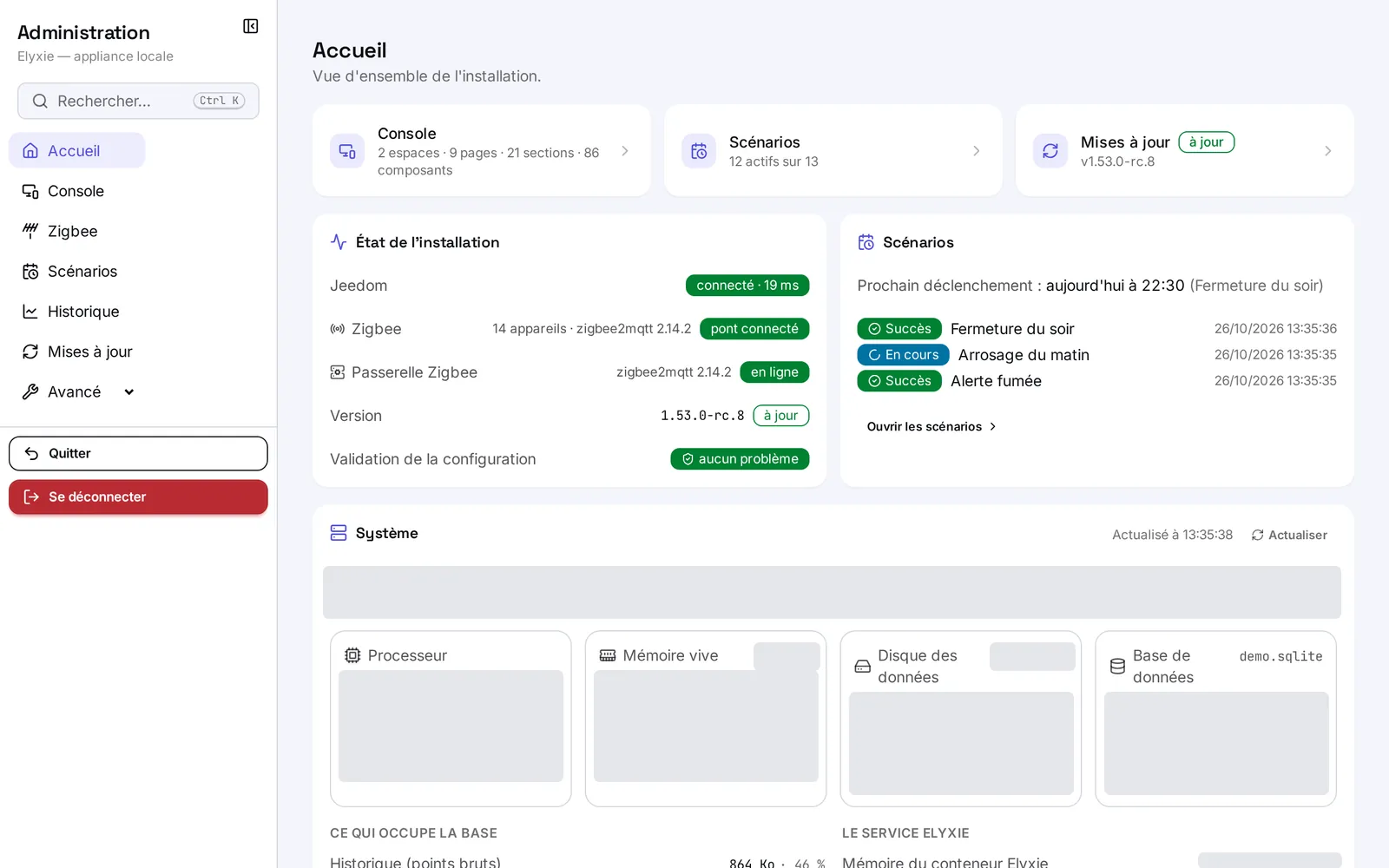
- En haut, trois raccourcis : « Console », « Scénarios » et « Mises à jour », chacun avec un résumé (nombre d'éléments, version installée).
- « État de l'installation » :
- « Jeedom » : « connecté » avec le temps de réponse, « injoignable », ou « non utilisé » quand la maison s'en passe ;
- « Zigbee » : le nombre d'appareils et « pont connecté » ou « pont non connecté » ;
- « Passerelle Zigbee », quand la passerelle d'Elyxie est en service ;
- « Version » : « à jour », ou la version disponible, qui mène à l'écran « Mises à jour » ;
- « Validation de la configuration » : « aucun problème », ou le nombre d'erreurs et d'avertissements, qui mène à l'écran « Validation ».
- « Scénarios » : le prochain déclenchement prévu et les dernières exécutions, avec leur résultat.
Surveiller la machine avec la carte « Système »
Sous les cartes de l'accueil, la carte « Système » mesure la machine qui fait tourner Elyxie. Elle se rafraîchit seule toutes les dix secondes tant que l'écran est affiché ; « Actualiser » mesure tout de suite.
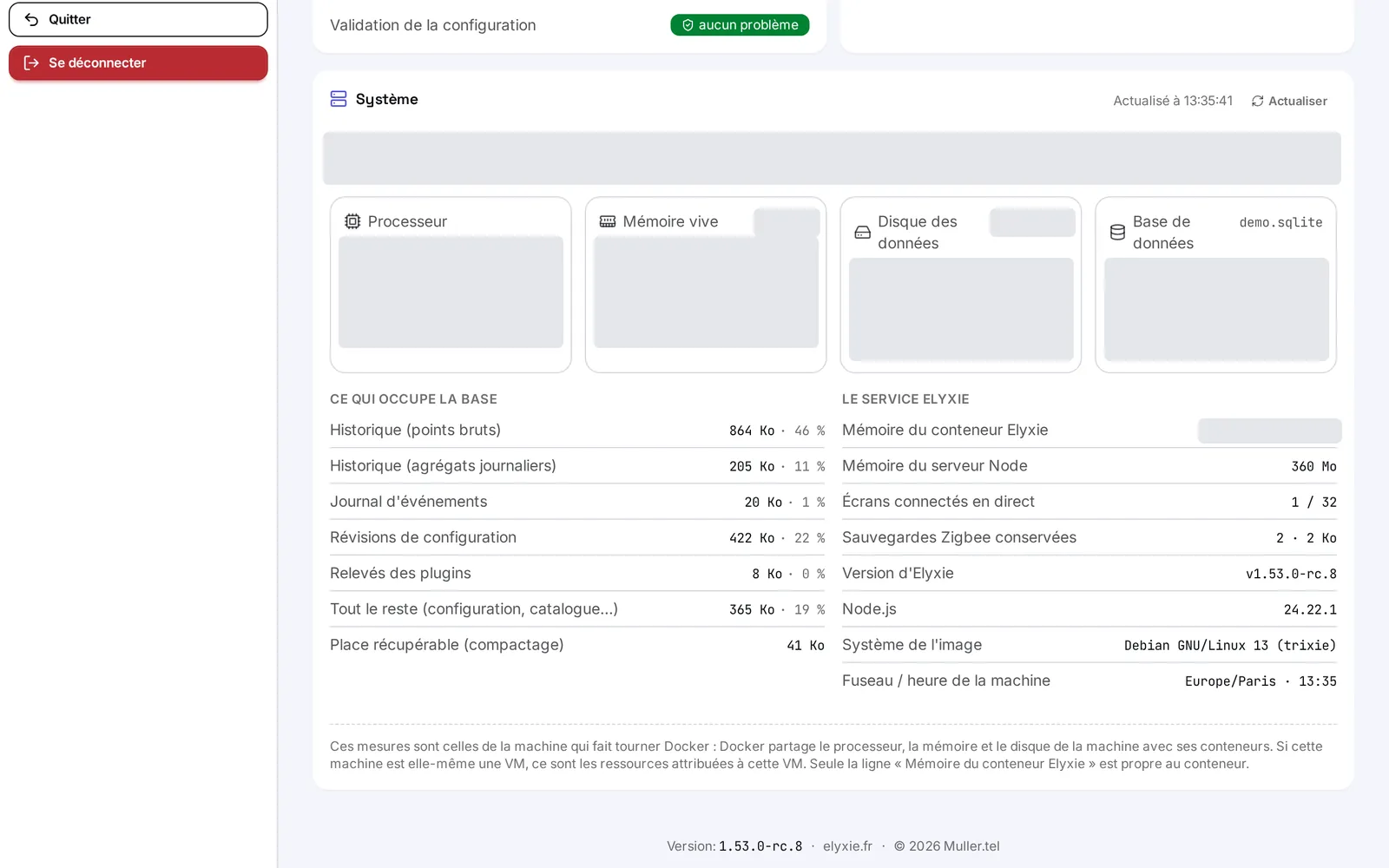
- Quatre jauges : « Processeur » (avec sa température quand la machine la donne), « Mémoire vive », « Disque des données » et « Base de données ».
- Les couleurs : une jauge passe à l'orange dès 85 % et au rouge dès 95 %. Un badge s'ajoute alors au titre de la carte : « disque bientôt plein », « disque presque plein », « mémoire chargée », « mémoire saturée »…
- « Ce qui occupe la base » : la place prise par l'historique, le journal, les révisions, les relevés des plugins et le reste. C'est là qu'il faut regarder quand la base grossit.
- « Le service Elyxie » : la mémoire qu'il utilise, le nombre d'« Écrans connectés en direct », les « Sauvegardes Zigbee conservées », la version, le fuseau et l'heure de la machine.
Une mesure que la machine ne fournit pas s'affiche « — », sans fausse alerte. Quand une mesure échoue, la dernière reste affichée en grisé, avec « Dernière mesure à … ».
Consulter le journal
Ouvrez « Avancé » › « Journal ». Il raconte ce qui s'est passé : démarrages et arrêts de la box, connexions et pertes de liaison, gestes d'administration, événements des plugins.
L'écran se présente comme une liste : une ligne par événement, la plus récente en haut, avec son heure, sa source, son message et, au besoin, ses détails. Deux listes en haut de l'écran servent à filtrer.
- Chaque ligne porte une heure, une source, un niveau et un message en clair. « Détails » déplie les informations complémentaires quand il y en a.
- Filtrez par source avec la première liste : « Système », « Jeedom », « MQTT », « Zigbee », « Historique », ou un plugin par son nom. « Toutes » les montre toutes.
- Filtrez par niveau avec la seconde : « Tout », « Avertissements et erreurs », ou « Erreurs » seules. Les niveaux sont « Information », « Avertissement » et « Erreur ».
- « Charger plus », en bas, remonte plus loin dans le temps. « Actualiser » relit les derniers événements.
Le journal ne note que les changements (une liaison perdue, puis retrouvée), jamais une mesure répétée : il reste lisible, quelques dizaines de lignes par jour et par source.
Vider le journal
- Choisissez éventuellement un filtre de source.
- Touchez « Vider ».
- La fenêtre « Vider le journal » prévient que les événements affichés par ce filtre seront supprimés définitivement. Confirmez avec « Vider ».
Vérifier la configuration
Ouvrez « Avancé » › « Validation ». L'écran vérifie la cohérence de la configuration actuelle et range ce qu'il trouve en « Erreurs », « Avertissements » et « Informations », chaque ligne avec l'élément concerné. « Aucun problème détecté. » quand tout va bien. Touchez « Relancer » après une correction.
Exemples de ce qu'il signale : une commande Jeedom qui n'existe plus, un composant sans aucune lecture, un scénario actif qui envoie ses messages par un plugin désactivé. Les réglages Jeedom ne sont réclamés que si un composant utilise Jeedom.
Gérer les téléphones (écran « Mobiles »)
Ouvrez « Avancé » › « Mobiles ». Les téléphones et tablettes qui ouvrent la console depuis l'application mobile Elyxie s'y inscrivent d'eux-mêmes ; les scénarios peuvent alors leur envoyer des notifications.
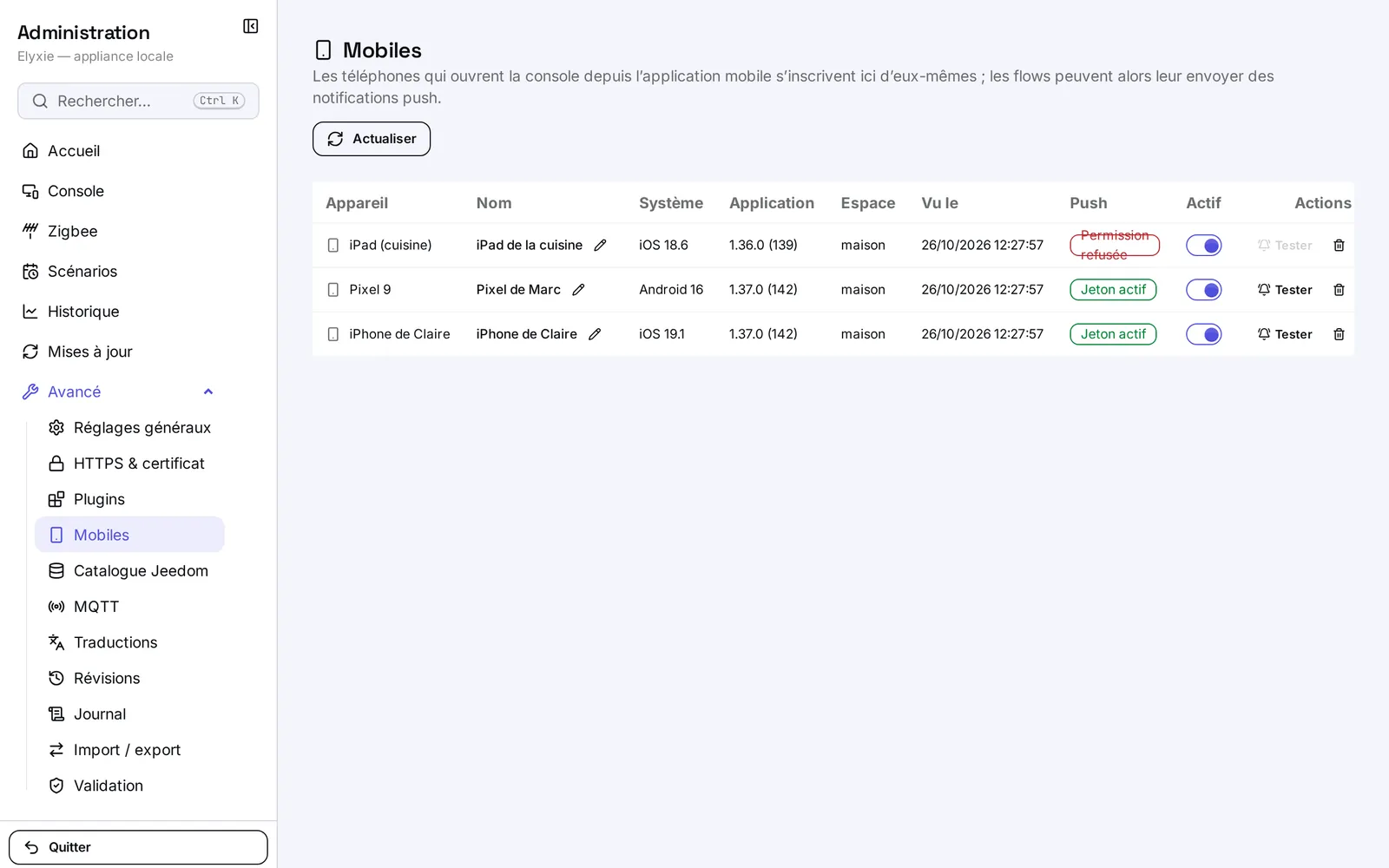
- « Appareil » est le nom que porte le téléphone ; « Nom » est le vôtre : le crayon (« Renommer ») le change.
- « Push » dit si le téléphone peut recevoir des notifications : « Jeton actif », « Sans jeton », « Permission refusée » (les notifications sont refusées dans les réglages du téléphone) ou la cause d'un échec.
- « Actif » : l'interrupteur coupe ou rétablit les notifications de ce téléphone, sans le supprimer.
- « Tester » envoie une notification d'essai. Le résultat s'affiche sous la ligne : « Test push : Notification acceptée par Expo — elle arrive sur l'appareil. », ou la raison de l'échec.
- « Vu le » donne la date du dernier contact du téléphone avec la box.
- La corbeille supprime le téléphone de la liste. Il se réinscrira de lui-même à sa prochaine ouverture de la console.
Les téléphones de confiance
Certaines opérations sensibles se confirment par un code à six chiffres envoyé en notification sur un téléphone de confiance : c'est le cas de la bascule réseau du pont des assistants vocaux. Ces téléphones se désignent depuis le plugin « Assistants vocaux », parmi ceux de l'écran « Mobiles » ; voir Plugins et assistants vocaux.
Astuces
- Le journal est le premier endroit à regarder quand quelque chose a changé sans raison apparente : filtrez sur « Avertissements et erreurs » et remontez jusqu'à l'heure du souci.
- La liaison avec le serveur MQTT ne s'affiche plus sur la console : elle se lit dans le journal, source « MQTT », avec l'heure de chaque perte et de chaque retour.
- Un disque à l'orange : regardez « Ce qui occupe la base » avant tout. Le plus souvent, c'est l'historique ; raccourcissez la conservation des relevés les plus fréquents (voir L'historique).
- Testez un téléphone neuf avec « Tester » avant de compter sur lui pour une alerte de scénario.
- Un tableau de bord laissé ouvert sur une tablette cesse de se rafraîchir au bout de dix minutes sans geste : la session d'administration ne reste pas ouverte indéfiniment pour qui passe devant.
Limitations
- Le journal est conservé 5 jours, puis s'efface de lui-même (au-delà d'environ 20 000 lignes, les plus anciennes partent aussi). Il n'est ni dans l'export ni dans les révisions.
- La carte « Système » mesure la machine, pas seulement Elyxie : processeur, mémoire et disque sont partagés avec ce qui tourne à côté. Seule la ligne « Mémoire du conteneur Elyxie » est propre à l'application. La passerelle Zigbee n'y est pas mesurée.
- Les seuils de 85 % et 95 % sont des repères visuels : la box ne fait rien d'elle-même quand ils sont franchis.
- Le nom de la machine n'apparaît que si l'installateur l'a déclaré ; sinon la carte affiche « Machine non nommée ».
- L'écran « Mobiles » ne liste que l'application mobile Elyxie : une tablette qui ouvre la console dans un navigateur n'y figure pas et ne reçoit pas de notifications.
- La Validation ne teste pas les appareils : elle vérifie que la configuration se tient, pas qu'une lampe répond.
- Précaution d'usage. L'inscription dans « Mobiles » ne demande pas de code : elle est réservée au réseau de la maison. Supprimez ou désactivez un téléphone que vous ne reconnaissez pas, et ne désignez comme « de confiance » qu'un téléphone que vous avez en main.
Voir aussi
- Les mises à jour : la version installée et disponible.
- Dépannage : que faire selon ce que montre le journal.
- Les scénarios : leur propre journal d'exécution, nœud par nœud.
- Plugins et assistants vocaux : les téléphones de confiance.
- Glossaire : box, espace, plugin.
Cette page vous a-t-elle aidé ?
Ce que permet ce chapitre
- Un tableau de bord à l'ouvertureL'accueil de l'administration montre en un coup d'œil l'état de l'installation, la version, le prochain scénario prévu et les dernières exécutions.
- Le journal de ce qui s'est passéLa box a-t-elle perdu le serveur MQTT cette nuit ? Le journal note les événements de la box et de ses plugins, filtrables par source et par gravité.
- La santé de la machineProcesseur, mémoire, disque et contenu de la base, avec une alerte orange dès 85 % et rouge dès 95 % : vous savez quoi purger avant que le disque ne soit plein.
- Des téléphones de confianceLes opérations les plus sensibles, comme rendre visible le pont des assistants vocaux, se confirment par un code à six chiffres envoyé sur un téléphone que vous avez désigné.