Les lumières
Sur cette page
La page « Lumières » de la console regroupe les lampes et les prises de la maison, rangées par pièce. Un toucher allume, un autre éteint.
À quoi ça sert
Depuis une tablette murale ou un téléphone, vous voyez d'un coup d'œil ce qui est allumé dans chaque pièce, et vous le commandez sans chercher l'interrupteur.
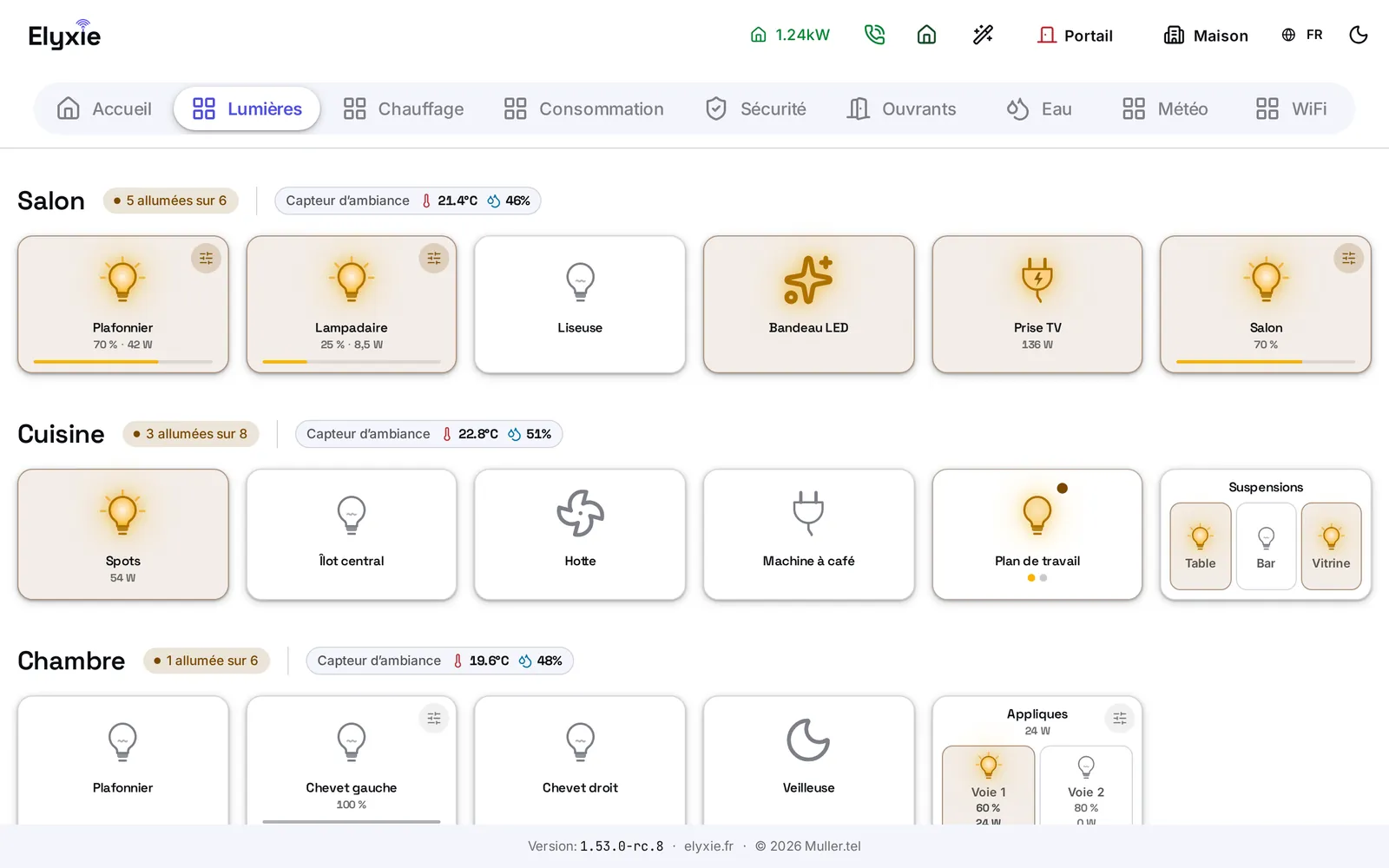
Ce que montre une tuile
Chaque lampe ou prise est une tuile :
- l'ampoule dit l'état : dessinée allumée, avec un halo chaud, quand la lampe est allumée ; dessinée en gris quand elle est éteinte. La tuile entière prend une teinte claire quand l'appareil est allumé ;
- une prise a un dessin de fiche électrique, et certains appareils ont une icône propre (un ventilateur pour une hotte, une lune pour une veilleuse…) : c'est l'administrateur qui la choisit ;
- sous le nom, quand l'appareil le permet, sa consommation (« 42 W ») et son niveau de luminosité (« 70 % ») ;
- une fine barre au pied de la tuile montre le niveau d'une lampe variable. Lampe éteinte, la barre reste visible en gris : c'est le niveau auquel elle se rallumera.
Ce que montre une section
Chaque pièce est une section, avec son titre, puis une pastille « 5 allumées sur 6 » (ou « Tout éteint »). Quand la pièce a un capteur de température et d'humidité, sa mesure s'affiche à côté du titre (par exemple « Capteur d'ambiance 21,4 °C 46 % »).
Pas à pas
Allumer ou éteindre une lumière
- Ouvrez l'onglet « Lumières » de la barre des pages.
- Touchez la tuile de la lampe ou de la prise.
- L'ampoule s'allume (ou s'éteint) et le compteur de la section se met à jour.
Si quelqu'un allume la même lampe avec un interrupteur mural, la tuile suit d'elle-même, sans recharger la page, pour les appareils qui annoncent leur état en temps réel.
Régler la luminosité d'une lampe variable
Une lampe variable porte un petit bouton rond de réglage dans le coin supérieur droit de sa tuile.
- Touchez ce bouton de réglage (pas le reste de la tuile, qui allume ou éteint).
- Une fenêtre s'ouvre avec le nom de la lampe, son niveau en grand chiffre et un curseur.
- Faites glisser le curseur : la lampe suit le doigt pendant le glissement.
- Ou touchez un des niveaux rapides : « 10 % », « 25 % », « 50 % », « 75 % », « 100 % ».
- Le bouton « Éteindre » (ou « Allumer » si elle est éteinte) coupe ou rallume la lampe sans toucher au niveau.
- Touchez « Fermer », la croix, ou en dehors de la fenêtre pour revenir à la page.
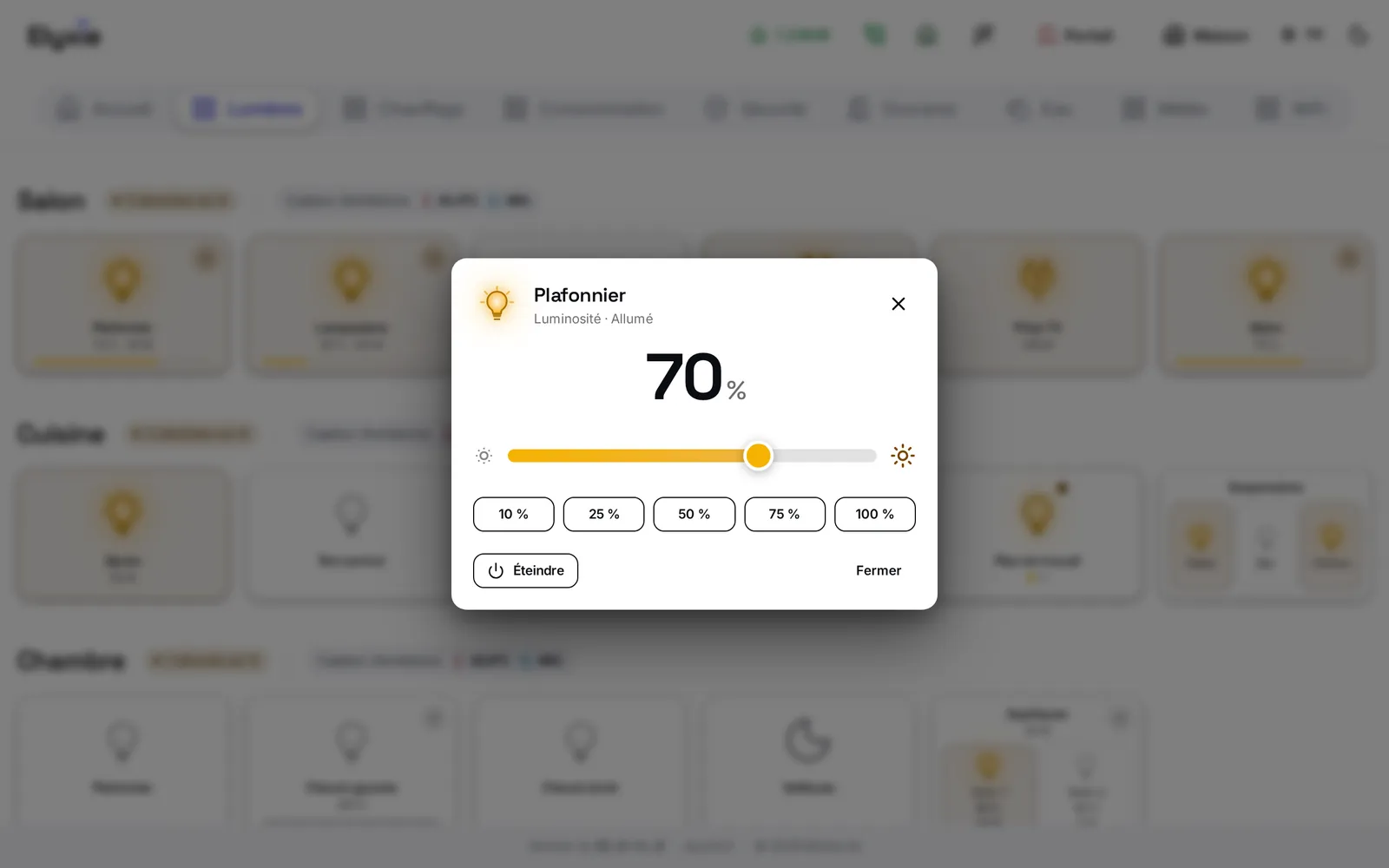
Le curseur va de 1 à 100 % : « 0 % » n'existe pas, éteindre se fait par le bouton dédié.
Retrouver vos lumières favorites
Quand l'administrateur a mis des lumières en favori, la page « Lumières » s'ouvre sur une section « Favoris », marquée d'une étoile. On y retrouve les lumières les plus utilisées, sans faire défiler la page.
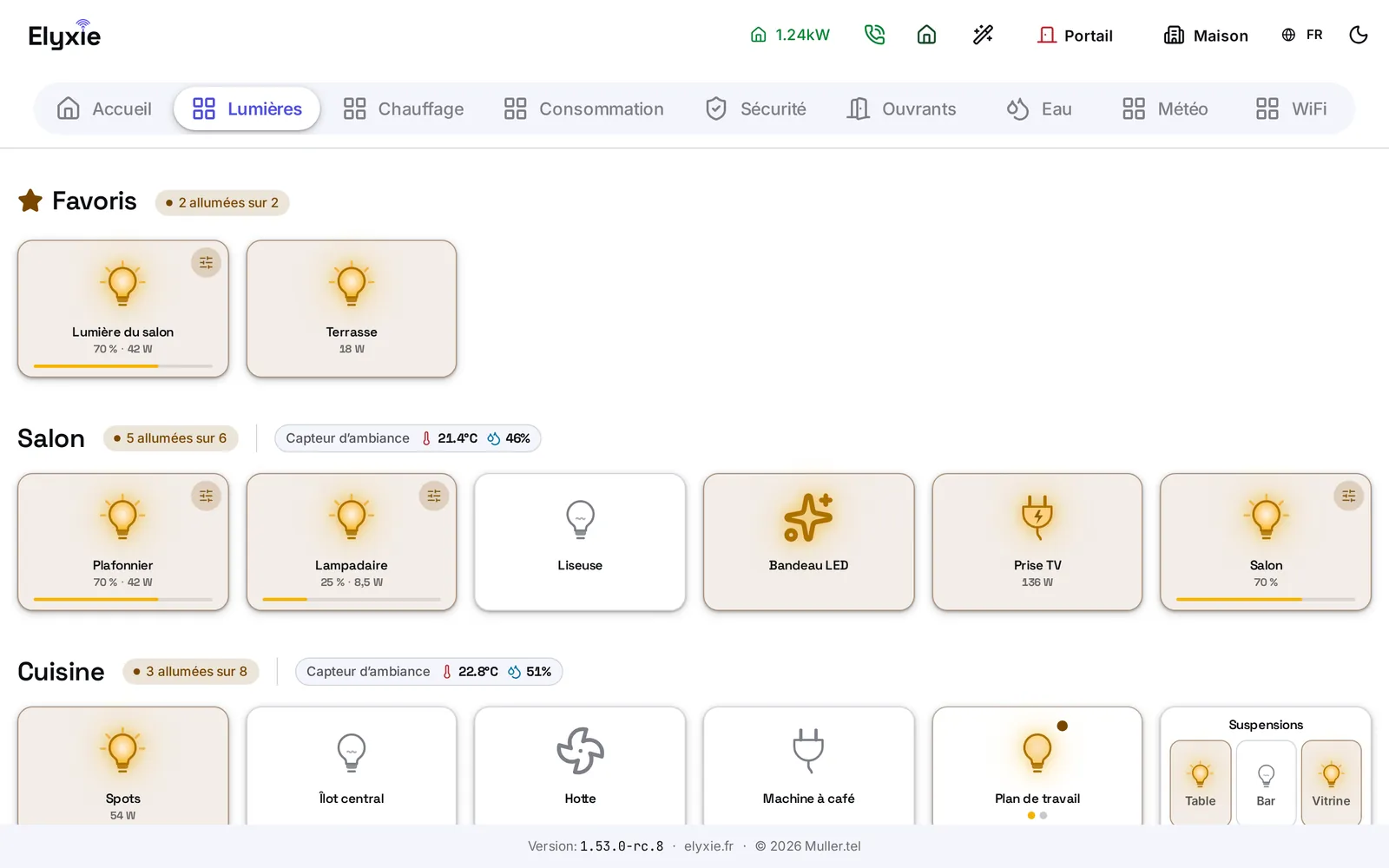
Un favori est la même lumière que dans sa pièce, affichée une deuxième fois : allumer l'une allume l'autre. Il peut porter un nom plus court ou plus parlant dans les Favoris (« Lumière du salon » plutôt que « Plafonnier ») ; dans sa pièce, il garde son nom habituel.
Pour mettre une lumière en favori, voyez Organiser la console.
Utiliser un bouton à plusieurs voies
Un même bouton peut commander jusqu'à quatre voies : les touches d'un interrupteur à plusieurs boutons, ou plusieurs lampes d'une même pièce. Il prend l'une de ces deux formes.
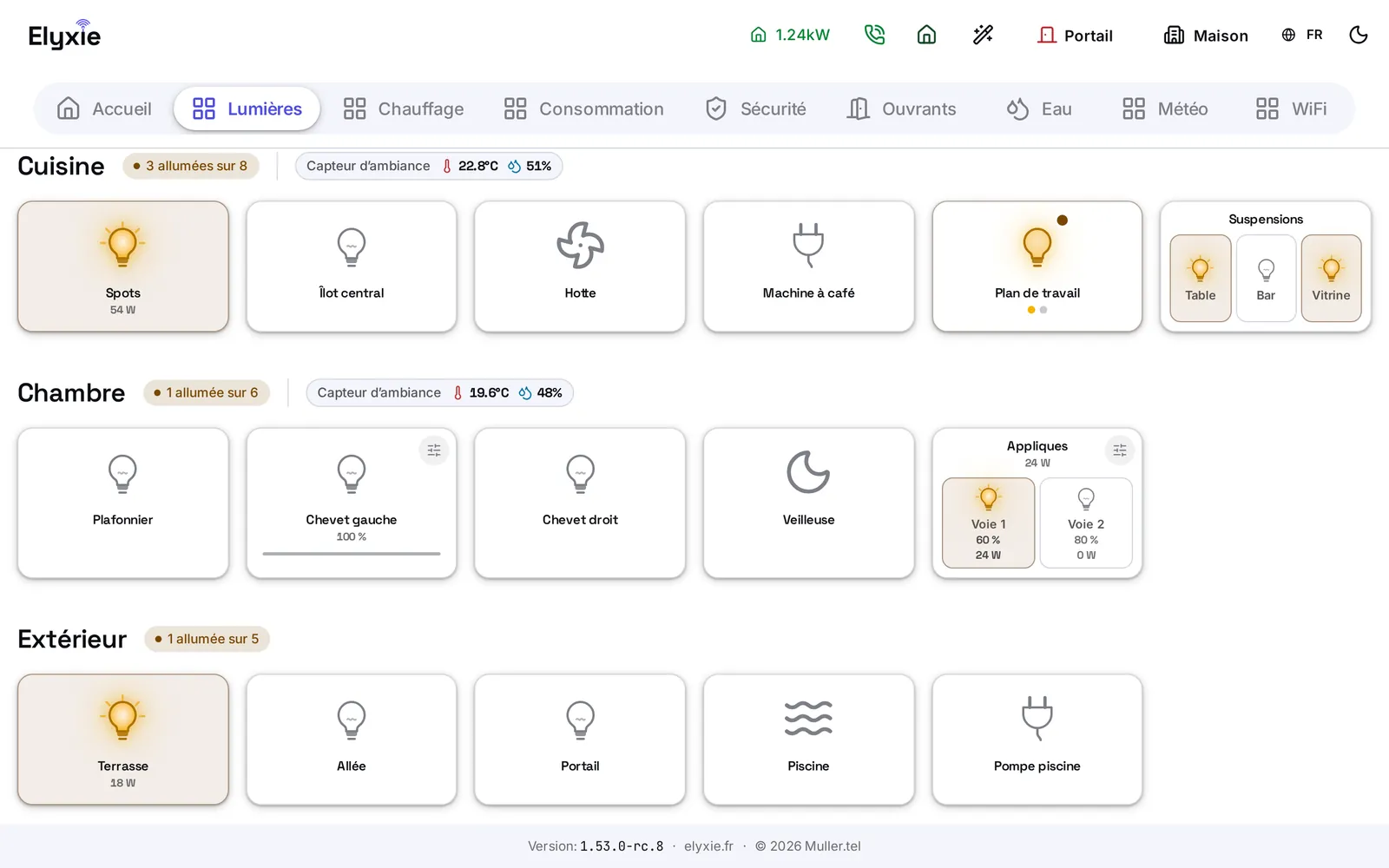
Un seul bouton pour toutes les voies (comme « Plan de travail » sur la capture) :
- une rangée de petits points sous le nom dit quelles voies sont allumées (un point par voie, coloré quand la voie est allumée) ;
- quand une partie seulement est allumée, l'ampoule est à demi remplie et un point foncé apparaît dans le coin ;
- un toucher allume ce qui est éteint ; le toucher suivant éteint tout. Le bouton ne s'inverse jamais voie par voie.
Une tuile divisée (comme « Suspensions » ou « Appliques ») :
- la tuile garde la taille des autres, mais se partage en deux, trois ou quatre parts, chacune avec son nom (« Table », « Bar », « Vitrine ») ou « Voie 1 », « Voie 2 » si l'administrateur ne les a pas nommées ;
- chaque part s'allume et s'éteint seule, d'un toucher ;
- sous le nom de chaque part peuvent figurer son niveau et sa consommation.
Dans le compteur de la section, chaque part d'une tuile divisée compte pour une lumière ; un bouton unique compte une seule fois, et seulement quand toutes ses voies sont allumées.
Régler la luminosité de plusieurs voies
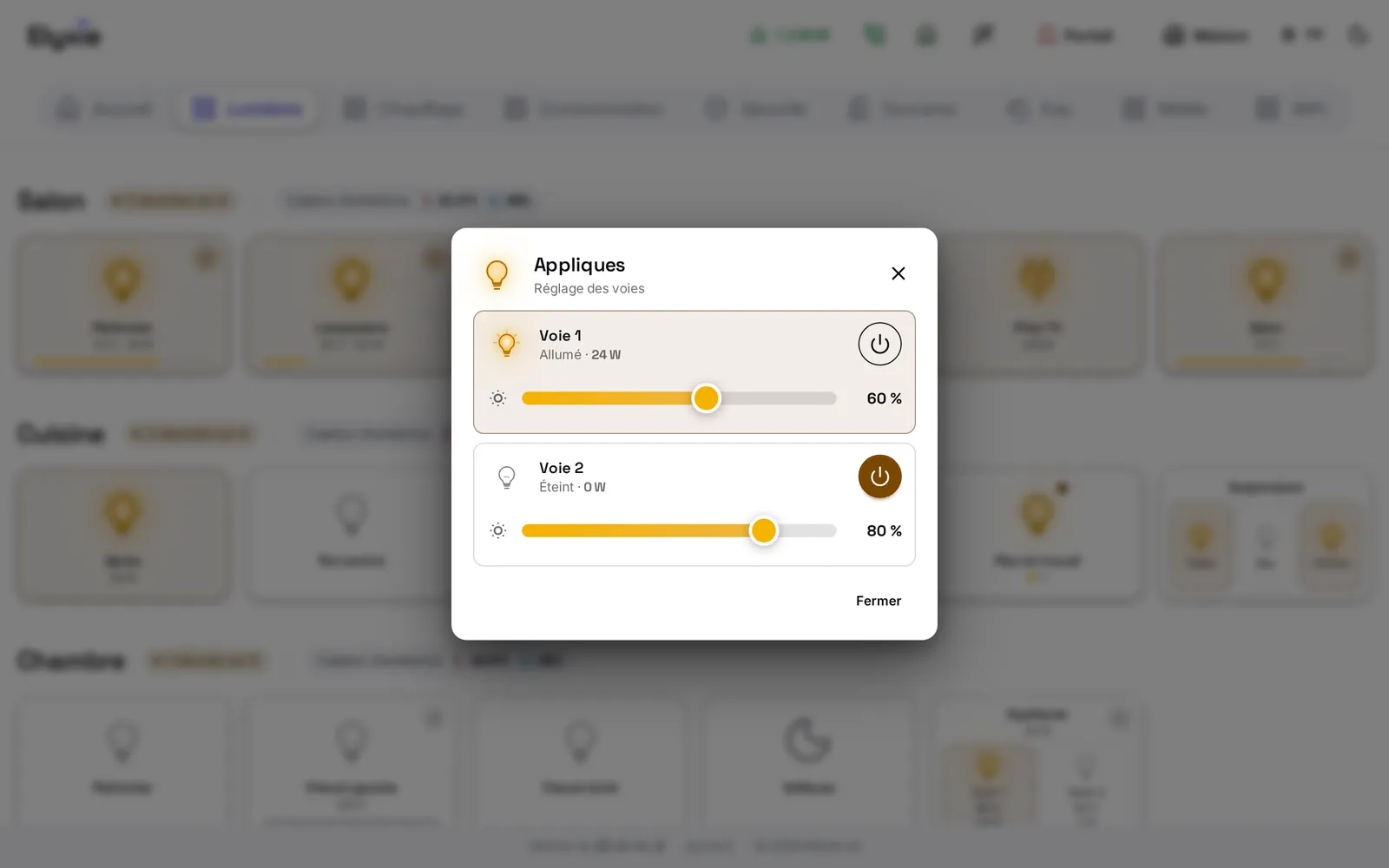
Quand au moins une voie d'un bouton est variable, le bouton a un seul bouton de réglage (dans le coin, ou dans l'en-tête de la tuile divisée).
- Touchez le bouton de réglage.
- La fenêtre « Réglage des voies » liste chaque voie, avec son état et sa consommation.
- Pour chaque voie : un bouton marche / arrêt et, si elle est variable, un curseur de 1 à 100 %. Une voie sans variateur affiche « Pas de variateur ».
- Touchez « Fermer » quand vous avez fini.
Astuces
- Allumée ou éteinte, la lampe garde son niveau : la barre grise au pied d'une tuile éteinte vous dit à quelle intensité elle va se rallumer.
- Une consommation inférieure à 10 W garde une décimale (« 4,7 W ») : pratique pour vérifier qu'une ampoule basse consommation est bien celle que vous croyez.
- Les favoris se rangent dans l'ordre des pièces, puis dans l'ordre des tuiles de chaque pièce : pour changer leur ordre, l'administrateur range les pièces et les tuiles, pas les favoris.
- Un bouton à plusieurs voies à demi allumé : un toucher allume tout. Pour tout éteindre en un geste, touchez une seconde fois.
- Sur la page Accueil, une lumière peut être retirée du compte et de « Tout éteindre » (une veilleuse, l'éclairage extérieur) : elle reste commandable ici, sur la page « Lumières ».
Limitations
- Le niveau et la consommation ne se rafraîchissent pas tous en temps réel : pour les appareils qui ne les annoncent pas d'eux-mêmes, la console les relit environ toutes les minutes, et juste après chaque ordre.
- Une voie dont l'état n'est pas connu est actionnée à l'aveugle par un toucher sur la console. Les scénarios, eux, n'envoient jamais un ordre à l'aveugle pour obtenir un état.
- Quatre voies au plus par bouton, et leur ordre ne se change pas. Au-delà, l'administrateur préférera un groupe de lampes.
- Le réglage de luminosité dépend de l'appareil : seules les lampes variables, déclarées comme telles par l'administrateur, ont un bouton de réglage. Une lampe qui ne publie pas son niveau n'affiche pas de pourcentage.
- Les favoris sont réservés aux lumières et aux prises de la page « Lumières ».
- La console commande de vrais appareils : un toucher sur une tuile allume vraiment la lampe de la maison. Sur une tablette laissée à des enfants ou à des invités, c'est voulu ; si une lumière ne doit pas être commandée depuis un écran, demandez à l'administrateur de la masquer dans cet espace.
Voir aussi
- Organiser la console : ranger les pièces et les tuiles, masquer une lumière, mettre une lumière en favori.
- Glossaire : tuile, voie, section, favori.
Cette page vous a-t-elle aidé ?
Ce que permet ce chapitre
- Lumières et prises, pièce par pièceLampes et prises sont rangées par pièce, allumées ou éteintes d'un toucher, avec le nombre de lumières allumées dans chaque pièce. L'ampoule dessinée s'allume avec la lampe.
- Variateur sur la consoleLes lampes variables se règlent depuis la tablette : un grand curseur qui suit le doigt, le niveau en clair et cinq niveaux rapides. Une fine barre sur la tuile montre le niveau, même lampe éteinte.
- La consommation sur chaque tuileSous le nom d'une lampe ou d'une prise s'affiche ce qu'elle consomme, au dixième de watt pour les petites ampoules.
- Lumières favoritesLes lumières les plus utilisées se retrouvent en tête de la page Lumières, dans une section « Favoris », avec si on le souhaite un nom court. Le bouton reste aussi dans sa pièce.
- Un bouton pour plusieurs voiesUn interrupteur à plusieurs touches devient un seul bouton qui allume tout, ou une tuile divisée dont chaque part pilote sa voie. Chaque voie peut avoir son variateur et sa consommation.