Les mises à jour
Sur cette page
Elyxie vous prévient quand une nouvelle version est publiée et s'installe d'un toucher, depuis la console ou depuis l'écran « Mises à jour » de l'administration.
À quoi ça sert
Une mise à jour apporte des nouveautés et des corrections. Vous n'avez rien à télécharger : la box récupère elle-même la version publiée, reconstruit son application et redémarre. Votre configuration, l'historique et le journal sont conservés.
Ce que fait la box pendant une mise à jour
- Elle récupère exactement la version demandée, et seulement une version publiée officiellement : une version modifiée après sa publication, ou d'origine inconnue, est refusée.
- Elle fait de la place sur son disque (anciennes versions de l'application qui ne servent plus), sans jamais toucher à vos données.
- Elle reconstruit son application, puis redémarre. La passerelle Zigbee d'Elyxie, si vous l'utilisez, redémarre avec elle.
Comptez quelques minutes, jusqu'à cinq environ, davantage sur un Raspberry Pi. Pendant ce temps, les consoles affichent « Serveur injoignable » : c'est normal, elles se reconnectent seules au retour de la box.
Un service à installer sur la machine
Une application ne peut pas se reconstruire elle-même. Le bouton de mise à jour dépose donc une demande, qu'un service de mise à jour installé sur la machine prend en charge. C'est l'installateur qui installe ce service, une fois pour toutes ; il se tient ensuite à jour tout seul.
Sans ce service, l'écran « Mises à jour » le signale dans la carte « Application de la mise à jour », et une demande de mise à jour reste sans suite.
Pas à pas
Mettre à jour depuis la console
Quand une version est disponible, un bandeau bleu apparaît en haut de la console : « Une nouvelle version (…) est disponible. »
- Touchez « Notes de version » pour lire ce qui change (ce lien ouvre la page de publication, il demande un accès à Internet).
- Touchez « Mettre à jour ».
- La fenêtre « Lancer la mise à jour » rappelle la version visée. Touchez « Lancer la mise à jour ».
- Le message « Merci de patienter. » s'affiche : ne fermez pas la page, elle se recharge d'elle-même quand la nouvelle version est prête.
Le bandeau n'apparaît que dans les espaces qui montrent le bouton d'administration : la console d'un gîte ne le montre jamais à vos invités. Lancer la mise à jour demande une session d'administration ouverte sur cet appareil ; sans elle, une fenêtre « Session d'administration requise » vous invite à vous connecter d'abord à l'administration.
La croix « Fermer ce message » masque le bandeau pour cette version sur cet écran : il reviendra à la version suivante.
Mettre à jour depuis l'administration
- Ouvrez « Mises à jour » dans le menu.
- La première carte montre la « Version installée », la « Dernière version du canal » (avec « disponible » quand elle est plus récente) et la « Dernière stable publiée ».
- Touchez « Vérifier maintenant » pour interroger tout de suite le serveur de versions.
- Dans la carte « Application de la mise à jour », touchez « Appliquer la mise à jour … », puis « Lancer la mise à jour » dans la fenêtre de confirmation.
- La fenêtre suit le déroulé : « Le serveur redémarre… », « Reconstruction en cours », puis « Mise à jour terminée, rechargement… », avec le temps écoulé.
Les autres tablettes de la maison se mettent à jour d'elles-mêmes : un bandeau « L'application a été mise à jour en version … » s'affiche, et la page se recharge seule au bout d'une minute si personne n'y touche. « Recharger maintenant » le fait tout de suite.
Lire les notes de version
Dans la carte du haut, la ligne « Notes de version » propose « Voir » : un panneau s'ouvre avec les nouveautés de chaque version, expliquées simplement. Ces notes sont livrées avec l'application et se lisent même sans accès à Internet. Le lien « sur GitHub », quand il est présent, mène à la page de publication.
Choisir le canal de mise à jour
La carte « Canal de mise à jour » propose deux choix :
- « Stable » (« recommandé ») : uniquement les versions publiées pour tous, après leur période de test. C'est le réglage par défaut.
- « Test (préversions) » (« mode dev ») : la box reçoit aussi les versions candidates, marquées « RC », quelques jours avant le public.
Passer en Test demande une confirmation : la fenêtre « Passer sur le canal Test ? » rappelle que ces versions peuvent contenir des défauts, puis « Activer le canal Test ». Un bandeau orange rappelle ensuite « Mode dev actif : ce boîtier reçoit les préversions. »
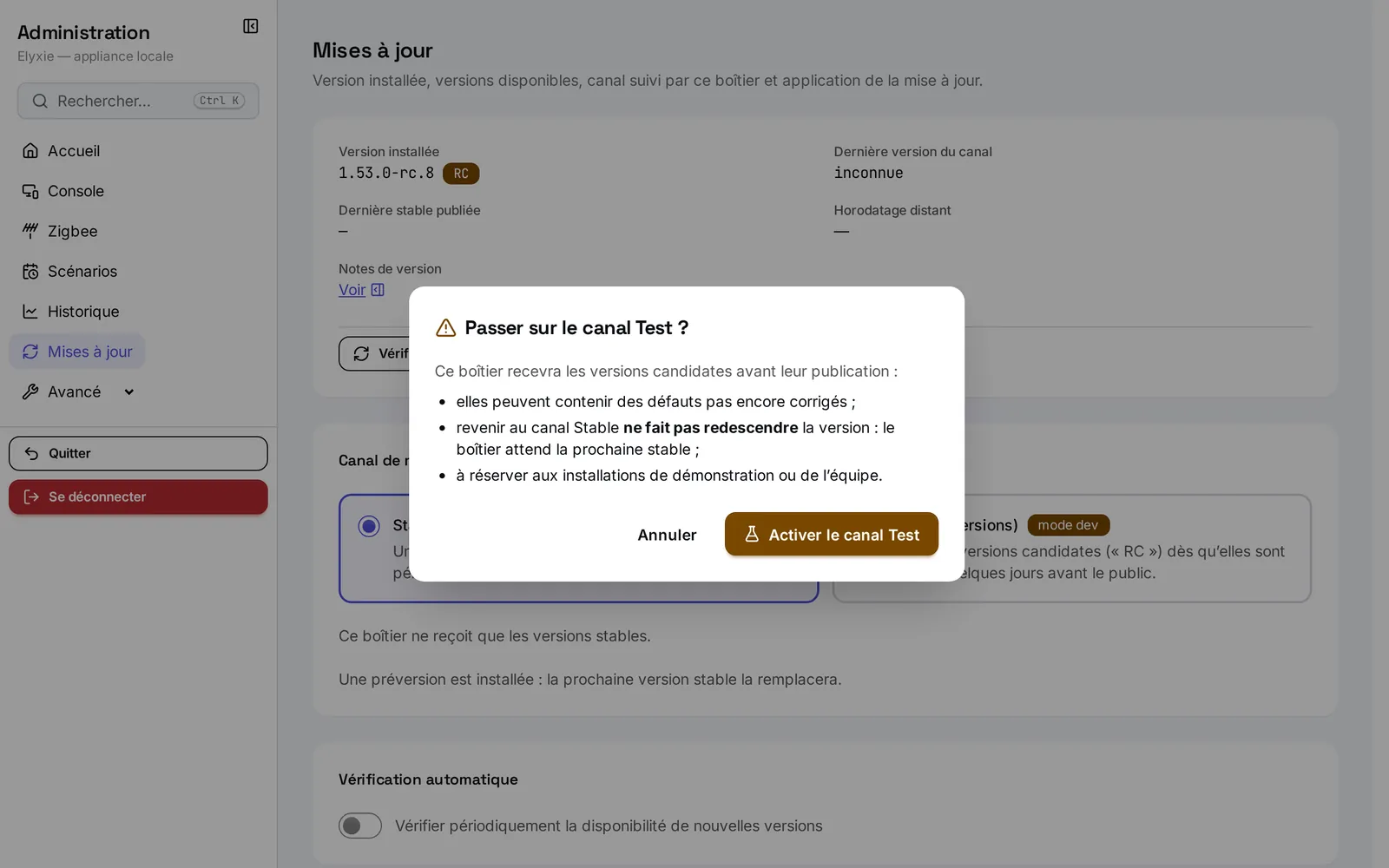
Revenir à « Stable » est immédiat, mais ne fait pas redescendre la version : une box qui a installé une préversion attend la prochaine version stable, qui la remplacera.
Désactiver la vérification automatique
La carte « Vérification automatique » porte l'interrupteur « Vérifier périodiquement la disponibilité de nouvelles versions ». Désactivé, la box ne cherche plus de nouvelle version d'elle-même et le bandeau n'apparaît plus ; « Vérifier maintenant » reste utilisable.
Une mise à jour est déjà en cours
Une seule mise à jour peut se dérouler à la fois. Si un autre administrateur l'a lancée, depuis un autre poste ou une autre session, l'écran l'indique (« Mise à jour en cours vers …, lancée le … depuis un autre poste ou une autre session »), en suit le déroulé et se recharge à la fin. Le bouton de mise à jour reste désactivé jusque-là.
Ce verrou expire de lui-même après 20 minutes. Si la mise à jour a échoué et que vous ne voulez pas attendre :
- Touchez « Lever le verrou ».
- Confirmez avec « Confirmer le déverrouillage » (ou « Annuler »).
Le même verrou protège la bascule de réseau du pont des assistants vocaux : l'écran dit alors « Bascule réseau du pont Matter en cours » et renvoie vers le plugin « Assistants vocaux ».
Astuces
- Faites une copie de la configuration avant une mise à jour importante : un export prend quelques secondes (voir Sauvegardes et révisions).
- Lancez la mise à jour à un moment calme. Pendant quelques minutes, les consoles ne commandent plus rien ; les scénarios programmés pendant la coupure sont rattrapés au redémarrage s'ils datent de moins de trente minutes.
- Gardez de la place sur le disque : la box a besoin d'environ 4 Go libres au moment d'une mise à jour. La carte « Système » de l'accueil de l'administration vous prévient quand le disque se remplit.
- Le canal est propre à chaque box : il n'est pas repris par l'export ni par l'import de la configuration.
Limitations
- Sans le service de mise à jour installé sur la machine, rien ne se passe quand vous demandez une mise à jour : c'est le comportement prévu. L'installateur l'installe une fois pour toutes.
- Pas de retour à une version antérieure : la box refuse de redescendre, parce que ses données n'évoluent que vers l'avant. Revenir au canal Stable depuis une préversion attend la stable suivante.
- La mise à jour coupe les consoles quelques minutes, le temps de la reconstruction et du redémarrage. Un appel d'interphone ou une commande lancés pendant ce temps n'aboutissent pas.
- Le suivi abandonne au bout de dix minutes : « La mise à jour n'a pas abouti dans le délai attendu. » La mise à jour peut encore se terminer derrière ; sinon, l'installateur consulte le journal du service de mise à jour sur la machine. Voir Dépannage.
- Le canal Test est réservé aux installations de démonstration ou d'essai : une préversion peut contenir des défauts pas encore corrigés.
Voir aussi
- Installer Elyxie : la machine, l'espace disque à prévoir.
- Dépannage : une mise à jour bloquée ou qui ne se termine pas.
- Sauvegardes et révisions : faire une copie avant de mettre à jour.
- Glossaire : préversion, canal, box.
Cette page vous a-t-elle aidé ?
Ce que permet ce chapitre
- Les mises à jour en un toucherElyxie prévient quand une nouvelle version sort et s'installe d'un toucher, depuis la console ou l'administration. La configuration, l'historique et le journal sont conservés.
- Les tablettes suivent toutes seulesAprès une mise à jour, chaque tablette de la maison s'en aperçoit et se recharge d'elle-même si personne n'y touche.
- Un canal stable ou de testChaque box choisit de recevoir seulement les versions stables, ou aussi les préversions de test.