Ajouter et modifier un composant
Sur cette page
Un composant est un appareil affiché sur la console : une lampe, un radiateur, une sonde, un portail… L'assistant « Ajouter un composant » part de l'appareil et vous propose une configuration toute faite ; l'éditeur vous laisse ensuite tout ajuster.
À quoi ça sert
Vous n'avez pas besoin de connaître les commandes techniques de chaque appareil. Vous dites d'où vient l'appareil (Zigbee, MQTT et Home Assistant, Jeedom), vous le choisissez dans une liste, et Elyxie propose ce qu'il peut devenir sur la console. Un toucher le crée.
Les types de composants
Chaque composant a un type, choisi à la création et qui ne change plus. Le type dit sur quelle page il se range.
| Type (nom à l'écran) | Ce que c'est | Page qui l'accueille |
|---|---|---|
| « Lumière / prise » | Une lampe, une prise ou un appareil marche / arrêt, avec variateur et consommation si l'appareil le permet | « Lumières » |
| « Capteur (température / humidité) » | La mesure d'ambiance affichée en tête d'une pièce | « Lumières » |
| « Pompe à chaleur / climatisation » | Consigne, modes, ventilation, marche / arrêt | « Chauffage » |
| « Fil pilote » | Un radiateur à fil pilote (arrêt, éco, confort) | « Chauffage » |
| « Métrique de consommation » | Une mesure d'énergie : consommation, production, recharge de voiture, batterie | « Consommation » |
| « Disjoncteur » | Un circuit du tableau électrique, sa charge et son calibre | « Tableau électrique & alarmes » |
| « Alarme » | Une alarme incendie ou intrusion, son mode test | « Tableau électrique & alarmes » |
| « Détecteur » | Mouvement, ouverture, présence | « Tableau électrique & alarmes » |
| « Sonde de température / humidité » | Un réfrigérateur, un congélateur, une cave, avec des seuils d'alerte | « Tableau électrique & alarmes » |
| « Niveau d'eau (cuve, citerne, puits) » | Le niveau d'une cuve | « Tableau électrique & alarmes » ou « Eau » |
| « Ouvrant » | Porte, portail, portillon, boîte aux lettres, garage, velux, fenêtre, volet | « Ouvrants » |
| « Vanne d'eau » | Une vanne qu'on ouvre et ferme | « Eau » |
| « Compteur d'eau / débitmètre » | Débit et volumes consommés | « Eau » |
| « Portail » | Le bouton du portail en haut de chaque écran | « En-tête » |
| « Prévision de production » | La production solaire prévue, montrée sur la page « Météo » | « En-tête » |
Une prise est une « Lumière / prise » dont le « Type d'appareil » est « Prise » : elle se commande comme une lampe, mais la page Accueil ne la compte jamais et « Tout éteindre » ne la coupe jamais.
Pas à pas
Ouvrir l'assistant
- Dans l'administration, ouvrez « Console », choisissez l'espace et la page.
- Dans le bloc de la section voulue (par exemple « Salon »), touchez « Ajouter un composant ».
- L'assistant s'ouvre, titré « Ajouter à « Salon » » : la section est déjà choisie.
Sur les pages qui se rangent seules (« Tableau électrique & alarmes », « Ouvrants »), le bouton est directement sur la page.
1. D'où vient l'appareil ?
Quatre cartes, chacune avec ce qu'elle connaît déjà :
- « Appareil Zigbee » : Elyxie le reconnaît et le configure pour vous (le nombre d'appareils connus est indiqué) ;
- « MQTT / Home Assistant » : un appareil qui s'annonce sur le broker, ou des topics que vous connaissez ;
- « Équipement Jeedom » : depuis le catalogue de votre Jeedom ;
- « À la main » : vous choisissez le type et chaque commande vous-même.
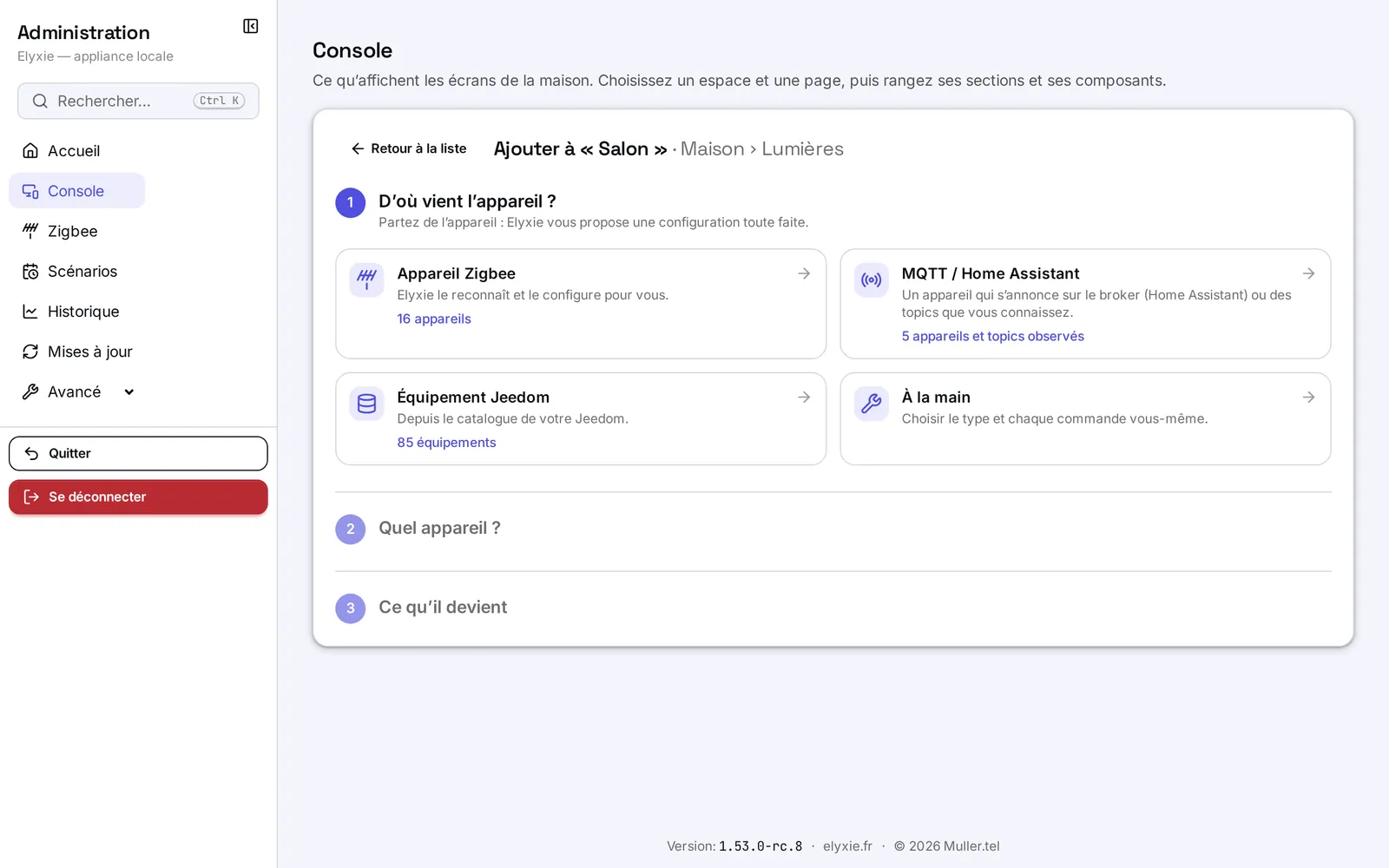
Une source vide est grisée et dit où la remplir (par exemple « ajoutez-en depuis l'écran Zigbee »). La dernière source utilisée est présélectionnée la fois suivante.
2. Quel appareil ?
- Une liste d'appareils (pas de commandes) s'affiche, avec un champ de recherche : nom, modèle, fabricant, adresse, pièce Jeedom…
- Le filtre « Pas encore utilisés » est actif par défaut ; « Tous » montre aussi ceux qui servent déjà à un composant.
- Chaque ligne dit le nom, le modèle, et les pastilles utiles (« non supporté », « hors ligne », « déjà utilisé par 2 composants »).
- Touchez l'appareil.
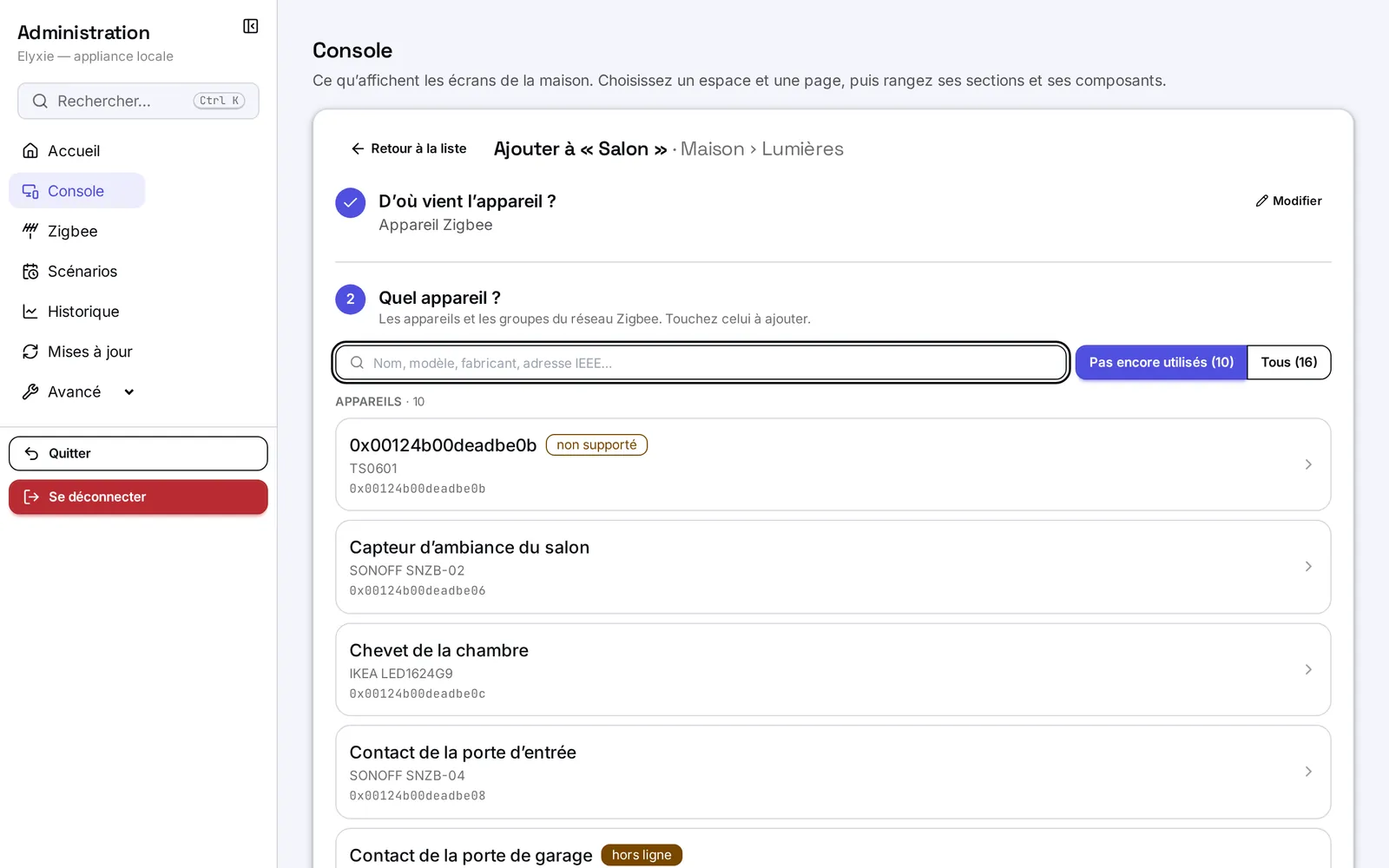
Pour Zigbee, la liste montre aussi les groupes de lampes. Pour MQTT, si Elyxie n'a pas encore écouté le broker de cet espace, un bouton propose d'écouter quelques secondes ; « Écouter de nouveau » relance l'écoute si un appareil manque. Pour Jeedom, les équipements sont rangés par objet (« Salon », « Cuisine »).
3. Ce qu'il devient
Elyxie propose un ou plusieurs composants pour cet appareil.
- La proposition principale vient en tête, marquée « recommandé ». Elle dit ce que le composant saura faire (« Allumer et éteindre · État en temps réel · Luminosité »).
- Vérifiez le « Nom » : c'est celui que la console affichera dans la section.
- Lisez l'avertissement éventuel (encadré orange) : il dit ce qu'il faut vérifier.
- Touchez « Créer » pour créer le composant tout de suite, ou « Personnaliser » pour ouvrir l'éditeur déjà rempli (rien n'est enregistré avant « Enregistrer »).
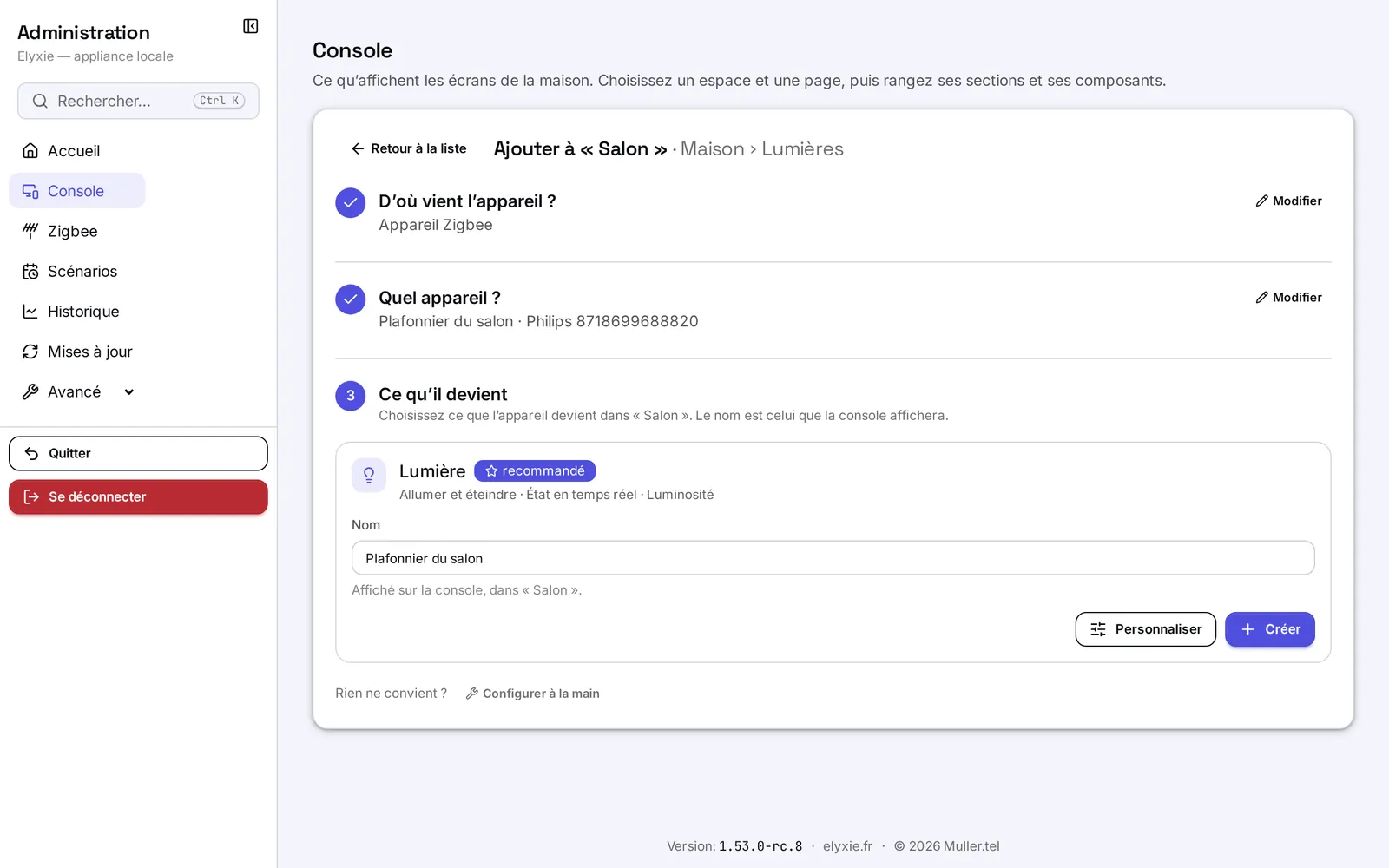
Les propositions qui conviennent à une autre page sont repliées sous « n propositions pour d'autres pages », avec la page qui les accueillerait. « Rien ne convient ? » propose « Configurer à la main », avec l'appareil déjà en contexte. Un équipement Jeedom qui est aussi connu en direct par Zigbee le signale, pour vous éviter le détour par Jeedom.
Une fois le composant créé : « Ajouter un autre appareil », « Ouvrir dans l'éditeur » ou « Revenir à la section ».
Modifier un composant dans l'éditeur
Touchez une ligne de composant dans l'écran « Console » : l'éditeur s'ouvre en pleine page, en étapes numérotées. « Retour à la liste » ramène à la section.
- « Nom et type » : le type (fixé), le « Nom » et, dessous, « Sur la console : « … » », exactement ce qu'affichera l'écran. L'interrupteur « Visible sur la console » masque le composant sans le supprimer.
- « Plus d'options », replié : le nom anglais, un sous-titre là où le type en a un, et le code du composant. Son résumé dit ce qui est rempli.
- Les étapes suivantes dépendent du type, en mots simples : ce que fait l'appareil (ses ordres), ce qu'on en lit (son état, ses mesures), puis ses réglages. Les étapes facultatives sont repliées tant qu'elles sont vides, avec un compteur « 0/2 renseignée ».
- Une barre en bas de l'écran liste ce qui manque encore (« Tout ce qui est requis est renseigné. » quand tout va bien). Touchez « Enregistrer », ou « Annuler ».
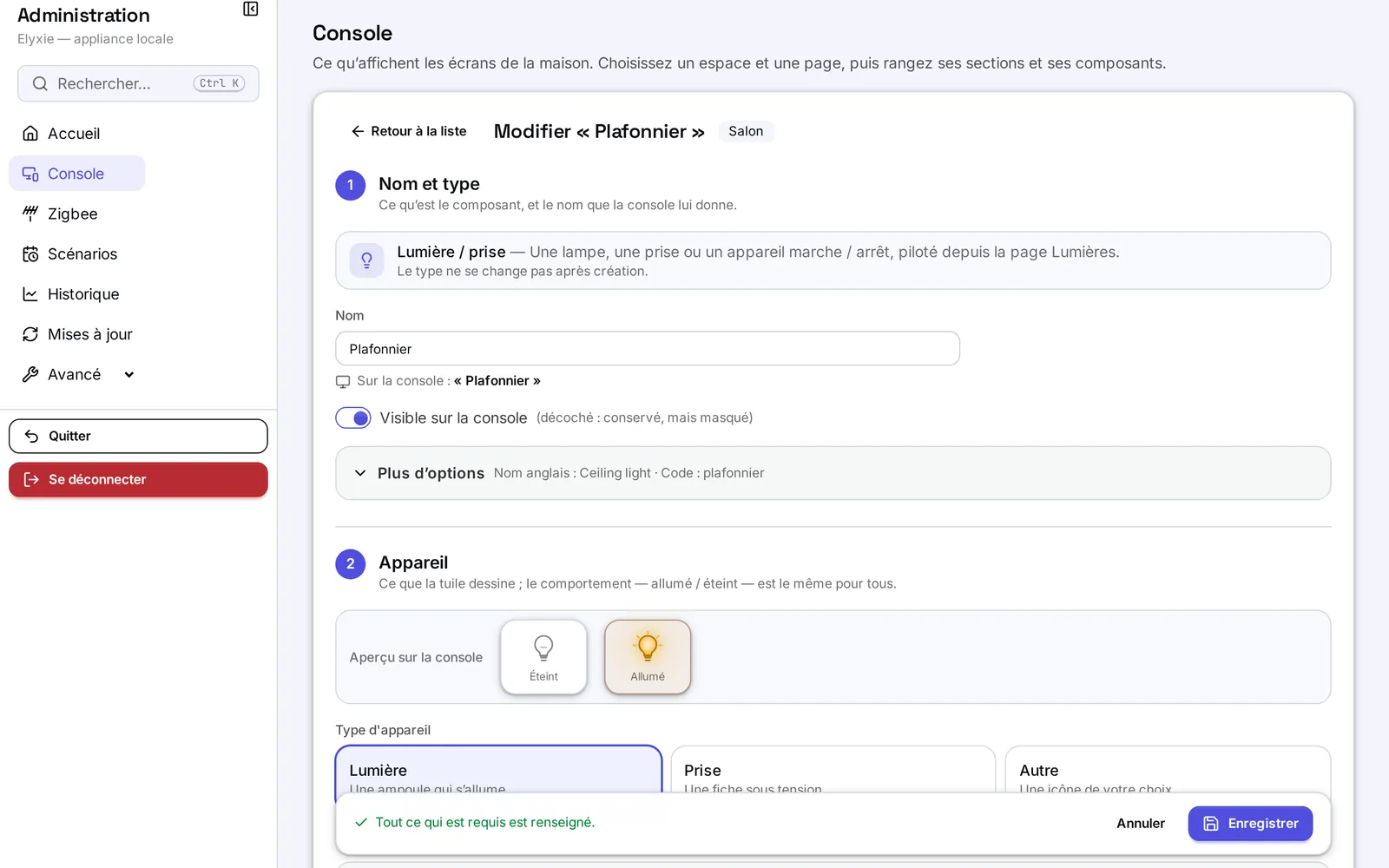
À la création, le code est déduit du nom. Sur un composant existant, il n'est jamais réécrit tout seul : le changer peut défaire une traduction existante.
L'appareil en contexte et les suggestions
Quand l'éditeur connaît l'appareil (venu de l'assistant, déduit des commandes déjà choisies, ou du premier choix que vous faites), une carte « Appareil relié » s'affiche en tête des commandes.
- Chaque champ vide propose alors les commandes de cet appareil qui conviennent, la plus probable en tête, marquée « Suggéré ». Un toucher choisit.
- « Compléter avec les suggestions » remplit d'un geste tous les champs vides qui ont une suggestion ; un champ déjà rempli n'est jamais touché.
- « Changer d'appareil » retire ce lien : les champs retrouvent la recherche dans tout le catalogue.
- Sous un champ, « Chercher dans un autre appareil » ouvre la recherche complète pour ce champ seulement. Un champ rempli se modifie par « Changer ».
- « Tester » lit la valeur d'une commande de lecture, pour vérifier que c'est la bonne.
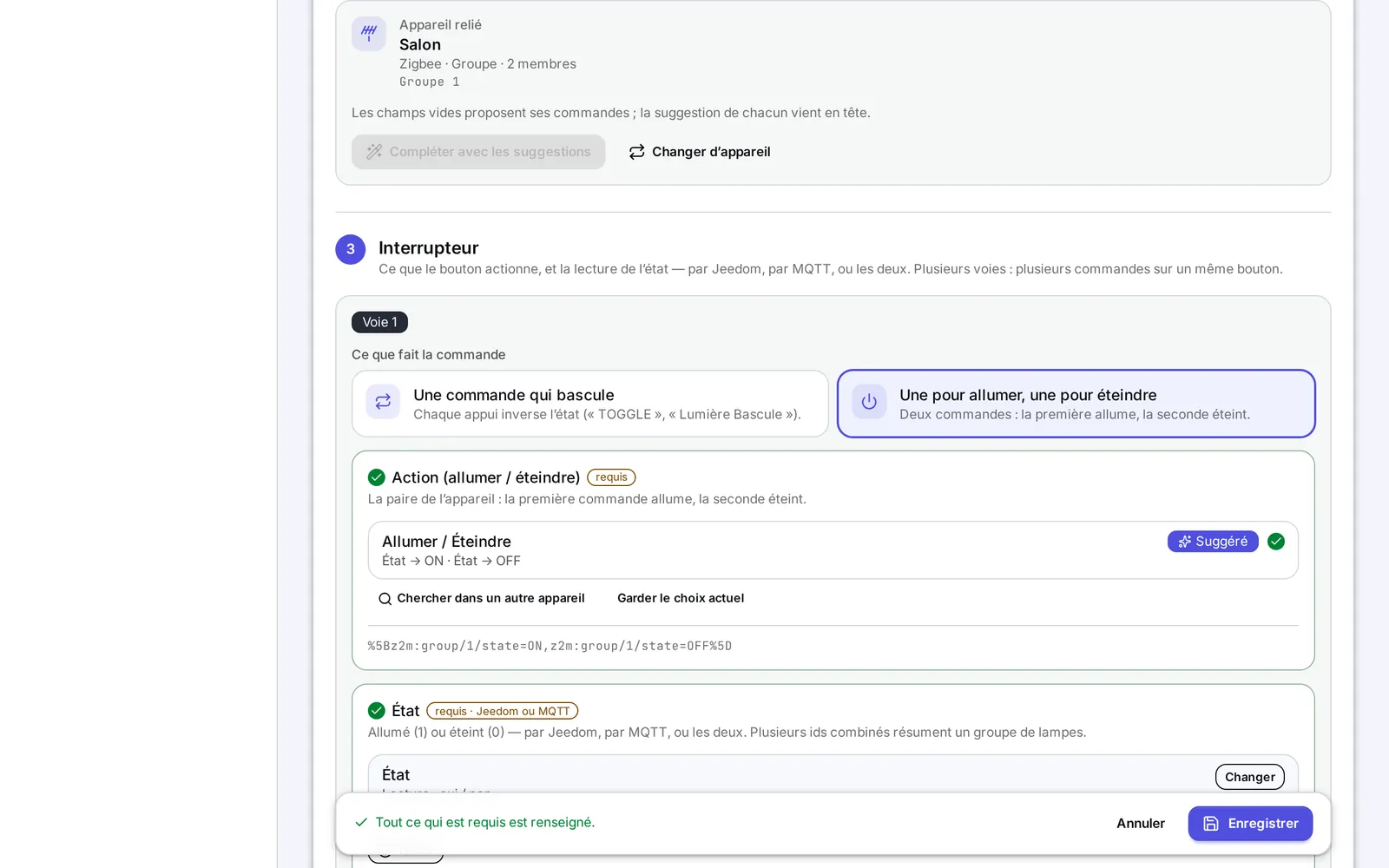
Pour un ordre marche / arrêt, la paire « Allumer / Éteindre » se choisit en une fois.
Les voies d'une lumière
Une « Lumière / prise » peut commander jusqu'à quatre voies : les touches d'un interrupteur, ou plusieurs lampes d'une même pièce. Elles se règlent dans l'étape « Interrupteur ».
- Chaque voie a sa carte : « Voie 1 », puis, dès deux voies, son nom.
- « Ce que fait la commande » : « Une commande qui bascule » (chaque appui inverse l'état) ou « Une pour allumer, une pour éteindre ».
- Renseignez l'action, puis l'« État » (la lecture qui dit si la voie est allumée).
- Dès deux voies, chaque carte porte aussi « Luminosité (variateur) » et « Consommation de la voie », repliées tant qu'elles sont vides.
- « Ajouter une voie » en ajoute une (quatre au plus) ; « Retirer » enlève une voie 2 à 4.
- « Affichage » : « Un seul bouton — toutes les voies ensemble » ou « Un bouton par voie — la tuile est divisée ».
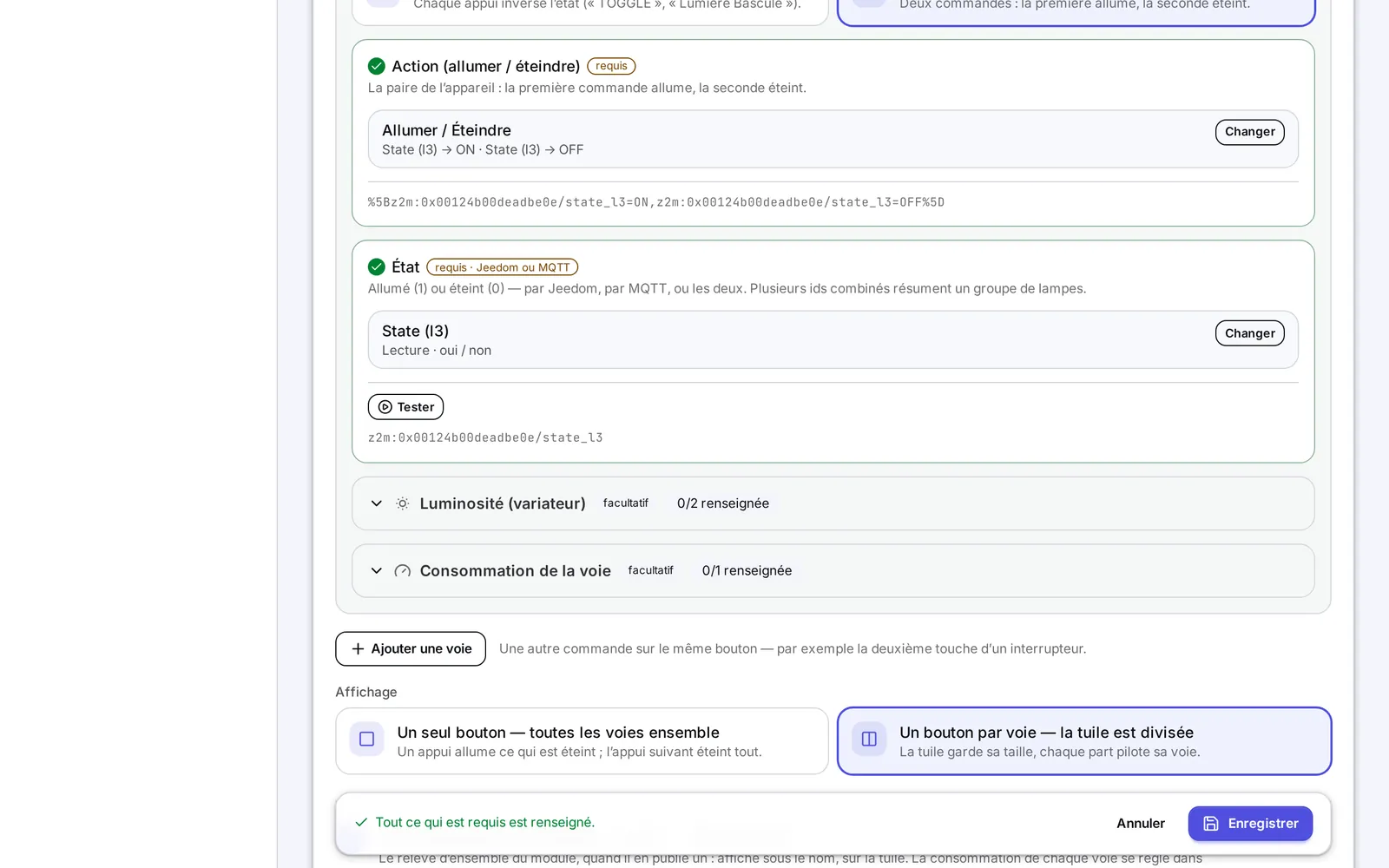
Pour un module Zigbee à plusieurs touches ou un appareil Home Assistant à plusieurs lumières, l'assistant propose d'emblée « un bouton à N voies », en tuile divisée. Ce que voient les occupants est décrit dans Les lumières.
Les options « Page Accueil » d'une lumière
Dans l'étape « Page Accueil » d'une lumière, deux cases règlent ce que la page Accueil fait d'elle :
- « Ne pas afficher sur la page Accueil » : la lumière n'est ni comptée, ni listée, ni éteinte par « Tout éteindre ». Elle reste commandable depuis sa page et dans les favoris. Sa ligne dans l'écran « Console » porte alors un badge « Hors Accueil » ;
- « Ne pas éteindre avec « Tout éteindre » » : utile pour l'éclairage extérieur ou une veilleuse. La lumière reste comptée, mais « Tout éteindre » ne la coupe jamais. Sans effet quand la lumière n'est pas affichée sur la page Accueil.
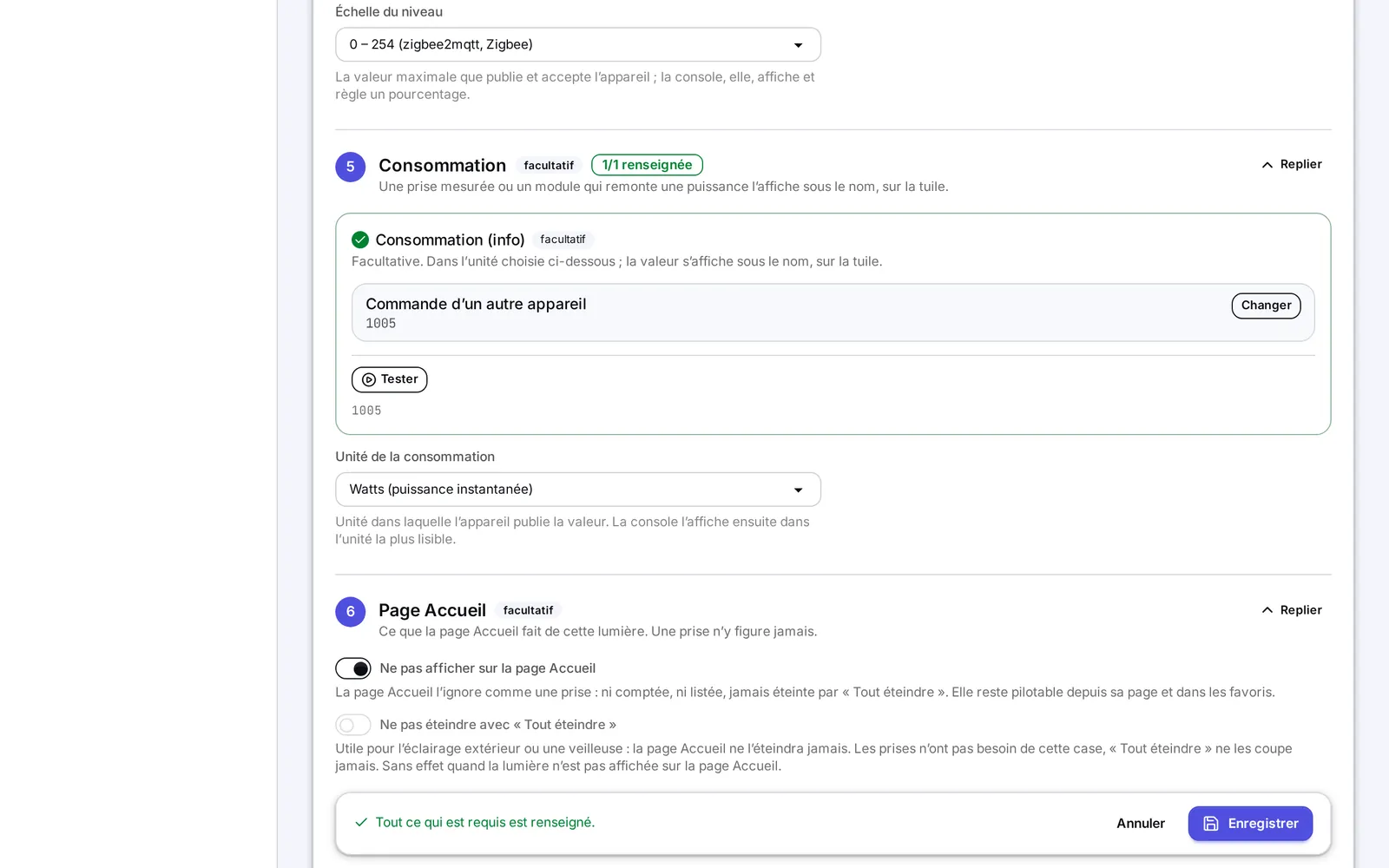
Une prise n'a pas besoin de ces cases : la page Accueil ne la montre jamais.
Une métrique calculée
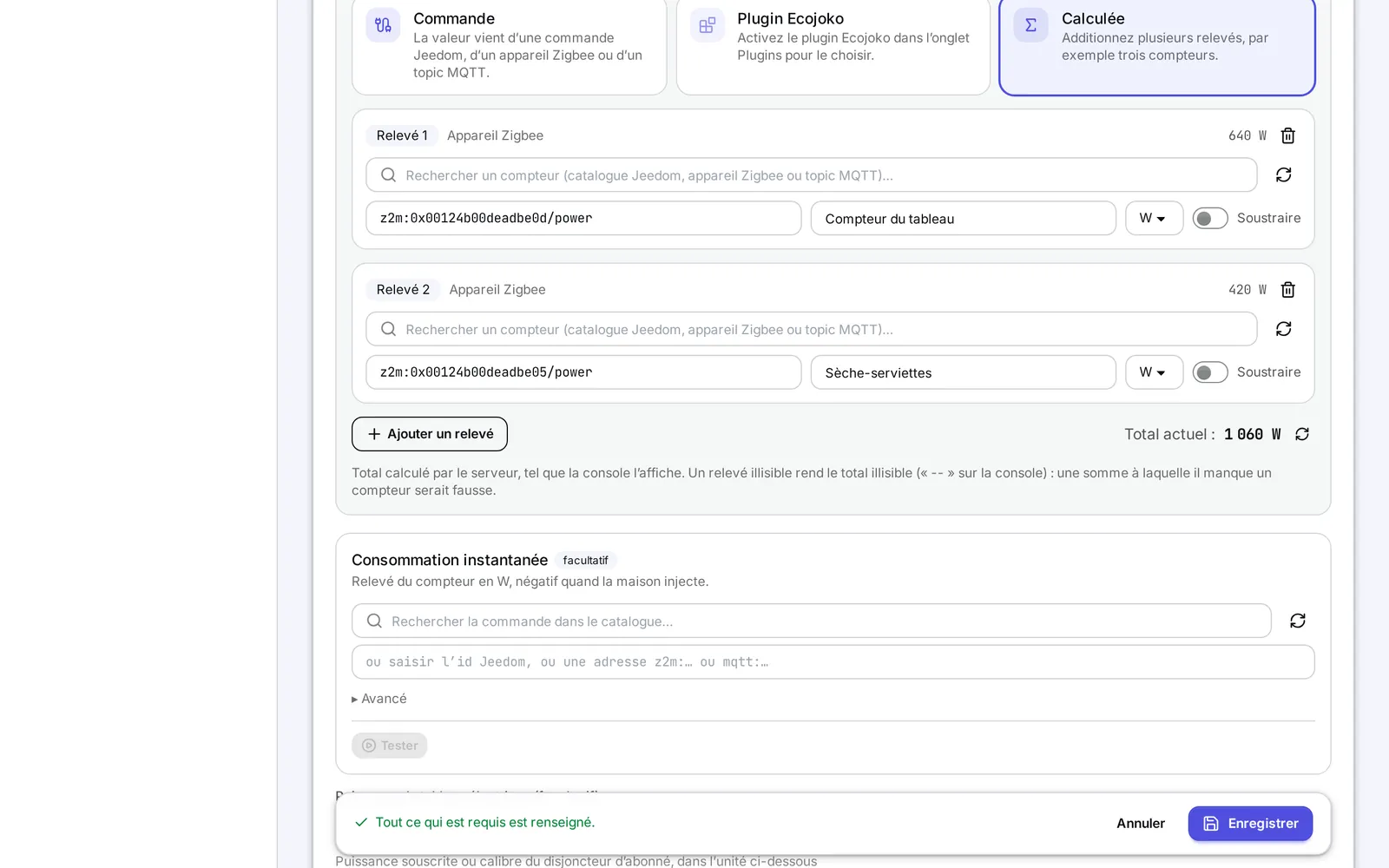
Une « Métrique de consommation » peut être la somme de plusieurs relevés : par exemple trois compteurs qui, ensemble, font la consommation d'un logement.
- Dans l'éditeur de la métrique, sous « Source de la lecture », choisissez « Calculée » (au lieu de « Commande » ou d'un plugin).
- Pour chaque relevé, cherchez le compteur (catalogue Jeedom, appareil Zigbee ou topic MQTT), donnez-lui un nom, choisissez son unité, et activez « Soustraire » s'il faut le retrancher (une production qu'on déduit, par exemple).
- « Ajouter un relevé » en ajoute un autre, jusqu'à douze.
- « Total actuel » montre la somme telle que la console l'affichera.
- Touchez « Enregistrer ».
Astuces
- Partez de l'appareil. « À la main » n'est utile que pour un cas particulier : les propositions savent déjà quelles commandes vont ensemble.
- « Personnaliser » plutôt que tout refaire : vous gardez la proposition et ajoutez seulement ce qui manque, comme la consommation.
- Nommez comme les occupants parlent : « Plafonnier du salon », pas le modèle de l'ampoule. Le nom suit le composant partout, y compris après une sauvegarde restaurée.
- Le bouton « Tester » évite de chercher longtemps pourquoi une tuile reste « inconnue ».
- Un composant masqué (« Visible sur la console » décoché) garde toute sa configuration.
- Une ampoule Zigbee qui vient d'arriver peut aussi recevoir son composant directement depuis l'appairage, dans l'écran « Zigbee ».
Limitations
- Le type d'un composant ne se change pas après sa création : créez-en un autre.
- Une page n'accepte que ses types : une sonde de réfrigérateur ne se range pas dans une section de la page « Lumières ». L'assistant replie les propositions qui iraient ailleurs.
- Les propositions Jeedom s'appuient sur les types génériques de vos commandes Jeedom : une commande sans type générique n'est jamais devinée d'après son nom. Le « bouton à N voies » n'est pas proposé pour un équipement Jeedom.
- Un appareil non reconnu n'a pas de proposition : configurez-le à la main, l'appareil restant en contexte.
- Quatre voies au plus par lumière, et l'ordre des voies ne se change pas.
- Une métrique calculée additionne de 1 à 12 relevés ; si l'un d'eux ne répond pas, le total s'affiche « -- » plutôt qu'une somme fausse. Le niveau de batterie en pourcentage ne se calcule pas, ni les courbes du jour.
- Un composant enregistré commande de vrais appareils : dès l'enregistrement, ses tuiles agissent sur la maison depuis toutes les consoles où sa page est affichée.
Voir aussi
- Organiser la console : créer une page ou une section, ranger et masquer les composants.
- Zigbee sans Jeedom : appairer un appareil avant de l'ajouter.
- MQTT et Home Assistant : les appareils qui s'annoncent sur le broker.
- Les lumières : la tuile sur la console, voies et variateur compris.
- La page Accueil et l'écran de veille : ce que fait « Tout éteindre ».
- L'énergie et la batterie : où s'affichent les métriques.
- L'historique des relevés : garder la courbe d'un relevé.
- Glossaire : composant, section, page, voie.
Cette page vous a-t-elle aidé ?
Ce que permet ce chapitre
- Additionner plusieurs compteursPlusieurs relevés s'additionnent en une seule valeur, par exemple deux onduleurs solaires en une production totale.
- Ajouter un appareil sans connaître ses commandesDites d'où vient l'appareil, choisissez-le dans une liste, et Elyxie propose ce qu'il peut devenir sur la console. Un toucher le crée ; « Personnaliser » permet d'affiner.