Zigbee sans Jeedom
Sur cette page
L'écran « Zigbee » de l'administration parle directement à zigbee2mqtt, le logiciel qui pilote votre antenne Zigbee : vous y voyez vos appareils, vous en ajoutez de nouveaux, vous groupez des lampes et vous surveillez la qualité du réseau radio — sans passer par Jeedom.
À quoi ça sert
La plupart des ampoules, prises, détecteurs et contacts de porte vendus pour la maison parlent Zigbee. Elyxie s'adresse à eux sans intermédiaire : un appareil ajouté ici devient un composant de la console en quelques gestes, et répond plus vite qu'en passant par Jeedom.
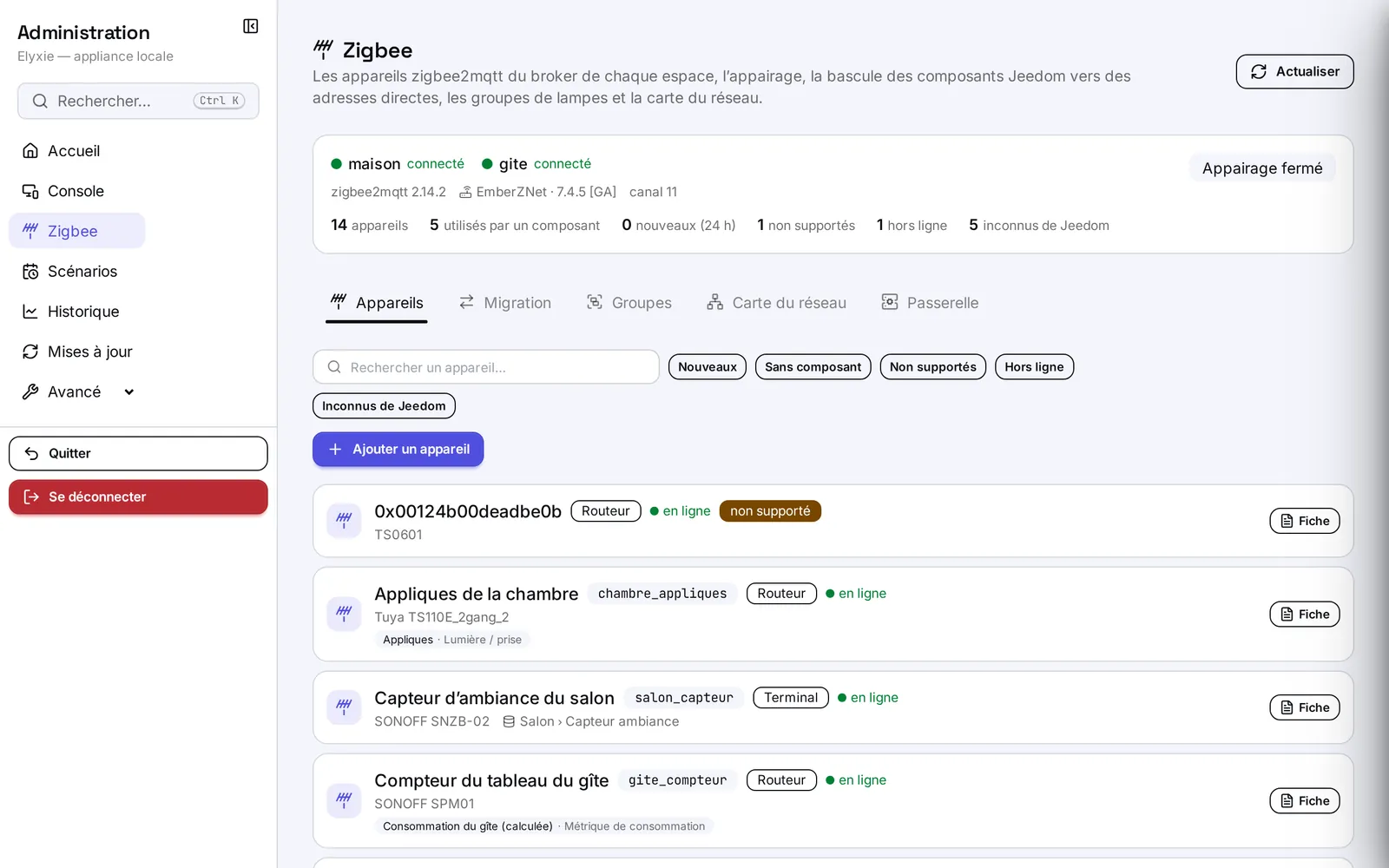
En tête de l'écran, une carte résume la situation :
- chaque espace et l'état de sa liaison (« connecté ») ;
- la version de zigbee2mqtt, l'antenne et le canal radio ;
- les compteurs : appareils, « utilisés par un composant », « nouveaux (24 h) », « non supportés », « hors ligne », « inconnus de Jeedom » ;
- à droite, « Appairage fermé » ou « Appairage ouvert » avec le temps restant.
Cinq onglets suivent : « Appareils », « Migration », « Groupes », « Carte du réseau » et « Passerelle ».
Les appareils sont désignés par leur adresse
Chaque appareil Zigbee porte une adresse unique, gravée en usine (« 0x… »). Elyxie s'en sert pour le désigner : vous pouvez renommer un appareil dans zigbee2mqtt sans casser aucun composant.
Pas à pas
Ouvrez l'administration, puis « Zigbee » dans le menu de gauche.
Parcourir les appareils
- L'onglet « Appareils » liste chaque appareil : son nom, son modèle, son rôle radio (« Routeur » pour un appareil sur secteur qui relaie les autres, « Terminal » pour un appareil sur pile), « en ligne » ou non, et les composants qui l'utilisent.
- Le champ « Rechercher un appareil… » cherche par nom, modèle ou adresse.
- Les filtres « Nouveaux », « Sans composant », « Non supportés », « Hors ligne », « Inconnus de Jeedom » réduisent la liste.
- Touchez « Fiche » pour ouvrir le détail d'un appareil.
Lire et modifier la fiche d'un appareil
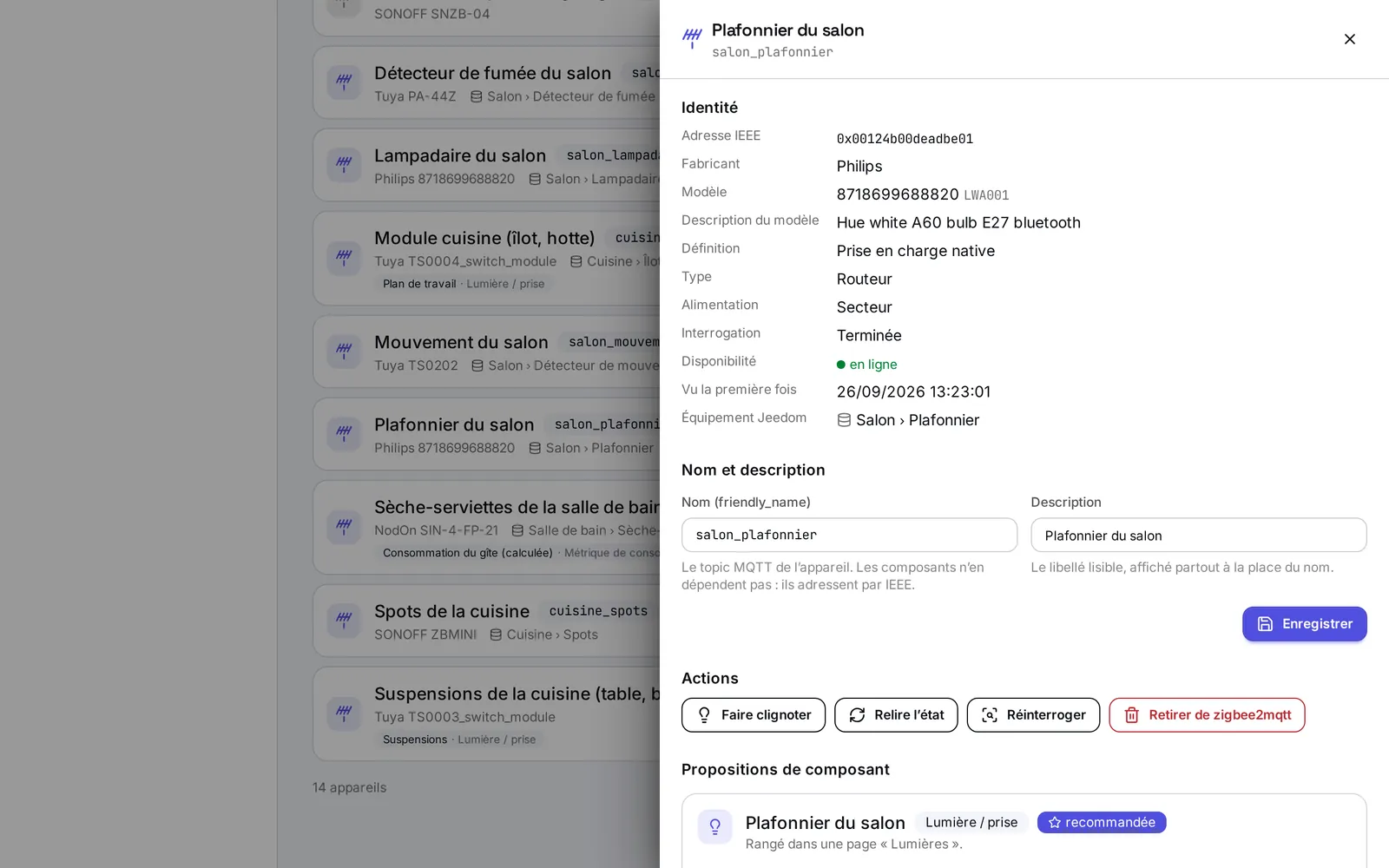
La fiche s'ouvre sur le côté. Elle montre :
- « Identité » : l'adresse, le fabricant, le modèle, son alimentation (« Secteur » ou pile), sa disponibilité, la date à laquelle il a été vu pour la première fois ;
- « Nom et description » : le nom technique, celui que zigbee2mqtt utilise (l'écran le présente comme « Nom », suivi entre parenthèses de son nom anglais dans zigbee2mqtt), et la « Description », le nom lisible qu'Elyxie affiche partout. Touchez « Enregistrer » après modification ;
- « Actions » : « Faire clignoter » (pour reconnaître l'ampoule dans la pièce), « Relire l'état », « Réinterroger », « Retirer de zigbee2mqtt » ;
- « Propositions de composant » : ce que l'appareil peut devenir sur la console, la meilleure proposition marquée « recommandée ».
Ajouter un nouvel appareil (appairage)
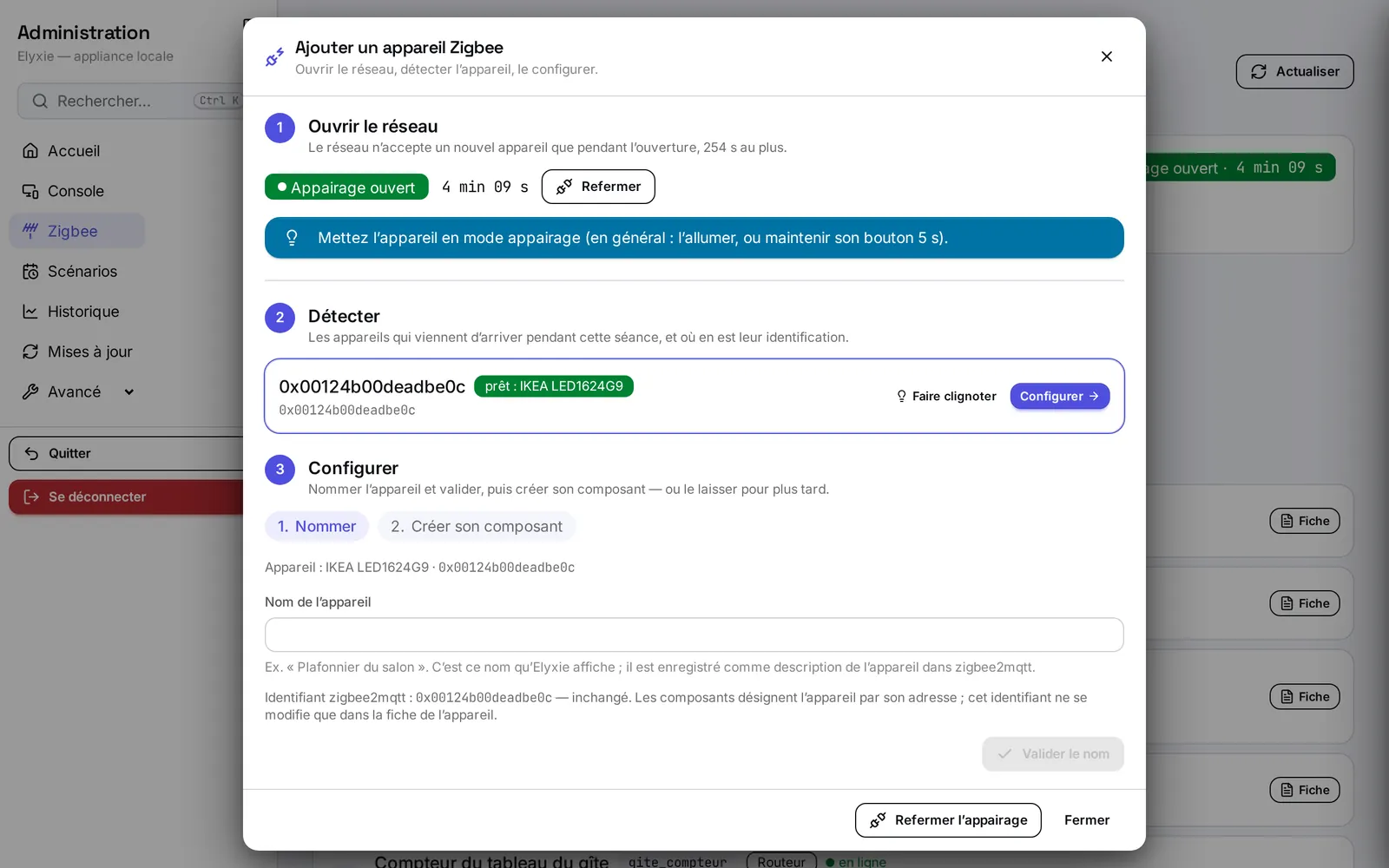
- Dans l'onglet « Appareils », touchez « Ajouter un appareil ».
- Ouvrir le réseau : la fenêtre « Ajouter un appareil Zigbee » ouvre l'appairage. Le réseau accepte un nouvel appareil pendant 254 secondes au plus ; un compte à rebours le rappelle, et « Refermer » l'arrête.
- Mettez l'appareil en mode appairage (en général : l'allumer, ou maintenir son bouton quelques secondes).
- Détecter : l'appareil apparaît dans la liste dès qu'il arrive, avec l'avancée de son identification. Seuls les appareils arrivés pendant cette séance sont montrés ; les plus anciens sont repliés. Quand il est « prêt », touchez « Configurer » (Elyxie le choisit d'elle-même si rien d'autre n'est en cours).
- Configurer — 1. Nommer : saisissez le « Nom de l'appareil » (par exemple « Plafonnier du salon »), puis touchez « Valider le nom ». Ce nom est celui qu'Elyxie affiche ; l'identifiant de l'appareil, lui, reste inchangé.
- Configurer — 2. Créer son composant : choisissez une proposition, l'« Espace » et la « Section » où ranger le composant, vérifiez le « Libellé », puis touchez « Créer le composant ».
- Ou, en tête de cette étape, « Passer cette étape » sous « Configurer plus tard » : l'appareil reste appairé et nommé, sans composant. Vous le configurerez plus tard depuis sa fiche, ou depuis l'écran « Console » avec « Ajouter un composant ».
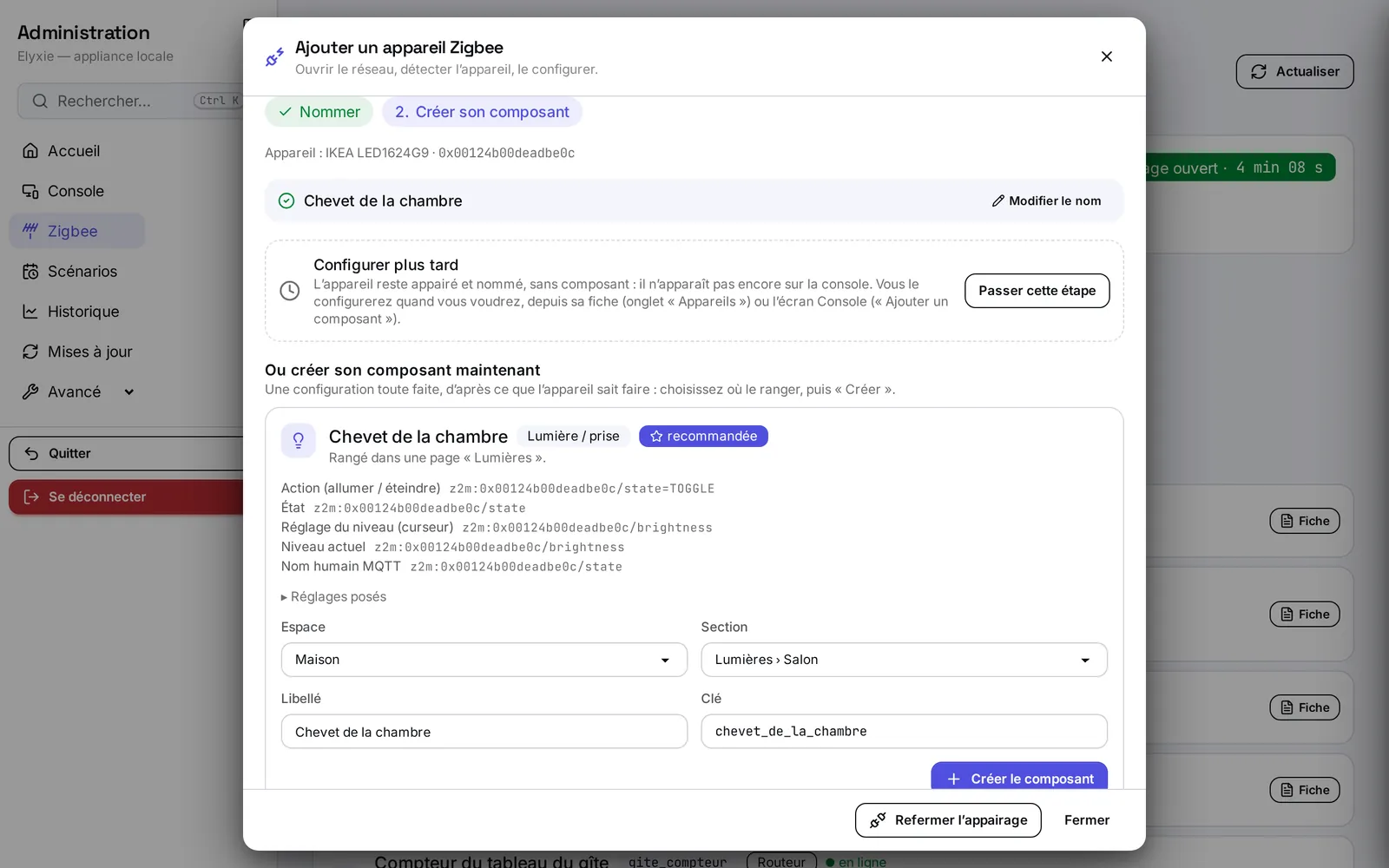
Touchez « Refermer l'appairage » quand vous avez fini, ou « Fermer ». Fermer l'assistant le vide : rien de la saisie précédente ne revient à la réouverture.
Grouper des lampes
Un groupe Zigbee réunit plusieurs lampes ou prises qui obéissent à un seul message radio : la tuile « tout le salon » allume tout d'un coup, sans effet de vague.
- Ouvrez l'onglet « Groupes », puis touchez « Créer un groupe ».
- Le groupe : saisissez le « Nom du groupe », puis cochez les appareils. Seuls ceux qui s'allument et s'éteignent (lampes, prises) sont proposés ; la pastille « variable » signale une lampe à variateur. Touchez « Suivant ».
- La tuile : laissez cochée la création de la tuile sur la console, choisissez l'espace et la section, vérifiez son nom. Un récapitulatif liste ce qu'elle saura faire (allumer, éteindre, la luminosité si les lampes le permettent).
- Touchez « Créer le groupe ». Elyxie crée le groupe, y ajoute les appareils un par un, puis crée la tuile.
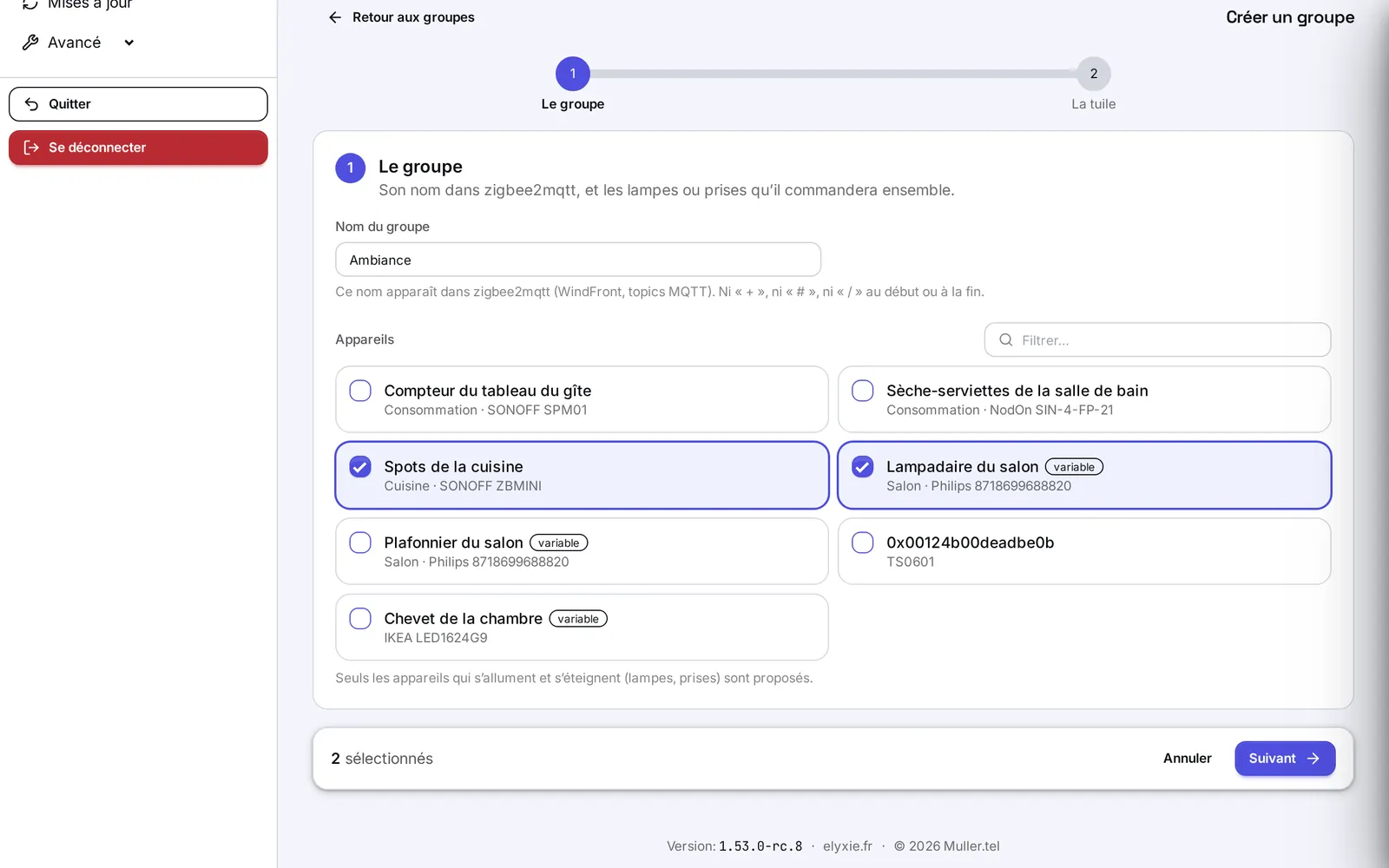
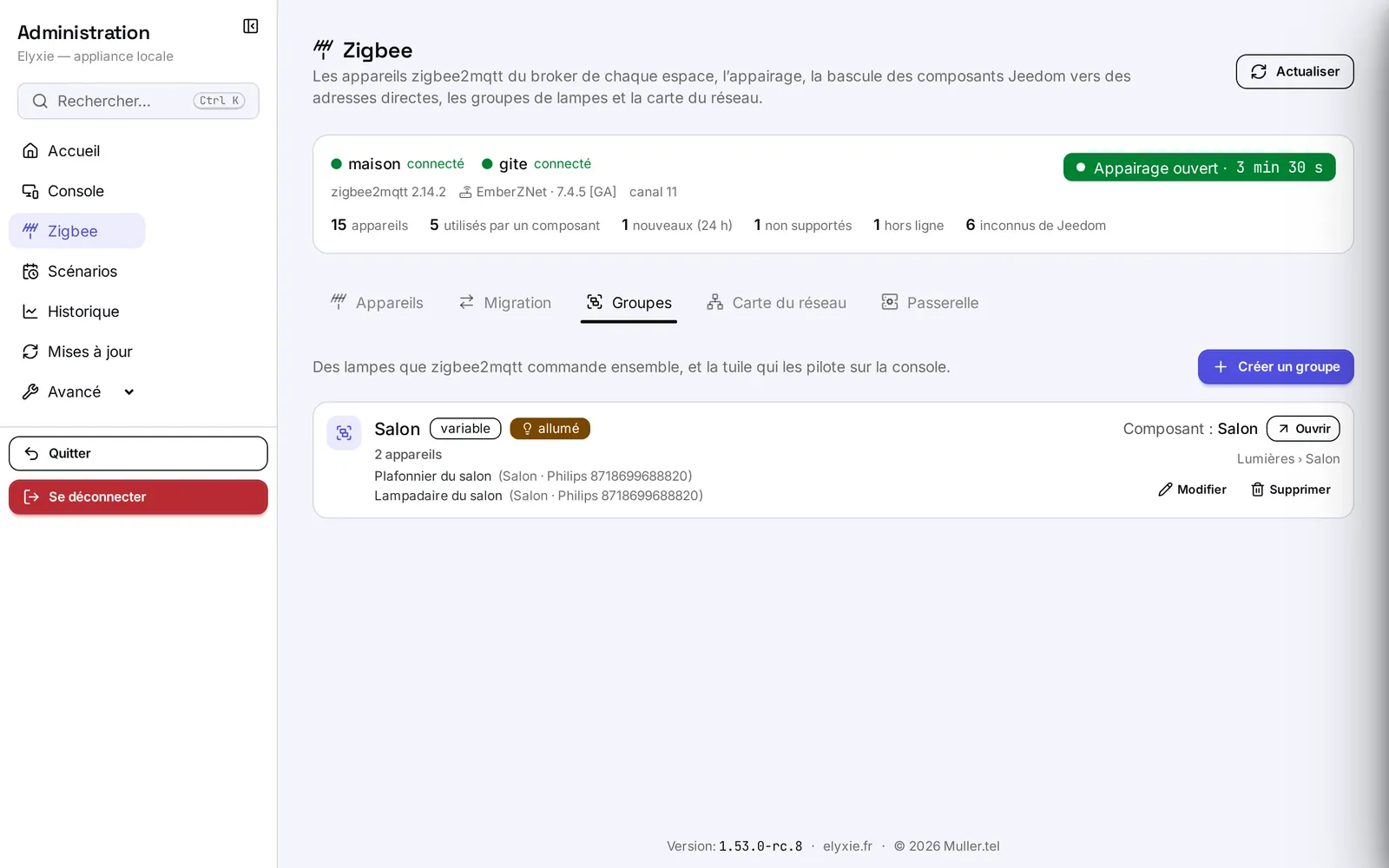
Chaque groupe a ensuite sa carte : ses appareils, ses pastilles (« variable », « allumé »), son composant avec « Ouvrir », et les boutons « Modifier » et « Supprimer ». Un groupe créé ailleurs reçoit sa tuile par « Créer le composant ». À la suppression, une case propose de retirer aussi la tuile ; décochée, la tuile reste mais ne commande plus rien.
Voir la carte du réseau
L'onglet « Carte du réseau » montre qui relaie qui, et la qualité de chaque liaison radio. Il répond à la question « pourquoi ce détecteur décroche-t-il ? ».
- Touchez « Nouvelle analyse ». zigbee2mqtt interroge chaque routeur à tour de rôle : comptez de quelques secondes à quelques minutes.
- La carte place le « Coordinateur » (l'antenne) au centre et ses appareils autour. La couleur d'un trait dit la qualité : vert « Bonne liaison », brun « Moyenne », rouge « Faible ».
- Touchez un appareil pour voir ses liaisons et le chemin qu'il emprunte ; depuis là, sa fiche s'ouvre.
- « Chemins utilisés » ou « Tous les voisins » choisissent les traits affichés ; « Carte » ou « Liste » changent de présentation ; « Afficher la qualité » écrit la note de chaque liaison.
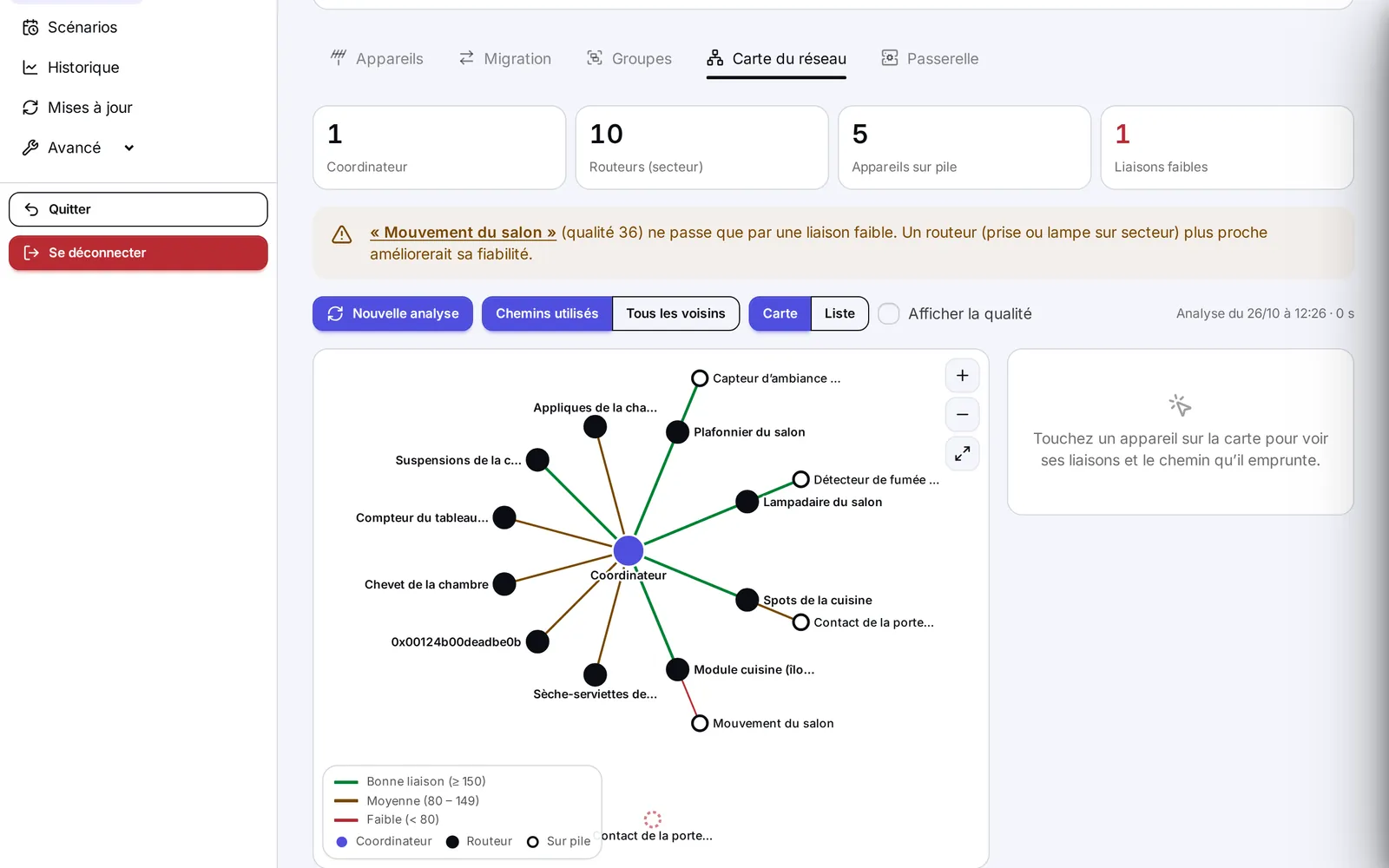
Quand un appareil ne passe que par des liaisons faibles, un encadré le nomme et conseille d'installer plus près un routeur (une prise ou une lampe sur secteur). La dernière carte est gardée, même après un redémarrage ; une analyse en échec ne l'efface pas.
Basculer des composants depuis Jeedom (migration)
Si vos appareils Zigbee passaient jusqu'ici par Jeedom, l'onglet « Migration » les fait parler directement à zigbee2mqtt.
- Ouvrez l'onglet « Migration ». Les compteurs disent combien de composants sont « Prêts à basculer », « Partiellement convertibles », « Déjà sur zigbee2mqtt », ou « Sans conversion possible ».
- Cochez les composants à basculer (« Détail des rôles » montre, commande par commande, ce qui change).
- Pour inclure les composants qui ne se convertissent qu'en partie, activez « Inclure les conversions partielles » : leurs commandes convertibles basculent, les autres restent sur Jeedom.
- Touchez « Basculer la sélection ».
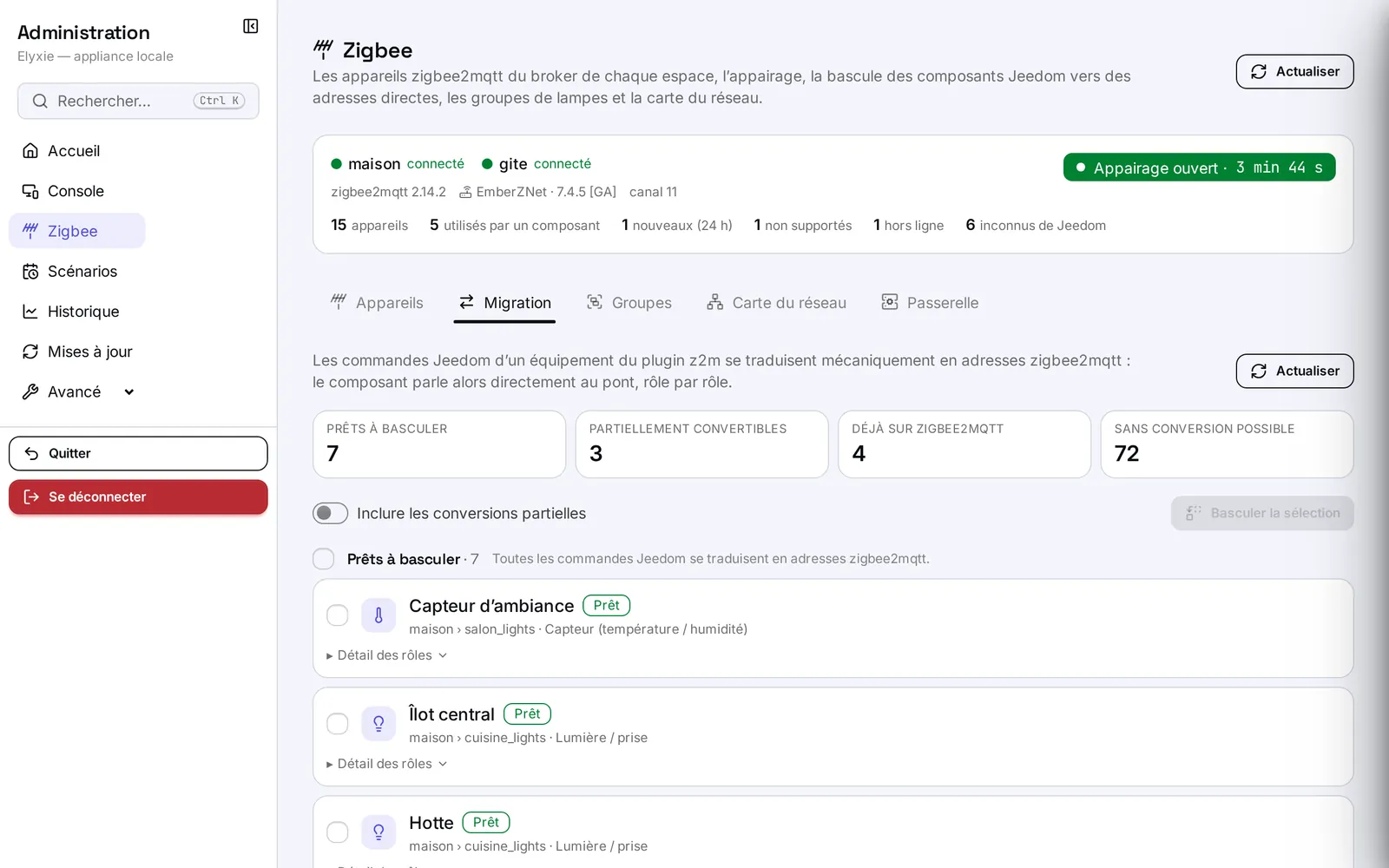
Une révision est prise juste avant : vous pouvez revenir en arrière depuis l'écran « Révisions ». Le catalogue Jeedom doit avoir été synchronisé au moins une fois pour que la conversion soit possible.
La passerelle hébergée
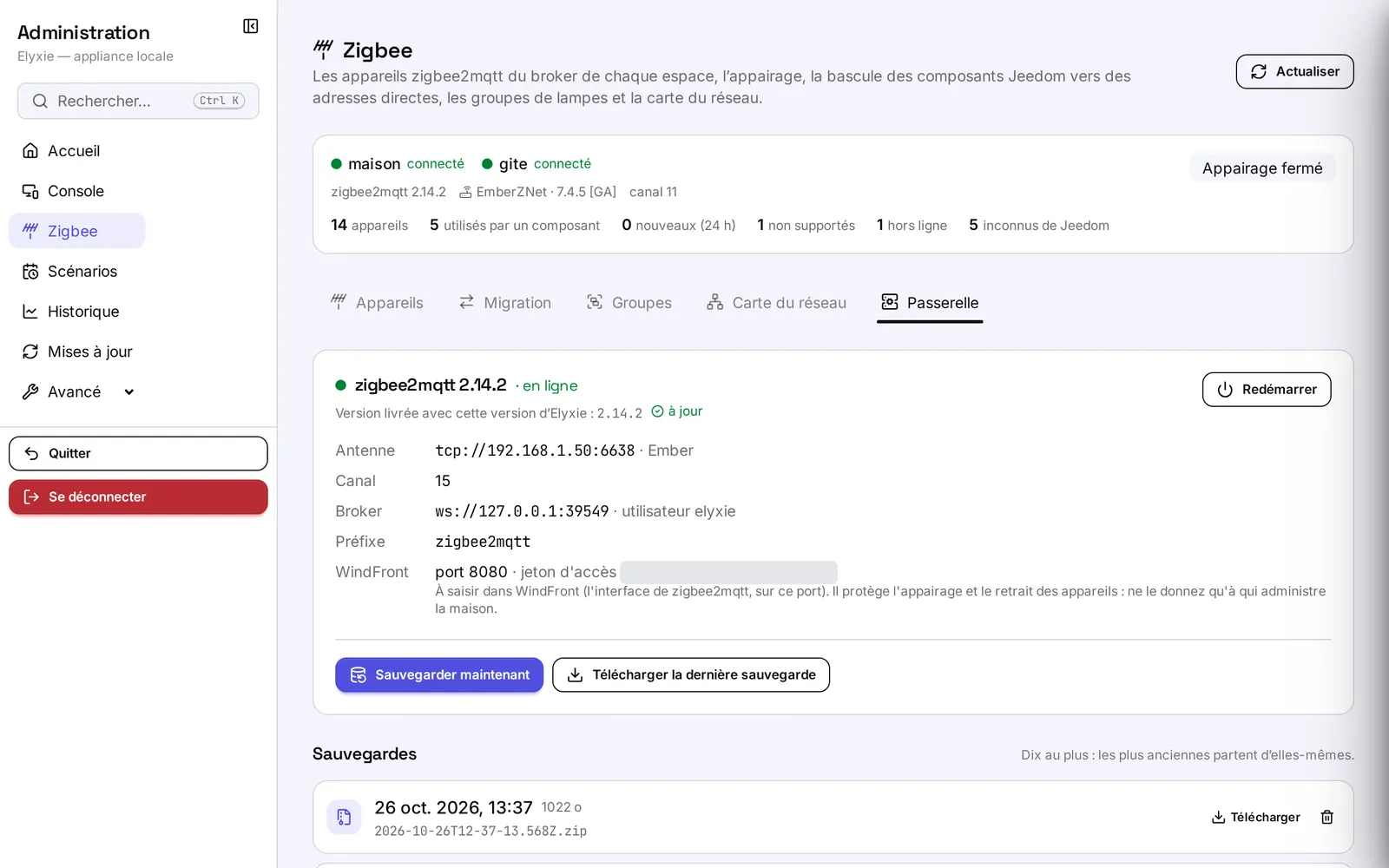
Sur une installation récente, zigbee2mqtt tourne à côté d'Elyxie, sur la même machine. L'onglet « Passerelle » le pilote. Il n'apparaît que lorsque cette passerelle est installée.
Première mise en service (« Créer un nouveau réseau »), en trois pas :
- Le broker : Elyxie et la passerelle parlent au même broker MQTT. Choisissez un espace déjà réglé (recommandé), ou saisissez l'hôte, le port, le protocole et les identifiants.
- L'antenne : son adresse réseau (par exemple 192.168.1.50 ; le port 6638 d'une antenne SONOFF POE est ajouté seul), le type d'antenne et le canal Zigbee.
- Démarrer : relisez le récapitulatif, puis lancez la création du réseau. La passerelle démarre ; vos appareils s'ajoutent ensuite depuis l'onglet « Appareils ».
Reprendre un réseau existant garde vos appareils déjà appairés : Elyxie demande une sauvegarde de votre zigbee2mqtt actuel (prise par Elyxie, ou un fichier .zip pris depuis son interface web), vous demande d'arrêter l'ancienne instance, puis restaure. Deux zigbee2mqtt sur la même antenne se battent : Elyxie refuse de démarrer tant que l'ancien répond encore.
Au quotidien, la carte d'état montre la version (« à jour » quand elle correspond à celle livrée avec Elyxie), l'antenne, le canal, le broker, et le jeton d'accès à l'interface web de zigbee2mqtt. Les boutons :
- « Redémarrer » relance la passerelle ;
- « Sauvegarder maintenant » range une sauvegarde, que « Télécharger la dernière sauvegarde » ou la liste « Sauvegardes » permettent de récupérer. Dix au plus sont gardées, les plus anciennes partent d'elles-mêmes ;
- depuis la liste, « Restaurer » remet le réseau dans l'état d'une sauvegarde ;
- « Repartir de zéro », derrière une double confirmation, efface le réseau et sa clé : tous les appareils devront être ré-appairés. Une sauvegarde est faite juste avant.
Le dernier état connu
Après une mise à jour, une coupure de courant ou un redémarrage, les appareils Zigbee retrouvent aussitôt leur dernier état sur la console, au lieu d'afficher « inconnu » jusqu'à leur prochain message. Elyxie le mémorise elle-même ; la vraie valeur reprend la main dès que l'appareil se manifeste. Rien à régler.
Astuces
- Nommez par la description. Le « Nom de l'appareil » saisi à l'appairage est celui qu'Elyxie affiche ; gardez l'identifiant technique tel quel, il ne se voit nulle part sur la console.
- « Faire clignoter » avant de nommer : utile quand trois ampoules identiques viennent d'arriver.
- Un routeur aide les appareils sur pile. Une prise ou une ampoule sur secteur bien placée relaie les détecteurs éloignés ; la carte du réseau dit lesquels en ont besoin.
- Un groupe plutôt que plusieurs voies dès qu'une même pièce compte plus de quatre lampes.
- Sauvegardez la passerelle avant toute intervention sur l'antenne ou la machine.
- Fermez l'appairage quand vous avez fini : un réseau ouvert accepte n'importe quel appareil à portée.
Limitations
- L'appairage reste ouvert 254 secondes au plus ; il faut le rouvrir pour un appareil lent.
- Un appareil « non supporté » par zigbee2mqtt reçoit des propositions faites sur ce qu'il annonce, avec un avertissement : vérifiez-les.
- Les télécommandes et boutons n'ont pas de composant : ils se relient par un scénario. Une serrure n'a pas de composant non plus.
- Un groupe allumé dit « allumé » dès qu'une lampe brille : il n'y a pas d'ampoule à demi pleine pour un groupe. Les scènes zigbee2mqtt ne sont pas gérées.
- La carte du réseau charge la radio pendant l'analyse (les lampes peuvent répondre un peu plus lentement) ; elle n'est jamais lancée automatiquement. Avec plusieurs zigbee2mqtt, elle montre le premier connecté.
- Les appareils sur pile ne sont pas interrogés : leur état arrive quand ils parlent d'eux-mêmes. Sans passerelle hébergée, seul le dernier état connu les montre après un redémarrage.
- Le dernier état connu sert à l'affichage seulement : il ne déclenche aucun scénario, n'entre pas dans l'historique, et il est ignoré au-delà de 24 heures.
- Le broker MQTT n'est pas hébergé par Elyxie : il tourne sur une autre machine, à installer à part.
- La version de zigbee2mqtt suit celle d'Elyxie : elle se met à jour avec Elyxie, pas séparément.
- Précaution d'usage — la passerelle et ses sauvegardes sont sensibles. Une sauvegarde contient la clé du réseau Zigbee : rangez-la comme une sauvegarde de la maison. Le jeton d'accès à l'interface web de zigbee2mqtt, affiché dans l'onglet « Passerelle », donne le contrôle complet du réseau : ne le communiquez qu'à qui administre la maison.
Voir aussi
- Ajouter un composant : créer un composant depuis un appareil Zigbee, plus tard ou depuis une autre section.
- MQTT et Home Assistant : les appareils qui ne parlent pas Zigbee.
- L'historique des relevés : garder la courbe d'un capteur Zigbee.
- Les lumières : la tuile d'un groupe sur la console.
- Dépannage : un appareil qui décroche, une passerelle hors ligne.
- Glossaire : composant, section, espace.
Cette page vous a-t-elle aidé ?
Ce que permet ce chapitre
- Une tuile « toute la pièce » sans effet de vagueUn groupe Zigbee réunit plusieurs lampes qui obéissent à un seul message radio : tout le salon s'allume d'un coup. La tuile est créée en même temps que le groupe.
- Zigbee en direct, sans JeedomAmpoules, prises, détecteurs et contacts Zigbee parlent directement à Elyxie : ils répondent plus vite, et un appareil renommé ne casse rien sur la console.
- La passerelle Zigbee intégréeLa passerelle Zigbee tourne à côté d'Elyxie. Sa mise en service se fait en trois pas depuis l'administration, ou reprend votre réseau existant sans réappairer ; sauvegardes et restauration en un toucher.
- Ajouter un appareil Zigbee pas à pasOuvrez le réseau, mettez l'appareil en appairage, nommez-le, et Elyxie propose sa tuile toute faite.
- La carte du réseau ZigbeeQui relaie qui, et la qualité de chaque liaison : la carte explique pourquoi un détecteur décroche et conseille où ajouter un relais.
- Quitter Jeedom en douceurLes composants Zigbee qui passaient par Jeedom basculent en direct en un geste, avec une révision prise juste avant pour revenir en arrière.
- Le dernier état retrouvé après un redémarrageAprès une mise à jour ou une coupure de courant, les appareils retrouvent aussitôt leur dernier état sur la console au lieu d'afficher « inconnu ».