Premier démarrage et code d'administration
Sur cette page
Une box Elyxie neuve ne contient rien. Ce chapitre décrit les premiers gestes : créer le code d'administration, le changer plus tard, et remplir les réglages généraux.
À quoi ça sert
L'administration est la partie d'Elyxie où l'on organise la console : espaces, pages, appareils, scénarios. Elle est protégée par un code d'administration (aussi appelé code PIN), que vous choisissez au premier accès. Les occupants et les invités utilisent la console sans code ; seul celui qui le connaît peut la modifier.
Ce qu'affiche une box neuve
Tant qu'aucun espace n'existe, la console affiche « Bienvenue sur Elyxie » et la liste des premières étapes :
- « Définir le code d'administration » ;
- « Créer un espace (une pièce, un logement) » ;
- raccorder le serveur MQTT dans les « Réglages généraux » (ou Jeedom, si vous en avez un) ;
- mettre en service la passerelle Zigbee, puis ajouter vos premiers appareils.
Le bouton « Ouvrir l'administration » y mène directement. Une fois le code créé, la première étape apparaît barrée : « Code d'administration déjà défini ».
Pas à pas
Créer le code d'administration
- Touchez « Ouvrir l'administration » (ou ajoutez « #/admin » à l'adresse de la box).
- L'écran « Créer le code PIN d'administration » s'affiche : aucun code n'existe encore.
- Saisissez un code d'au moins 6 chiffres avec le pavé numérique à l'écran, dans « Code PIN ».
- Touchez le champ « Confirmer le code PIN » et saisissez-le une seconde fois.
- Touchez « Créer le code PIN ».
Vous êtes connecté aussitôt. La session reste ouverte tant que vous vous en servez, et se ferme après 12 heures sans activité.
Le pavé numérique est là parce qu'une tablette murale n'a pas toujours de clavier utilisable. Avec un clavier, vous pouvez aussi taper le code directement.
Se connecter les fois suivantes
- Ouvrez l'administration : l'écran « Administration » demande le « Code PIN ».
- Saisissez-le, puis touchez « Se connecter ».
- Pour revenir à la console sans vous connecter, touchez « Quitter ».
Pour fermer la session, touchez « Se déconnecter », en bas du menu de l'administration : le code sera redemandé. « Quitter », juste au-dessus, revient à la console en gardant la session ouverte.
Changer un ancien code trop court
Depuis la version 1.53, un code d'administration compte au moins 6 chiffres. Un code plus court choisi auparavant permet encore de se connecter, mais Elyxie demande aussitôt d'en choisir un nouveau.
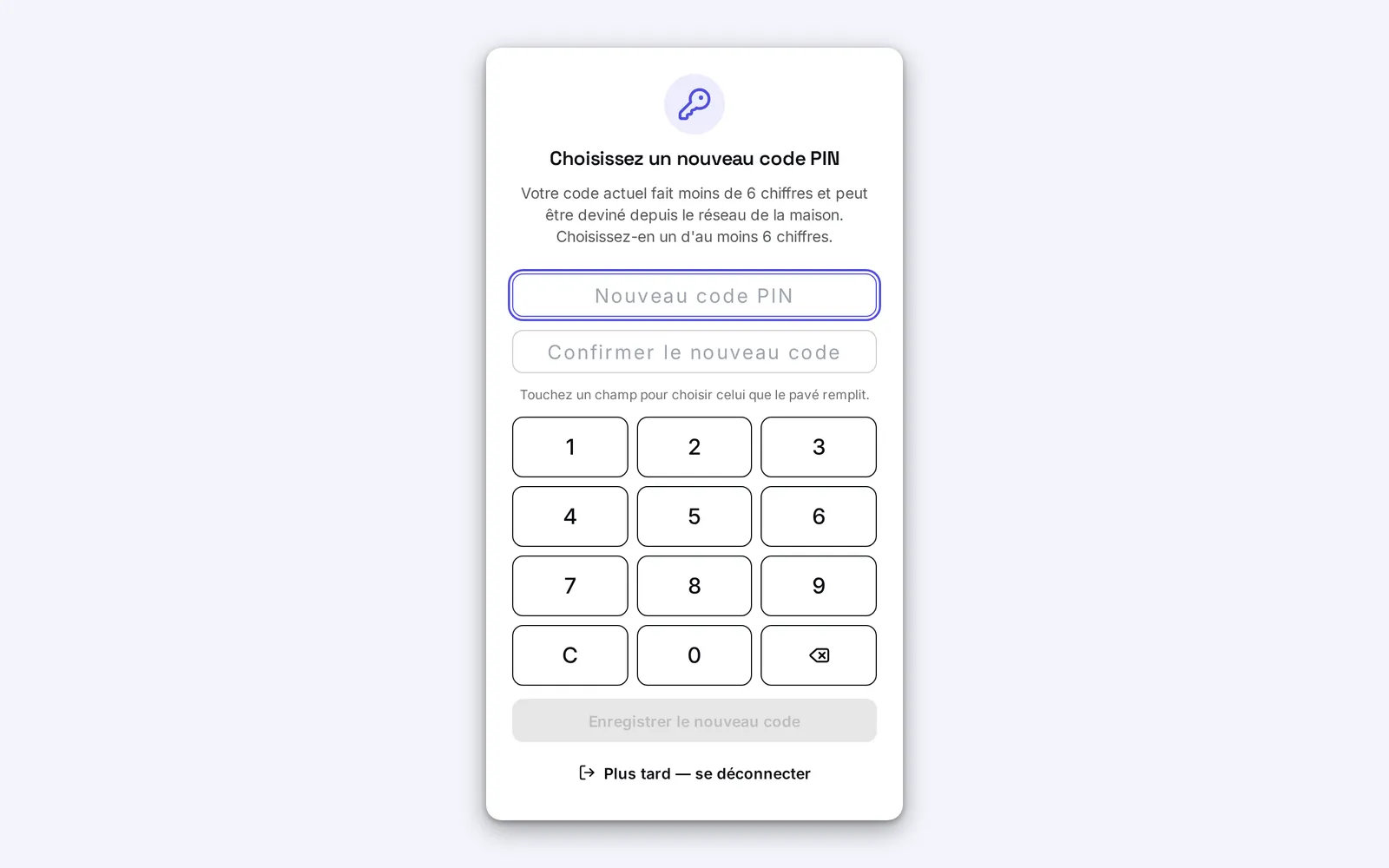
- Après la connexion, l'écran « Choisissez un nouveau code PIN » s'affiche.
- Saisissez le nouveau code dans « Nouveau code PIN », puis dans « Confirmer le nouveau code ». Touchez un champ pour choisir celui que le pavé remplit.
- Touchez « Enregistrer le nouveau code ».
- L'écran « Code PIN mis à jour » confirme le changement. Touchez « Continuer vers l'administration ».
Pas le temps maintenant ? Touchez « Plus tard — se déconnecter » : l'ancien code reste valable, et la question reviendra à la prochaine connexion. Tant que le code n'est pas changé, rien d'autre n'est accessible dans l'administration.
Changer le code à tout moment
- Ouvrez « Avancé », puis « Réglages généraux ».
- Dans la carte « Code d'administration », touchez « Code actuel » : le pavé numérique apparaît.
- Saisissez le code actuel, puis le « Nouveau code (6 chiffres min.) » et « Confirmer le nouveau code ».
- Touchez « Changer le code ».
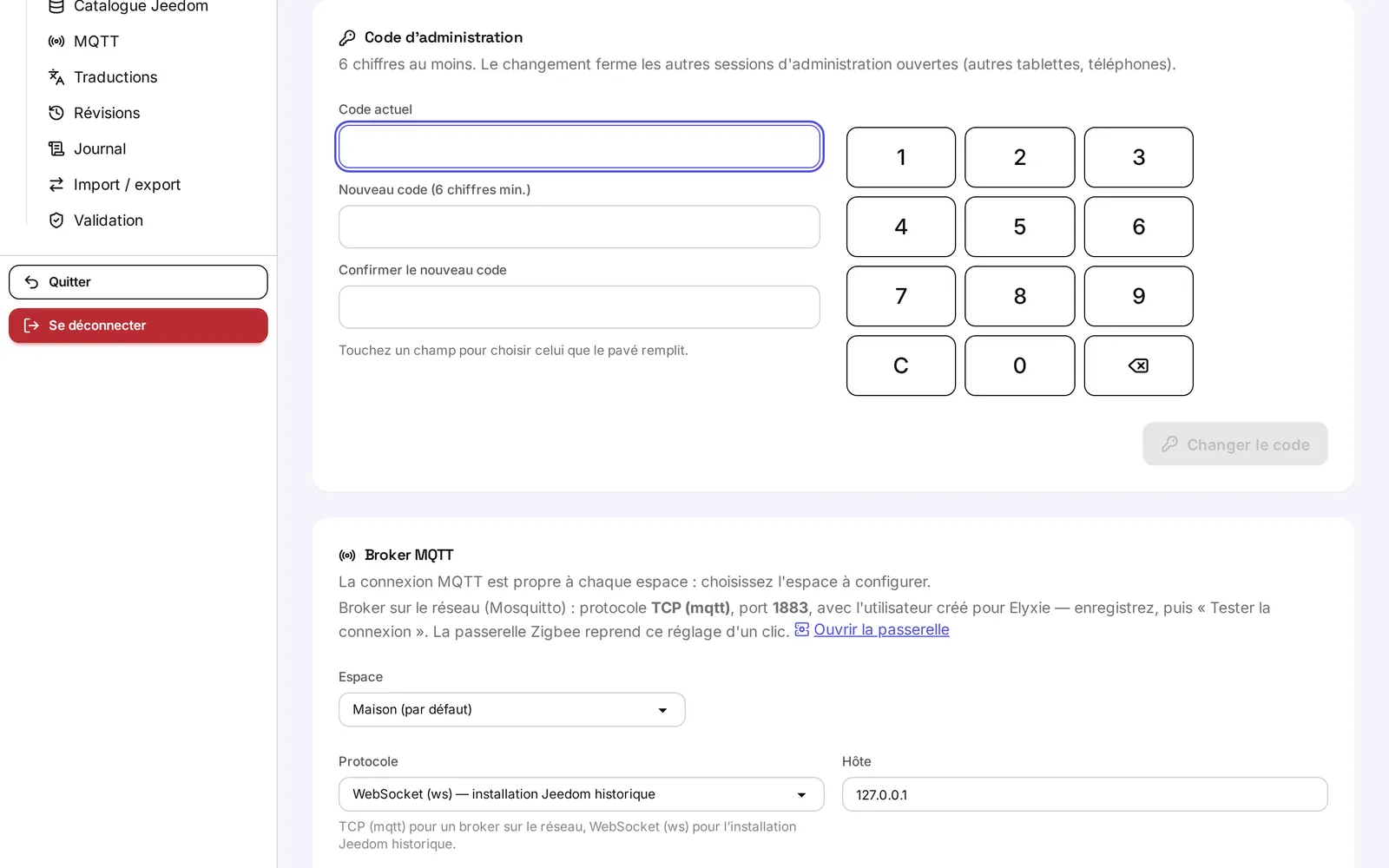
Le changement ferme toutes les autres sessions d'administration ouvertes sur d'autres tablettes ou téléphones : il faudra s'y reconnecter avec le nouveau code. Si le code actuel est faux, la carte affiche « Code actuel incorrect. ».
Remplir les réglages généraux
L'écran « Réglages généraux » (menu « Avancé ») regroupe ce qui vaut pour toute l'installation.
- Jeedom, facultatif. Renseignez-le seulement si des appareils passent encore par une installation Jeedom : « Protocole Jeedom », « Domaine Jeedom » et « Clé API Jeedom ». Touchez « Enregistrer », puis « Tester la connexion ». Une fois enregistrée, la clé n'est plus jamais réaffichée : « Remplacer » permet d'en saisir une nouvelle.
- Fuseau horaire : celui des dates affichées dans l'administration.
- Code d'administration : la carte décrite ci-dessus.
- Broker MQTT : le raccordement au serveur de messages, espace par espace. Voir Installer Elyxie.
Ensuite, créez vos espaces et vos pages depuis l'écran « Console » : voir Les espaces et les tablettes et Organiser la console.
Astuces
- Choisissez un code que vous ne notez pas sur la tablette. Les tablettes murales sont à la vue de tous, invités compris.
- Un code plus long est plus sûr. Le minimum est de 6 chiffres ; rien n'empêche d'en choisir davantage.
- Fermez la session sur une tablette partagée avec « Se déconnecter ». Laissée ouverte sur l'accueil de l'administration, elle cesse de s'actualiser après 10 minutes sans geste, pour que la session finisse par expirer d'elle-même.
Limitations
- Après plusieurs codes faux, il faut patienter. L'écran affiche « Trop d'essais de code en ce moment : réessayez dans … s » et le bouton compte les secondes. La limite s'applique appareil par appareil : une tablette qui se trompe ne bloque pas les autres. Si beaucoup d'essais faux arrivent en même temps de plusieurs appareils, les essais sont aussi espacés pour tout le monde, sans jamais bloquer complètement l'administration.
- Un redémarrage de la box ferme les sessions : il suffit de se reconnecter.
- Un code oublié ne se récupère pas depuis l'écran. Il n'existe aucun bouton « code oublié » : votre installateur peut remettre la box sur la création d'un nouveau code, en intervenant sur la machine.
- Le code d'administration protège l'administration, pas la console. Tout ce qui s'affiche sur une tablette se commande sans code. Pour qu'un invité ne voie pas certaines pages, masquez-les dans son espace.
Voir aussi
- Installer Elyxie : la box, le serveur MQTT et l'accès à l'administration.
- Les espaces et les tablettes : la suite, créer et régler les espaces.
- Organiser la console : pages, sections et appareils.
Cette page vous a-t-elle aidé ?
Ce que permet ce chapitre
- Une administration protégée par codeTout se règle depuis n'importe quel écran ou ordinateur de la maison, derrière un code d'administration saisi sur un pavé numérique à l'écran.
- Un code d'administration difficile à devinerSix chiffres au moins, et des essais limités appareil par appareil : une tablette qui se trompe ne bloque pas les autres, et deviner le code devient impraticable.