MQTT, Home Assistant et catalogue Jeedom
Sur cette page
Tout appareil qui publie sur votre broker MQTT peut devenir un composant de la console, sans Jeedom ni zigbee2mqtt entre les deux : un onduleur solaire, une pompe à chaleur, un relais. L'écran « MQTT » montre ce que publie le broker et importe d'un toucher les appareils qui s'annoncent à la manière de Home Assistant. Ce chapitre couvre aussi le catalogue Jeedom, devenu facultatif.
À quoi ça sert
Le broker MQTT est le point de rendez-vous des appareils de la maison : chacun y publie ses valeurs sur des « topics » (des adresses comme « solar/ac/power »). Elyxie peut lire n'importe lequel de ces topics et y envoyer des ordres, comme elle le fait pour Zigbee.
Deux façons de s'en servir :
- un appareil qui s'annonce en découverte Home Assistant (beaucoup de modules Shelly, de climatiseurs, d'appareils sous ESPHome) : Elyxie lit sa description et propose le composant tout fait ;
- un topic que vous connaissez : vous le choisissez dans la recherche d'un champ de commande, comme une commande Jeedom.
Pas à pas
L'écran « MQTT » se trouve dans le menu « Avancé » de l'administration.
Régler le broker d'un espace
Elyxie écoute le broker de chaque espace, réglé dans « Réglages généraux », rubrique MQTT : « Protocole », « Hôte », « Port », « Nom d'utilisateur », « Mot de passe ».
Deux champs disent ce qu'Elyxie doit y écouter :
- « Topic des événements Jeedom » : laissez-le vide si vous n'avez pas de Jeedom sur ce broker ;
- « Préfixe zigbee2mqtt » : « zigbee2mqtt » par défaut ; vide, Elyxie n'écoute pas zigbee2mqtt sur cet espace.
Écouter le broker
- Ouvrez « Avancé », puis « MQTT ».
- Choisissez l'« Espace » dont le broker vous intéresse, et la « Durée » de l'écoute (de 4 à 30 secondes).
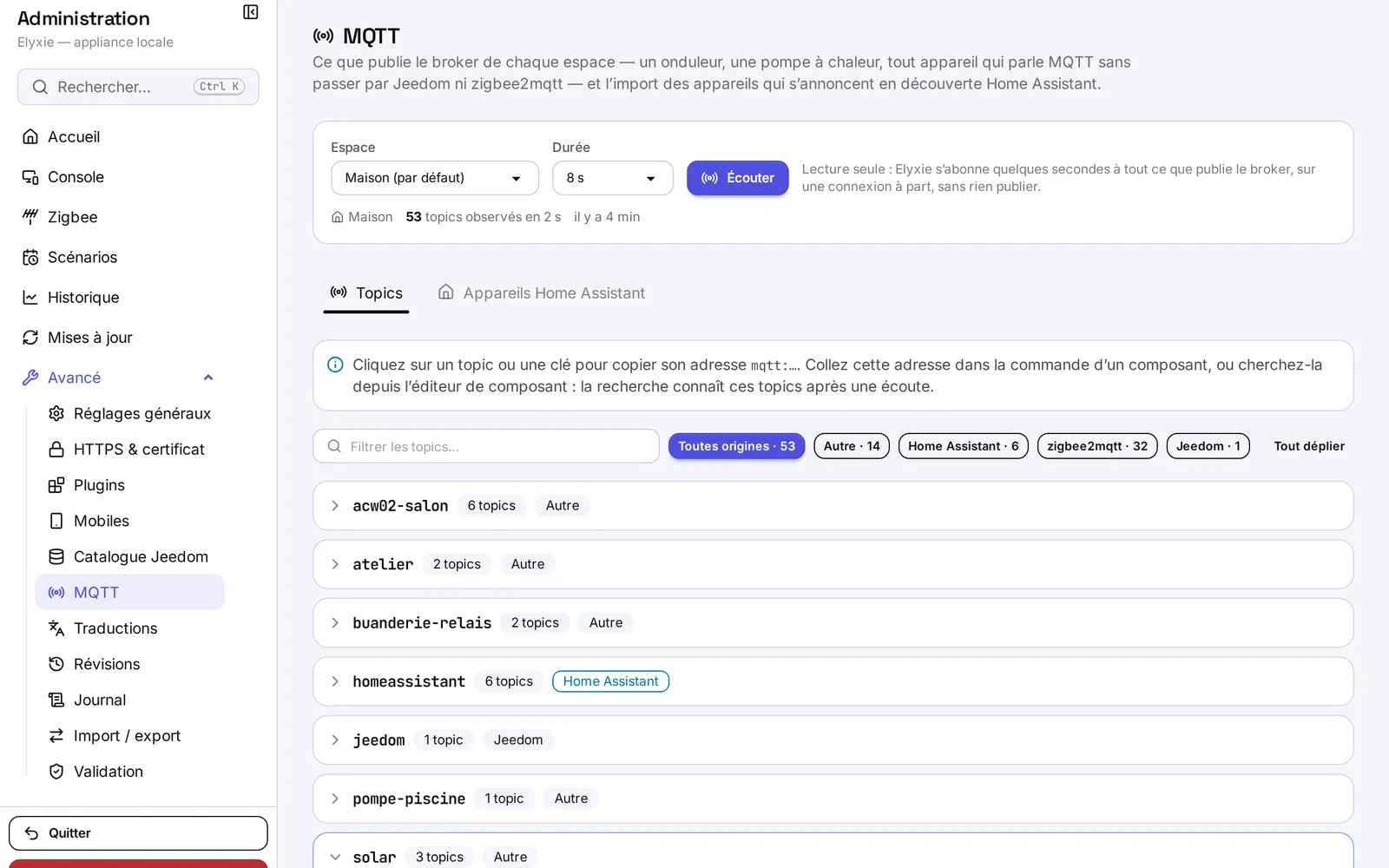
- Touchez « Écouter ». Elyxie s'abonne quelques secondes à tout ce que publie le broker, sur une connexion à part, sans rien publier.
- Le bilan s'affiche : le nombre de topics observés, et il y a combien de temps.
Parcourir les topics
L'onglet « Topics » range ce qui a été entendu par premier mot (« solar », « homeassistant », « zigbee2mqtt »…), avec le nombre de topics de chaque groupe et son origine.
- Filtrez par texte (« Filtrer les topics… ») ou par origine (« Autre », « Home Assistant », « zigbee2mqtt », « Jeedom »).
- Dépliez un groupe (ou « Tout déplier ») : chaque topic montre sa dernière valeur et, s'il publie un objet, ses clés.
- Touchez un topic ou une clé : son adresse est copiée, à coller dans la commande d'un composant.
En pratique, inutile de copier : après une écoute, la recherche de l'éditeur de composant connaît ces topics.
Lire un topic dans un composant
- Ouvrez l'éditeur du composant (voir Ajouter et modifier un composant).
- Dans le champ de la commande, tapez quelques lettres du topic (par exemple « solar »).
- Les topics observés apparaissent, avec leur dernière valeur. S'il en manque, « Écouter le broker (8 s) » relance une écoute depuis la liste elle-même.
- Touchez le topic : Elyxie remplit la commande et l'abonnement en temps réel en une fois.
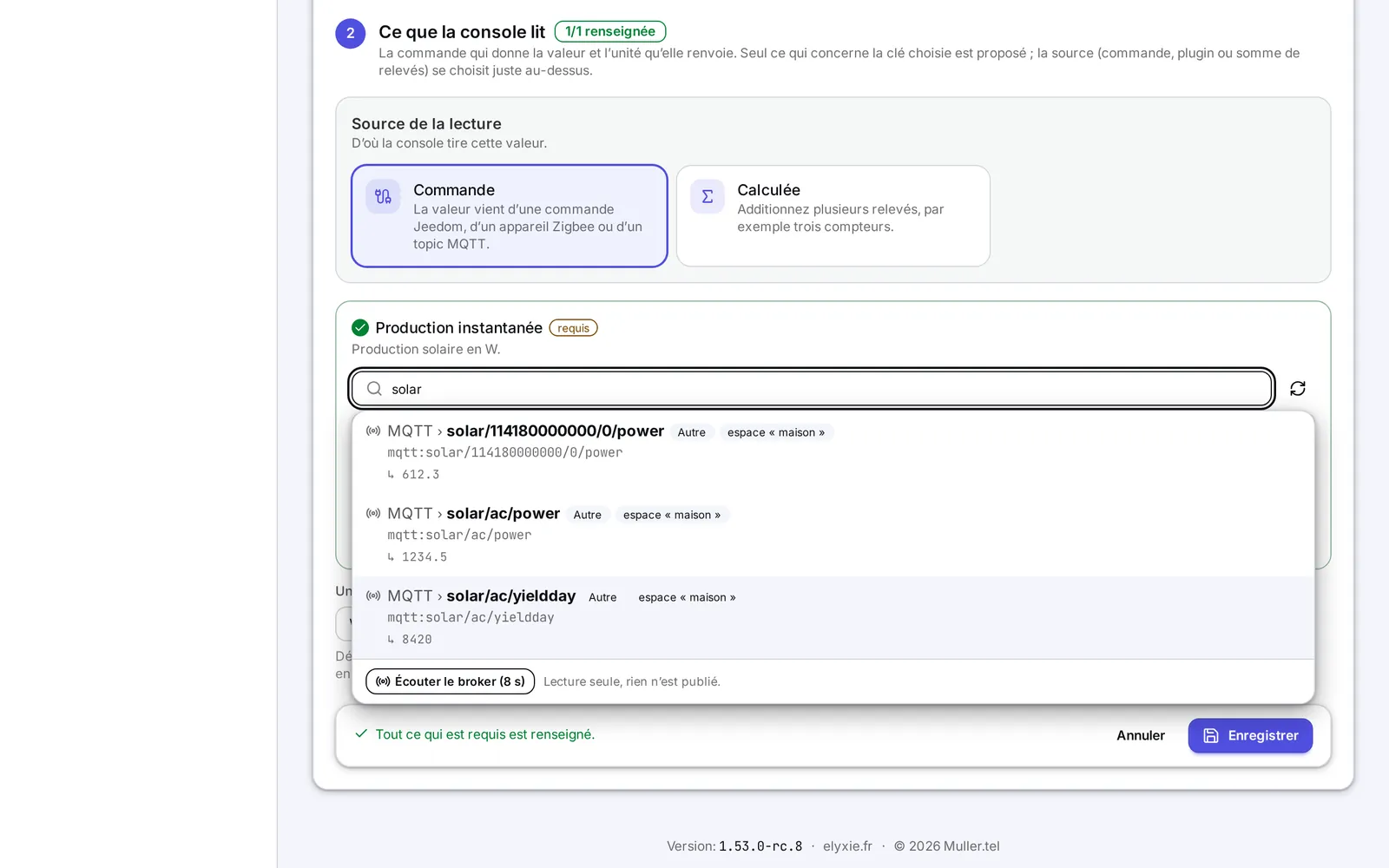
Le composant reçoit alors chaque nouvelle valeur en temps réel, comme un appareil Zigbee.
Importer un appareil Home Assistant
- Après une écoute, ouvrez l'onglet « Appareils Home Assistant ».
- Chaque appareil qui s'annonce est listé : son nom, son fabricant et son modèle, ce qu'il deviendra (« Deviendra : Lumière / prise · 4 commandes »), et une pastille « pris en charge », « non pris en charge » ou « déjà importé ».
- Touchez « Importer cet appareil ».
- Dans la fenêtre, choisissez la « Section » qui l'accueillera, vérifiez le « Libellé », lisez les commandes qui seront créées et les remarques éventuelles.
- Touchez « Créer le composant ».
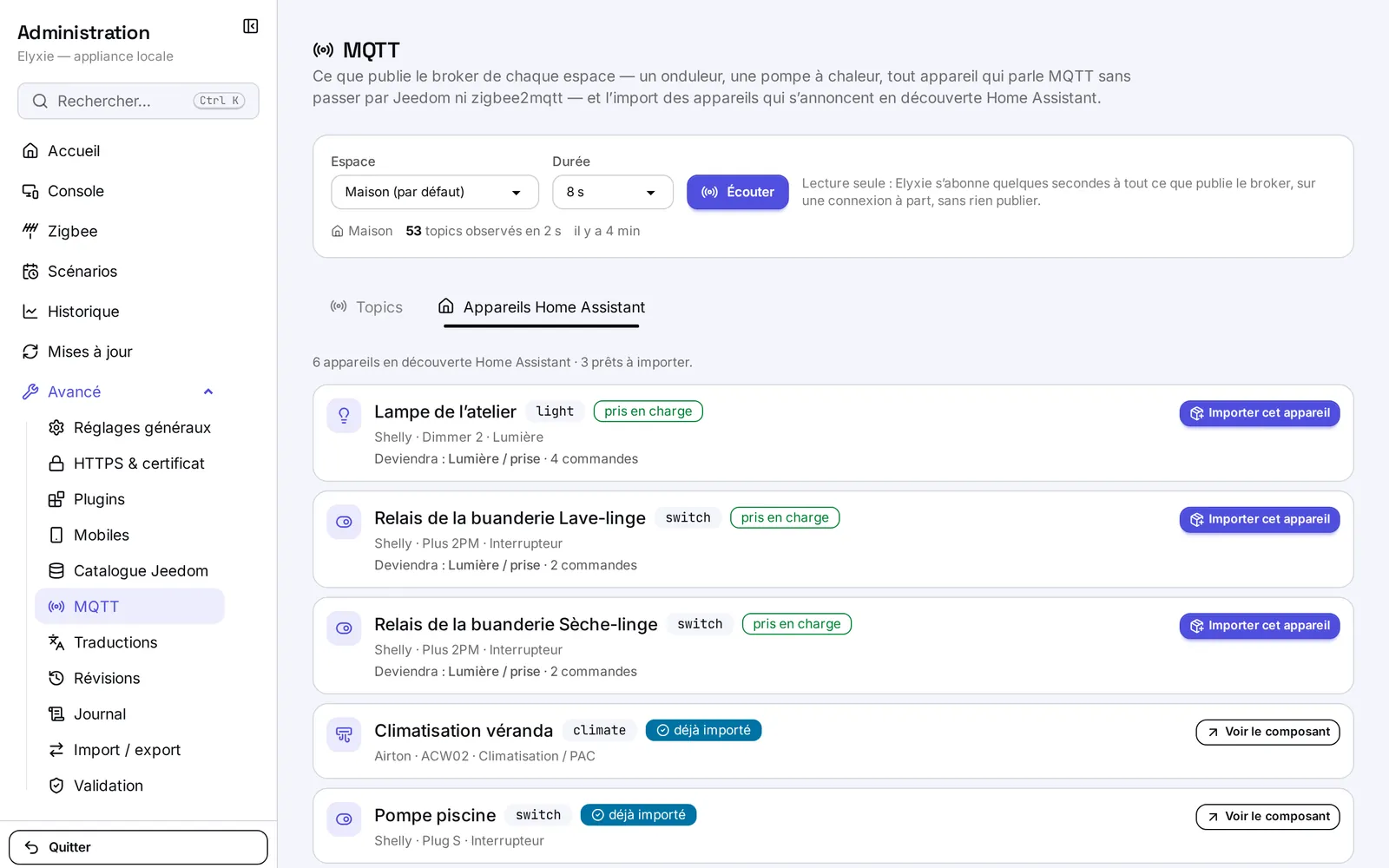
Un appareil déjà importé propose « Voir le composant ». L'assistant « Ajouter un composant », source « MQTT / Home Assistant », mène au même résultat depuis la section, et propose en plus un bouton à plusieurs voies pour un appareil qui porte plusieurs lumières ou relais.
Sont pris en charge : les climatiseurs et pompes à chaleur (ils deviennent une « Pompe à chaleur / climatisation » de la page « Chauffage »), les interrupteurs et relais (une prise), et les lumières (avec leur luminosité). Les autres appareils sont listés « non pris en charge », avec leurs topics d'état, pour les relier à la main.
Le catalogue Jeedom
Si vous avez un Jeedom, Elyxie garde une copie locale de ses objets, équipements et commandes, pour les retrouver dans la recherche de l'éditeur et dans l'assistant d'ajout. L'écran « Catalogue Jeedom » se trouve dans le menu « Avancé ».
- Synchroniser : choisissez « Depuis Jeedom (live) » (ou « Depuis un fichier »), puis touchez « Synchroniser ». La date de la « Dernière synchro » s'affiche en tête.
- Supprimer le catalogue : utile après être passé à Zigbee, quand Jeedom ne sert plus. Touchez « Supprimer le catalogue… » : la fenêtre de confirmation dit ce qui sera effacé de la copie locale, et prévient si des composants utilisent encore des commandes Jeedom. Rien n'est supprimé dans Jeedom, aucun composant, scénario ni historique n'est modifié. Une fois supprimé, le catalogue n'est plus rechargé au démarrage ; « Synchroniser » le recrée à tout moment.
Sans Jeedom, rien à faire : Elyxie fonctionne avec Zigbee et MQTT seuls, et l'écran le dit.
Astuces
- Écoutez assez longtemps : un appareil qui ne publie que toutes les 30 secondes peut manquer une écoute de 4 secondes. Les annonces Home Assistant, elles, sont conservées par le broker et arrivent tout de suite.
- Une lecture et un ordre sont deux topics différents pour la plupart des appareils : l'un publie l'état, l'autre reçoit les ordres. Les propositions Home Assistant les relient pour vous.
- Recommencez l'écoute après un redémarrage de la machine : ce qui a été entendu n'est gardé qu'en mémoire.
- Vérifiez les remarques de l'import : une vitesse de ventilation sans équivalent, un modèle d'écriture inhabituel… sont signalés plutôt que devinés.
Limitations
- L'écoute est une photo : elle n'est pas enregistrée, et disparaît au redémarrage d'Elyxie. Une écoute à la fois pour toute la maison.
- Une écoute s'arrête d'elle-même au-delà de 3 000 topics ou de 2 Mo reçus, et le dit.
- Un topic qui contient une espace ou certains signes (« & », « , », « % », « | », « = », les jokers) ne peut pas être utilisé.
- Un topic qui n'a encore rien publié n'a pas de valeur : la tuile reste « inconnue » jusqu'au premier message.
- Elyxie n'envoie un ordre que sur un topic qu'un composant déclare comme commande, avec exactement la valeur prévue (ou un nombre pour un curseur) : impossible de publier autre chose depuis la console.
- Import Home Assistant : seuls les climatiseurs, interrupteurs et lumières sont pris en charge ; les capteurs, volets et autres sont à relier à la main. Seuls les modèles de lecture simples sont compris.
- Le broker n'est pas fourni par Elyxie : il tourne sur une autre machine.
- Les propositions Jeedom s'appuient sur les types génériques de vos commandes Jeedom, et le catalogue doit être synchronisé pour que la recherche les trouve.
Voir aussi
- Ajouter et modifier un composant : l'assistant et la recherche de commandes.
- Zigbee sans Jeedom : les appareils Zigbee, et la migration depuis Jeedom.
- Le chauffage : une pompe à chaleur importée de Home Assistant sur la console.
- L'historique des relevés : garder la courbe d'un topic.
- Glossaire : composant, espace.
Cette page vous a-t-elle aidé ?
Ce que permet ce chapitre
- Tout appareil qui parle MQTTUn onduleur solaire, une pompe à chaleur, un relais : ce qui publie sur votre serveur MQTT se lit et se commande, sans Jeedom ni passerelle Zigbee entre les deux.
- Import des appareils annoncés à la Home AssistantLes modules qui s'annoncent à la manière de Home Assistant (beaucoup de Shelly, de climatiseurs, d'appareils ESPHome) deviennent un composant tout fait, d'un toucher.
- Catalogue des équipements JeedomElyxie reprend les équipements d'une installation Jeedom existante : on les choisit dans un catalogue où l'on cherche par nom, sans accent ni majuscule à respecter.
- Jeedom, si vous en avez unJeedom n'est pas obligatoire : une maison entièrement en Zigbee s'en passe, et l'administration ne le réclame plus tant qu'aucun appareil n'en dépend.