L'historique des relevés
Sur cette page
La page « Historique » de l'administration garde l'évolution des relevés que vous choisissez — une température, une consommation, l'état d'une lampe — pour tracer des courbes, les comparer et les exporter.
À quoi ça sert
Un appareil Zigbee ou MQTT ne donne que sa dernière valeur : sans historique, impossible de savoir s'il a fait froid cette nuit dans le salon, ou combien la maison a consommé cette semaine. Elyxie enregistre elle-même les relevés que vous lui confiez, sans avoir besoin de Jeedom.
Rien n'est enregistré par défaut : vous choisissez chaque relevé, à quel rythme le relever et combien de temps le garder.
Les courbes de la console (consommation, production, volume d'eau du jour) se servent de cet historique dès qu'un relevé y est suivi.
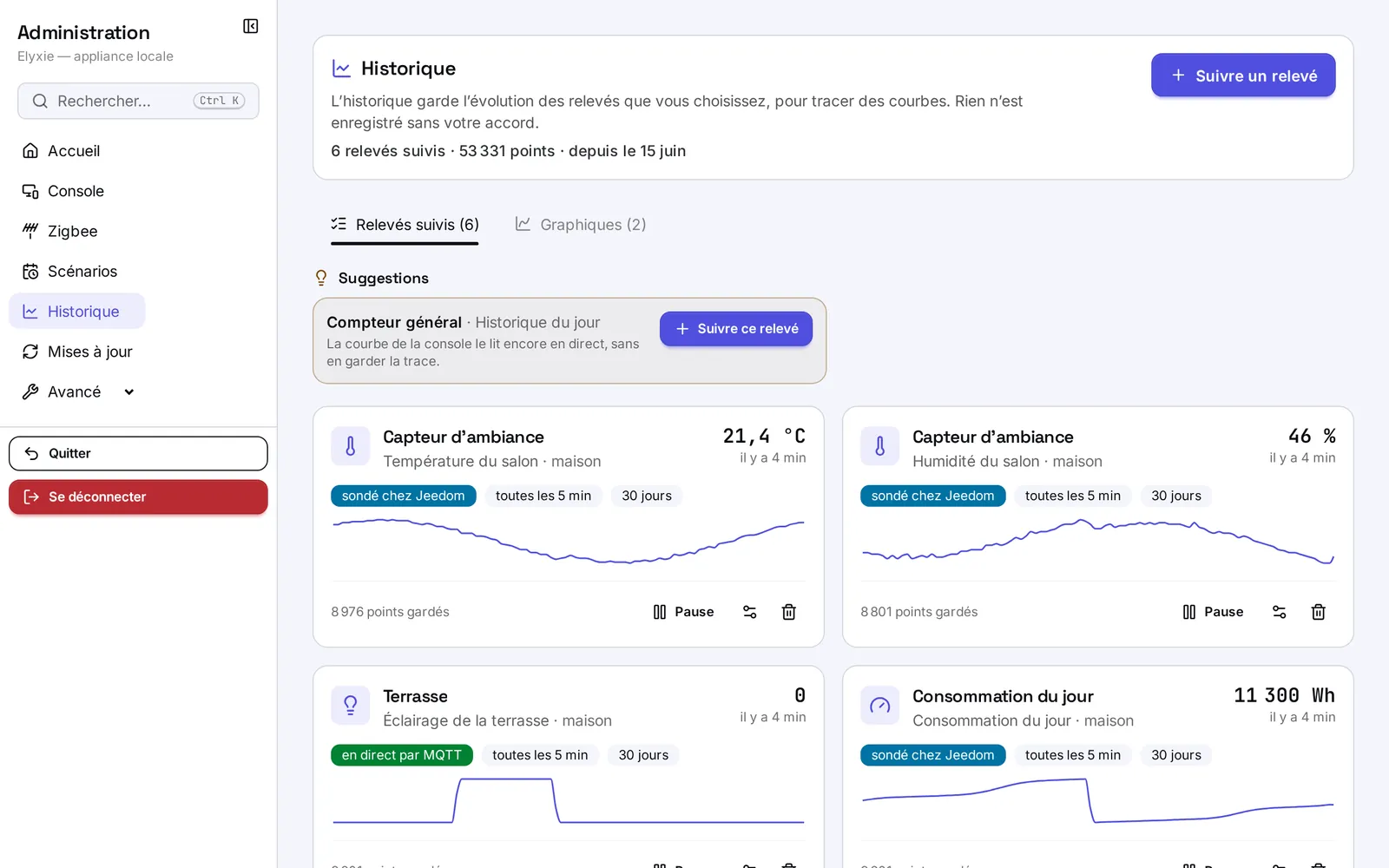
Ce que montre une carte de relevé
- le nom du composant et du relevé (« Capteur d'ambiance · Température du salon »), et l'espace ;
- la dernière valeur et son âge (« il y a 4 min ») ;
- d'où vient la valeur : « en direct par MQTT » (l'appareil l'annonce de lui-même) ou « sondé chez Jeedom » (Elyxie va la lire) ;
- la fréquence (« toutes les 5 min ») et la durée de conservation (« 30 jours ») ;
- une mini-courbe des dernières 24 heures et le nombre de points gardés ;
- trois boutons : « Pause », les réglages, la suppression.
Pas à pas
Ouvrez l'administration, puis « Historique » dans le menu de gauche.
Suivre un relevé proposé
Sous « Suggestions », Elyxie liste les relevés qu'une courbe de la console affiche déjà sans en garder la trace (par exemple « Compteur général · Historique du jour »).
- Lisez la carte : elle dit quelle courbe est concernée.
- Touchez « Suivre ce relevé ».
- Le relevé est suivi avec les réglages par défaut ; vous pourrez les changer ensuite.
Suivre un nouveau relevé
- Touchez « Suivre un relevé », en haut à droite.
- L'appareil : choisissez l'« Espace », puis le composant à observer. Le champ de recherche filtre par nom.
- Le relevé : choisissez la valeur à suivre (« État », « Niveau de luminosité », « Consommation »…), avec son unité et sa valeur du moment. Un relevé déjà suivi porte la mention « déjà suivi ».
- Les réglages : la fréquence et la durée de conservation (voir plus bas). Une phrase estime le nombre de points et la place sur le disque.
- Touchez « Suivre ce relevé ».
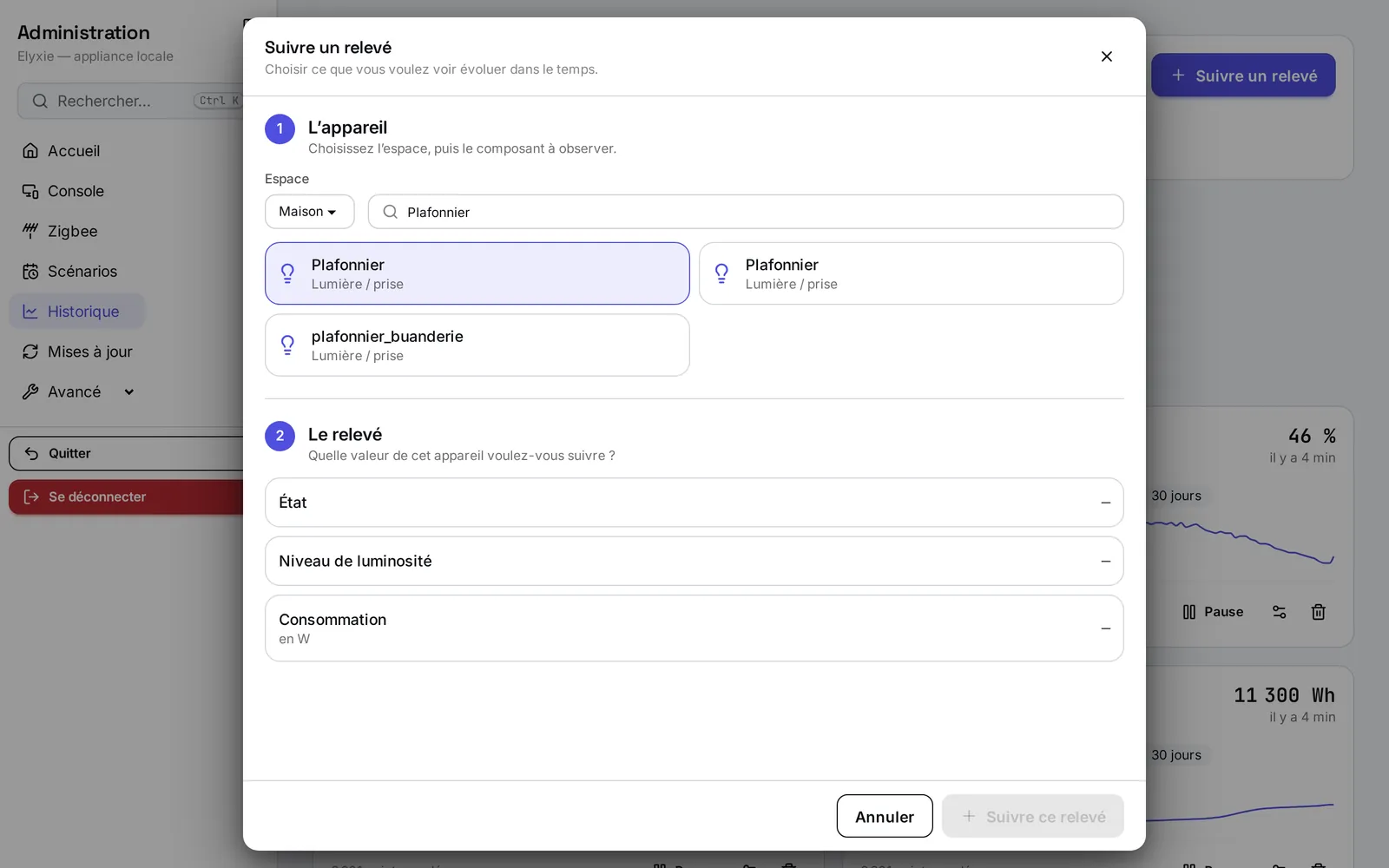
Seules les valeurs lues se suivent (une température, un état, une consommation) : un ordre, comme « allumer », ne s'enregistre pas.
Régler la fréquence et la conservation
Le bouton de réglages d'une carte (les deux curseurs) ouvre un panneau :
- « Nom du relevé » : facultatif, laissé vide il reprend le nom du relevé ;
- « Fréquence de relevé » : « 10 s », « 30 s », « 1 min », « 5 min », « 15 min », « 1 h », ou « Autre fréquence » (de 5 secondes à 1 heure) ;
- « Durée de conservation » : « 7 jours », « 30 jours », « 90 jours », « 1 an », ou « Autre durée » (de 1 à 730 jours, saisis dans « Nombre de jours ») ;
- une estimation, par exemple « ≈ 288 points par jour, 51 840 points sur 180 jours, environ 1,1 Mo ».
Touchez « Enregistrer ». Le bouton « Ouvrir le graphique » mène directement au graphique du relevé.
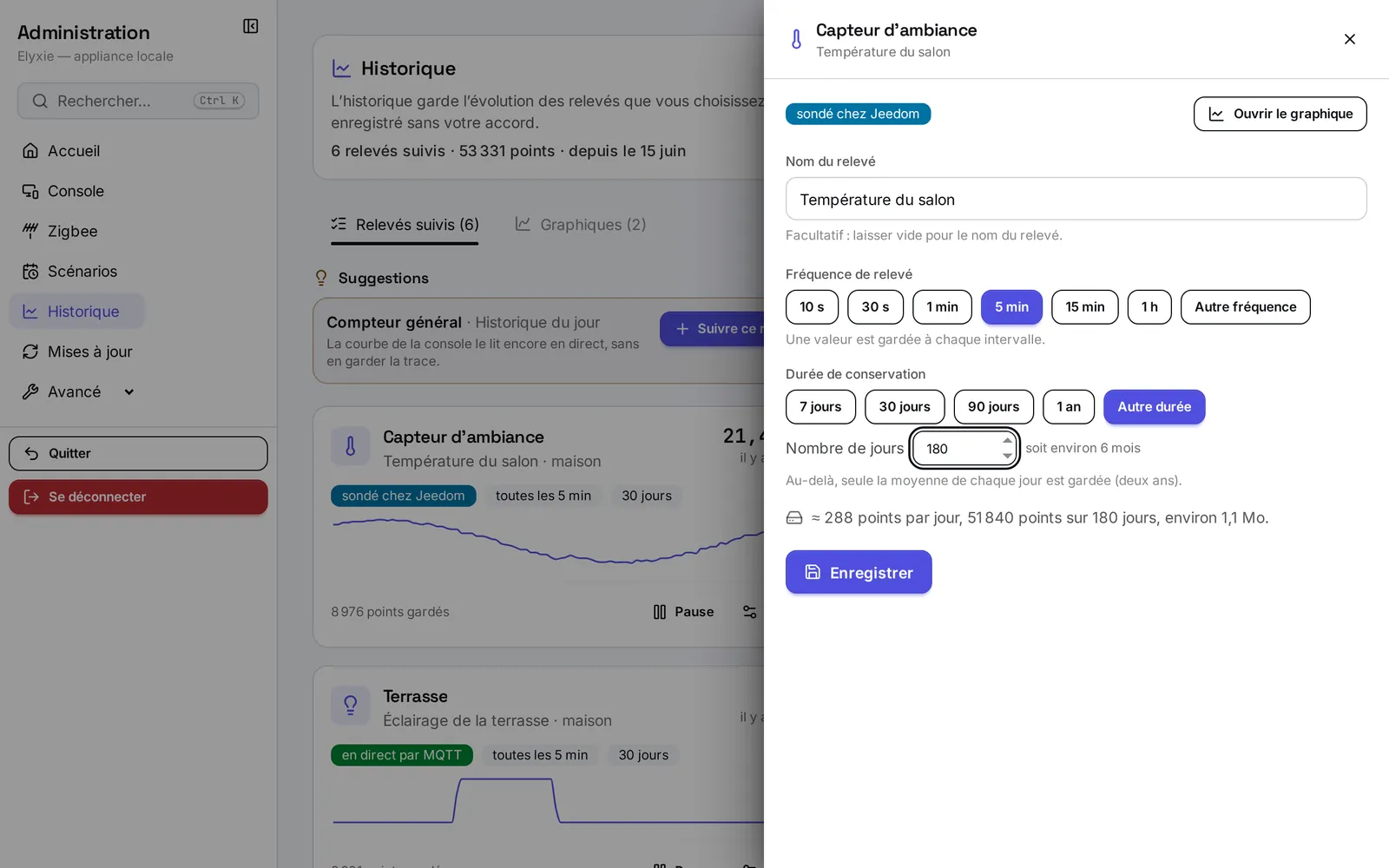
Au-delà de la durée de conservation, seule la moyenne de chaque jour est gardée, pendant deux ans.
Mettre en pause ou supprimer
- « Pause » arrête l'enregistrement sans rien effacer ; touchez de nouveau pour reprendre. Un relevé en pause ne sert plus de courbe à la console.
- La corbeille supprime le relevé et tous ses points, après une confirmation qui annonce combien de points seront perdus. Le relevé disparaît aussi des graphiques enregistrés.
Ouvrir le graphique d'un relevé
Touchez une carte (ailleurs que sur ses boutons) : le graphique s'ouvre en grand, sur les dernières 24 heures. « ← Historique » ramène à la liste.
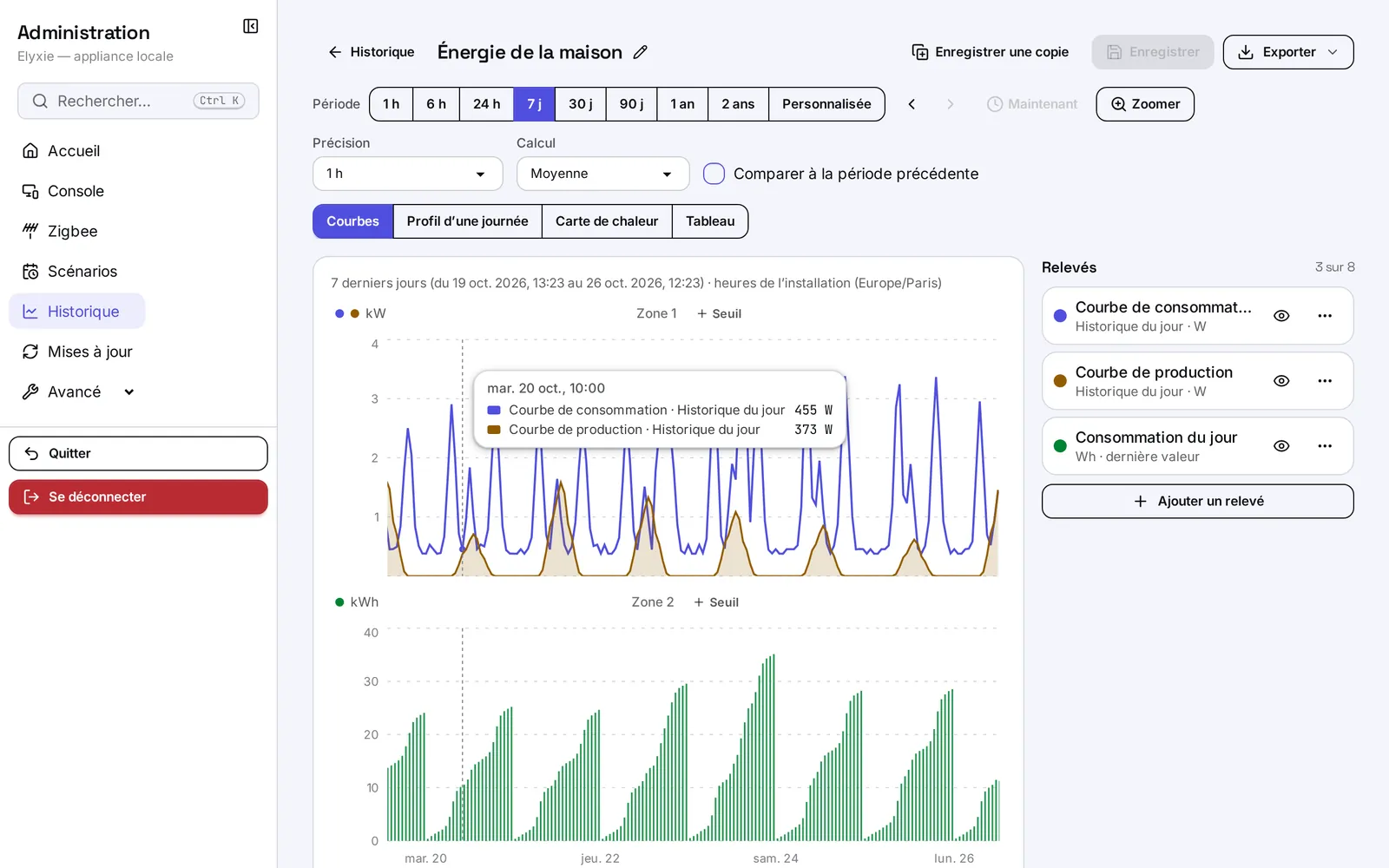
En haut du graphique :
- « Période » : « 1 h », « 6 h », « 24 h », « 7 j », « 30 j », « 90 j », « 1 an », « 2 ans », ou « Personnalisée » (début et fin au choix). Les flèches décalent la période d'autant, « Maintenant » la ramène à l'instant présent ;
- « Zoomer » : faites glisser le doigt sur la courbe pour choisir un intervalle, qui devient la période. « Annuler le zoom » revient en arrière. Sans « Zoomer », glisser le doigt fait défiler l'infobulle des valeurs ;
- « Précision » : « Automatique », « Chaque point », ou un pas fixe (de la minute au mois) ;
- « Calcul » : ce que montre chaque pas — « Moyenne », minimum, maximum, « Première valeur », « Dernière valeur », « Variation » (ce qu'un compteur a consommé à chaque pas), « Cumul » (l'énergie ou le volume de chaque pas, pour une puissance ou un débit), « Plage min–max » ;
- « Comparer à la période précédente » : chaque courbe est doublée, en pointillé pâle, par la même durée juste avant.
Combiner plusieurs relevés
- Dans la colonne « Relevés », touchez « Ajouter un relevé ».
- Choisissez le relevé : il prend une couleur et se range sur l'axe de son unité. Une nouvelle unité ouvre un second axe, puis une nouvelle zone.
- L'œil d'un relevé le masque sans le retirer.
- Le menu « ⋯ » d'un relevé règle son tracé (courbe, « Courbe lissée », « Escalier », « Aire », « Barres », « Points », et « Bande d'état » pour un marche / arrêt), sa couleur, sa zone (ou « Nouvelle zone »), son propre calcul, ou le retire (« Retirer du graphique »).
- « + Seuil », au-dessus d'une zone, trace une ligne horizontale à la valeur de votre choix.
Un même graphique accueille jusqu'à huit relevés, sur quatre zones au plus.
Changer d'affichage
Sous la précision, quatre affichages :
- « Courbes » : le tracé dans le temps (par défaut) ;
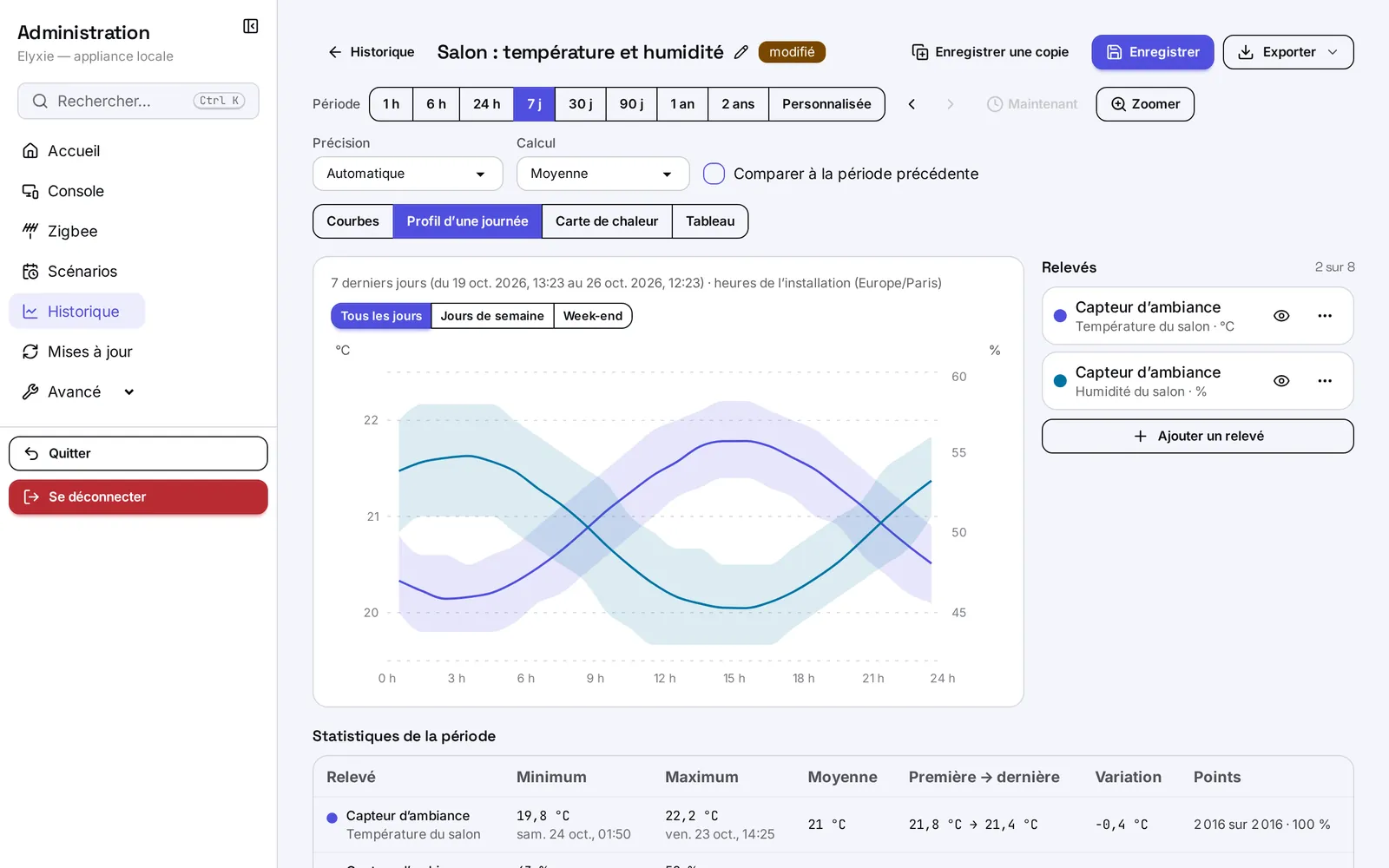
- « Profil d'une journée » : l'heure du jour en bas (de 0 h à 24 h), et pour chaque relevé sa moyenne heure par heure sur la période, avec une bande entre minimum et maximum. Filtre « Tous les jours », « Jours de semaine », « Week-end ». Il répond à « à quelle heure chauffe-t-on ? » ;
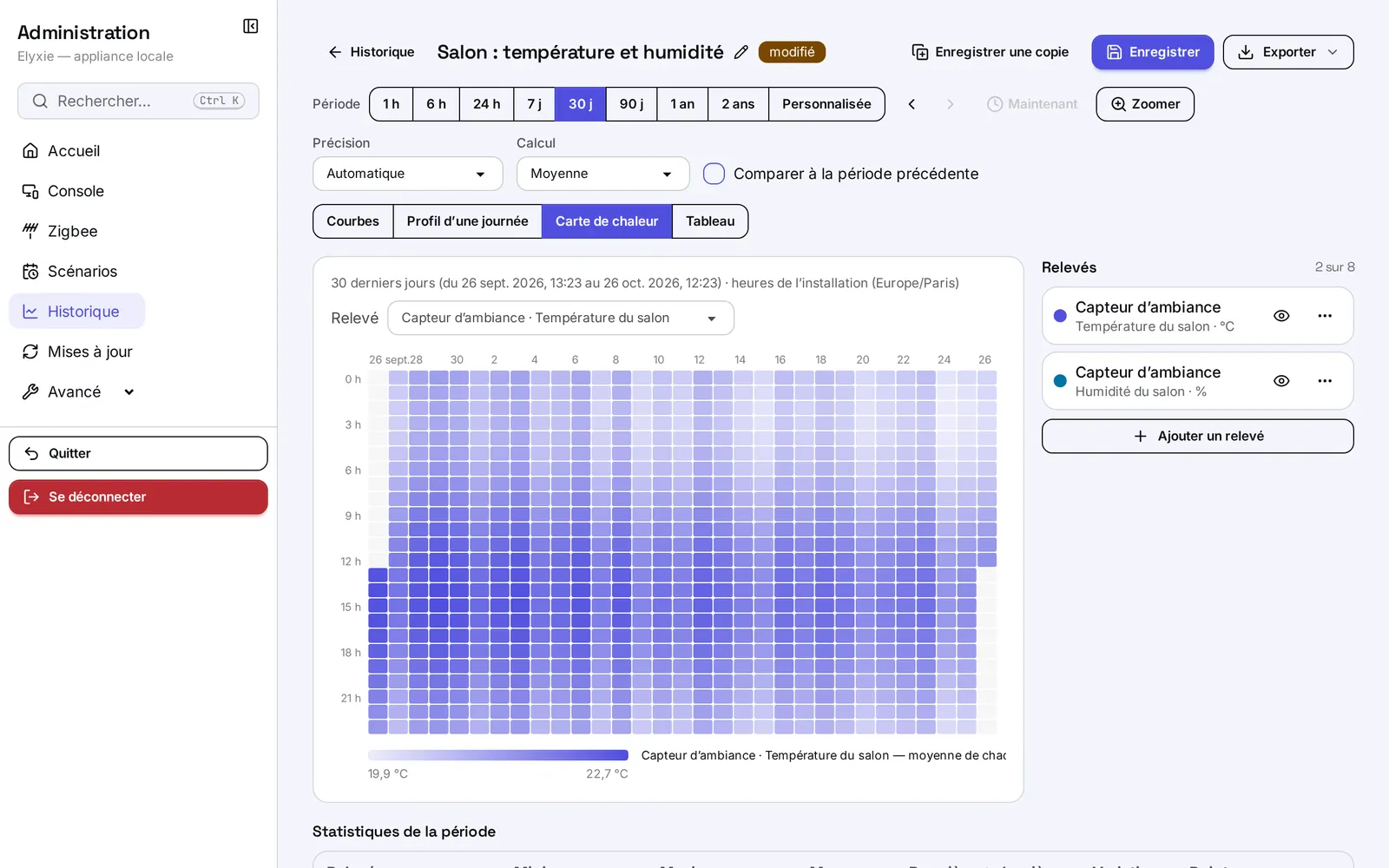
- « Carte de chaleur » : un relevé, les jours en colonnes, les heures en lignes, chaque case teintée selon sa moyenne ;
- « Tableau » : les valeurs en chiffres, une ligne par pas, la plus récente en haut.
Lire les statistiques de la période
Sous le graphique, « Statistiques de la période » donne, pour chaque relevé visible : le minimum et le maximum avec leur date, la moyenne, la première et la dernière valeur, la variation, le cumul quand il a un sens, la durée « en marche » d'un relevé marche / arrêt, et le nombre de points avec la part de la période couverte.
Exporter
Le menu « Exporter » propose :
- « Image PNG » ou « Image SVG » : l'affichage courant, avec le nom du graphique, la période et la légende ;
- « Données affichées » (CSV) : une ligne par pas, une colonne par relevé, exactement ce que montre le graphique ;
- « Tous les points » (CSV) : chaque point enregistré de chaque relevé visible.
Le format du CSV se choisit dans le même menu : « Tableur français » (s'ouvre d'un double-clic dans Excel) ou « Standard ».
Enregistrer un graphique
- Composez le graphique (relevés, période, calcul, affichage). Le nom se change avec le crayon, à côté du titre ; un graphique modifié porte la mention « modifié ».
- Touchez « Enregistrer », ou « Enregistrer une copie » pour garder l'original.
- Le graphique se retrouve dans l'onglet « Graphiques » de la page « Historique », et dans la recherche rapide de l'administration.
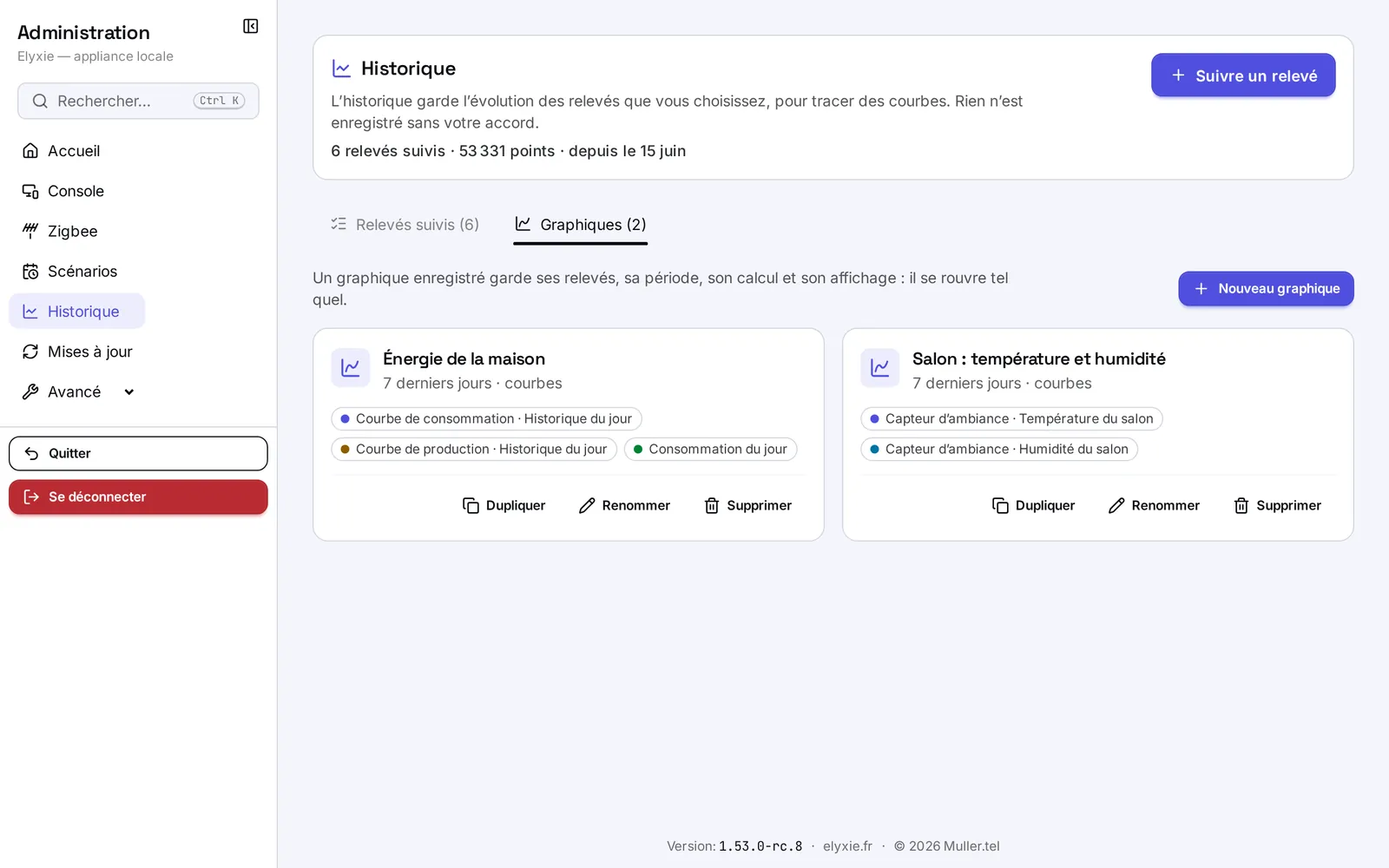
Dans cet onglet, toucher une carte rouvre le graphique tel qu'il a été enregistré ; « Nouveau graphique » part d'un graphique vide. Quitter un graphique modifié sans l'enregistrer demande une confirmation.
Astuces
- Commencez par les suggestions : elles donnent aux courbes de la console leur propre mémoire, en un toucher.
- Une minute suffit le plus souvent. Une température ou une consommation relevée toutes les minutes donne des courbes fines ; dix secondes ne servent qu'à observer un phénomène court.
- Une période longue s'appuie sur les moyennes du jour : au-delà de la conservation, la partie de la courbe réduite à une valeur par jour est teintée et le dit.
- Un marche / arrêt se lit en taux : sur une période agrégée, « 0,37 » veut dire « en marche 37 % du temps ».
- Les trous sont voulus : quand l'appareil n'a rien dit, la courbe est interrompue plutôt que d'inventer un trait.
- Tableur : préférez « Données affichées » pour un tableau lisible, « Tous les points » pour une analyse fine.
Limitations
- Rien n'est enregistré avant que vous suiviez le relevé : l'historique ne remonte pas avant sa création.
- Un relevé sondé chez Jeedom à moins de 30 secondes fait interroger Jeedom à cette cadence ; Elyxie le signale. Les relevés Zigbee et MQTT ne coûtent aucune requête.
- Seules les valeurs numériques s'enregistrent (et les états marche / arrêt, comptés 1 ou 0). Un mode ou un texte n'a pas d'historique.
- Huit relevés au plus par graphique, quatre zones au plus. La carte de chaleur se limite à trois mois ; le profil d'une journée ne porte que sur les points précis.
- Un calcul impossible retombe sur la moyenne pour ce relevé (un cumul de température, par exemple), et sa ligne le dit.
- Les points ne voyagent pas dans une sauvegarde de configuration : l'export et les révisions gardent la liste des relevés suivis et les graphiques enregistrés, jamais les valeurs. Les points restent sur la machine.
- La place est sur le disque de la machine : un relevé à la seconde gardé deux ans peut peser lourd ; l'estimation vous prévient au-delà de quelques millions de points.
Voir aussi
- Ajouter un composant : créer l'appareil dont vous voulez suivre les relevés.
- Zigbee sans Jeedom : les appareils qui donnent leurs relevés en direct.
- L'énergie et la batterie : les courbes de consommation et de production de la console.
- Sauvegardes et révisions : ce qu'une sauvegarde emporte.
- Glossaire : composant, espace, page.
Cette page vous a-t-elle aidé ?
Ce que permet ce chapitre
- L'historique de vos relevés, gardé à la maisonChoisissez les relevés à garder, une température, une consommation, l'état d'une lampe, avec leur fréquence et leur durée de conservation, jusqu'à deux ans. Sans Jeedom.
- Des graphiques completsPériode, zoom au doigt, calcul (moyenne, cumul, variation…), comparaison avec la période précédente, profil d'une journée, carte de chaleur et statistiques : jusqu'à huit relevés sur un même graphique.
- Exporter en image ou vers un tableurUn graphique s'exporte en image PNG ou SVG, ses données en CSV au format tableur français, et il s'enregistre pour être rouvert tel quel.