Les espaces et les tablettes
Sur cette page
Un espace est un ensemble d'écrans qui affichent leur propre console. Ce chapitre explique comment créer les espaces, réserver une tablette à l'un d'eux, et régler ce que chaque écran montre : la barre des pages, le thème et la langue.
À quoi ça sert
Une maison avec un gîte n'a pas les mêmes besoins des deux côtés : les propriétaires veulent tout voir, les invités seulement leurs lumières, leur chauffage, la météo et le code WiFi. Les espaces séparent ces deux consoles, et le mode isolé garantit qu'une tablette du gîte ne bascule jamais sur la maison.
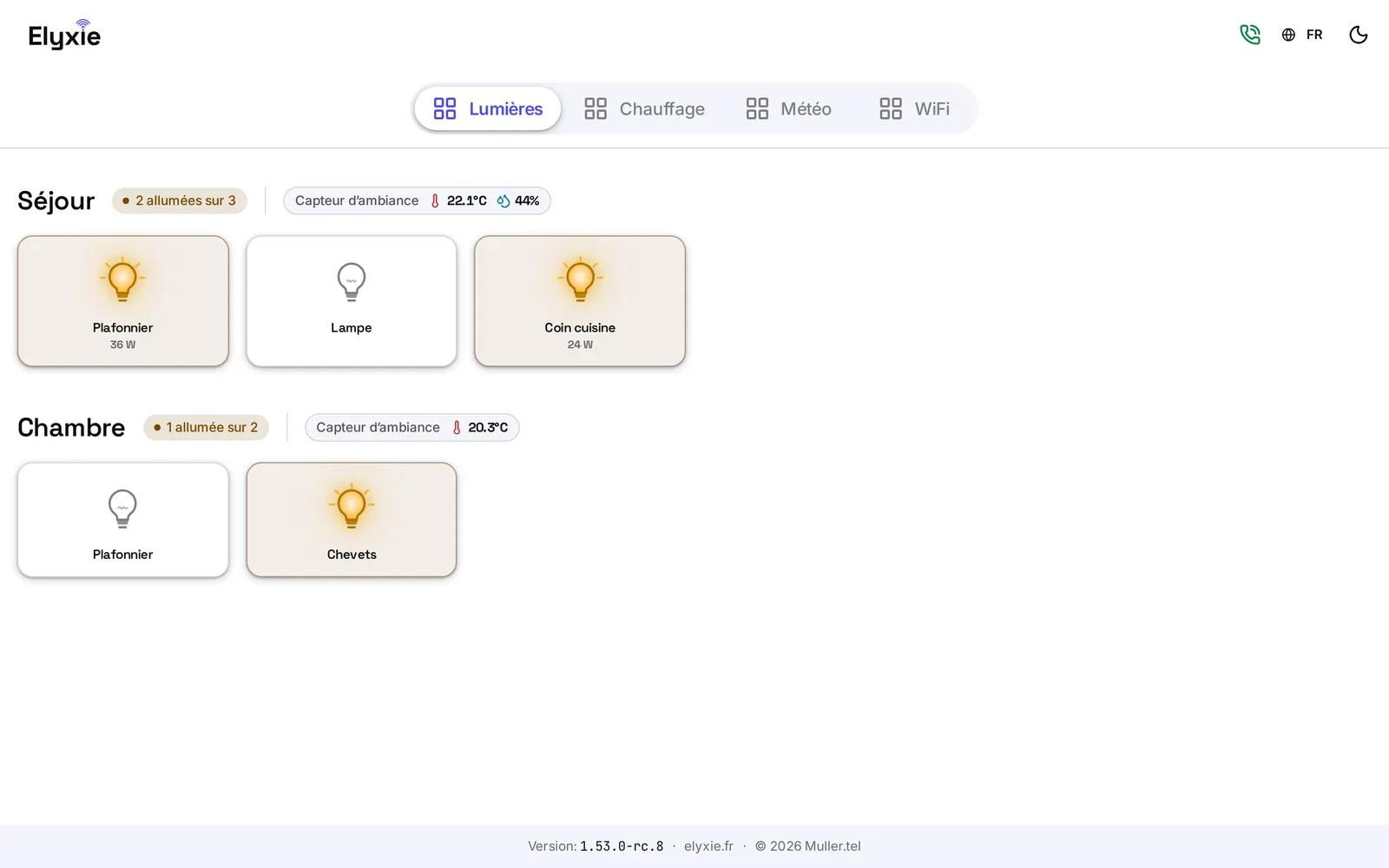
Ce que chaque espace a en propre
- ses pages affichées ou masquées, et sa page d'accueil ;
- son raccordement au serveur MQTT ;
- son réseau WiFi, montré aux invités sur la page « WiFi » ;
- son lieu pour la page « Météo » ;
- son fuseau horaire, qui règle l'horloge de l'écran de veille ;
- l'emplacement de sa barre des pages.
Les pages elles-mêmes, et leur ordre, sont communes à tous les espaces.
Pas à pas
Créer un espace
- Dans l'administration, ouvrez « Console ».
- Dans la barre des espaces, en haut, touchez « + Espace ».
- Saisissez son « Nom » (par exemple « Gîte des Tilleuls »). Sous « Plus d'options », vous pouvez ajouter un « Nom anglais » ; le code est déduit du nom.
- Touchez « Créer l'espace ».
L'espace par défaut, marqué d'une étoile, est celui sur lequel une console s'ouvre quand rien d'autre n'a été choisi. Pour en changer, choisissez l'espace, puis, dans le menu « ⋯ » en haut à droite, « Définir comme espace par défaut ».
Régler un espace
Choisissez l'espace, puis touchez « Réglages de l'espace ». Un panneau s'ouvre sur la droite.
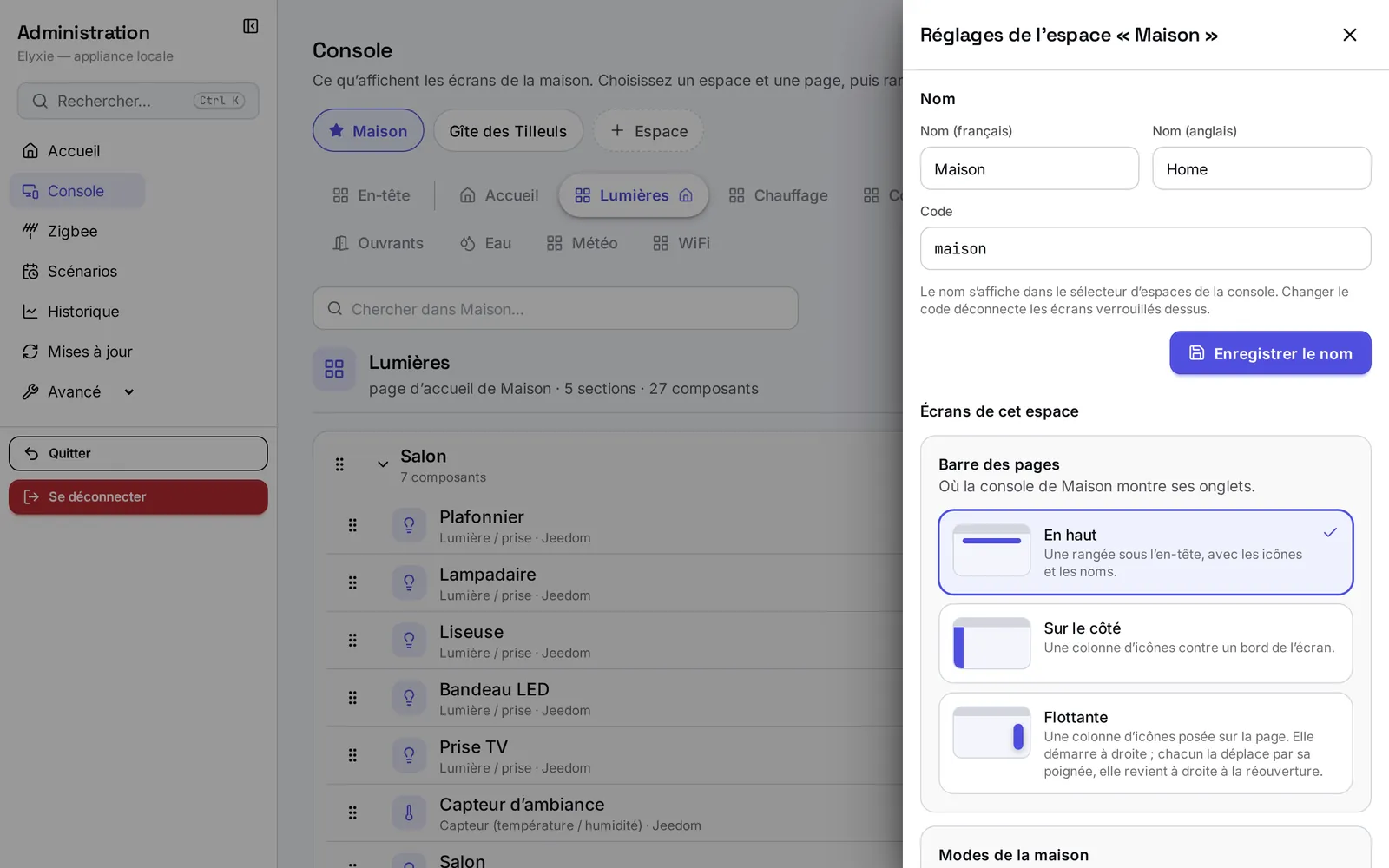
- Nom : « Nom (français) », « Nom (anglais) » et « Code ». Touchez « Enregistrer le nom ».
- Écrans de cet espace : la barre des pages (ci-dessous), les modes de la maison, puis « Fuseau horaire », « Afficher le bouton d'administration » et « Mode isolé (masquer le sélecteur d'espaces) ». Touchez « Enregistrer ces réglages ».
- Ce qui se règle sur ses pages : des raccourcis vers « Réseau WiFi » et « Lieu de la météo ».
N'activez « Afficher le bouton d'administration » que pour les espaces des propriétaires : sur les autres, l'administration reste accessible par son adresse, mais aucun bouton ne l'annonce aux invités.
Choisir l'espace d'une tablette
Sur un écran assez large (une tablette à l'horizontale, un ordinateur), le nom de l'espace affiché apparaît en haut à droite de la console (par exemple « Maison »). Touchez-le pour choisir un autre espace. Sur un téléphone, les espaces sont dans le menu, en haut à droite.
Chaque écran se souvient de l'espace choisi, même après un redémarrage.
Réserver une tablette à un espace
- Dans « Réglages de l'espace » du gîte, cochez « Mode isolé (masquer le sélecteur d'espaces) », puis enregistrez.
- Sur la tablette du gîte, affichez l'espace du gîte.
- Le sélecteur d'espaces disparaît, et un bandeau demande : « Voulez-vous figer cet écran sur cet espace ? »
- Touchez « Figer cet écran ».
La tablette est désormais figée : elle revient toujours sur le gîte, même rechargée ou redémarrée, et ne propose plus aucun autre espace.
« Pas maintenant » laisse l'écran libre : le sélecteur réapparaît, jusqu'à la fermeture de cet onglet du navigateur.
Pour libérer les tablettes figées, décochez simplement « Mode isolé » : toutes les tablettes figées sur cet espace sont libérées à distance, sans avoir à les toucher.
Placer la barre des pages
La barre des pages rassemble les onglets de la console (« Accueil », « Lumières », « Chauffage »…). Chaque espace choisit où elle se place, dans « Réglages de l'espace », bloc « Barre des pages ». Le choix est enregistré au toucher.
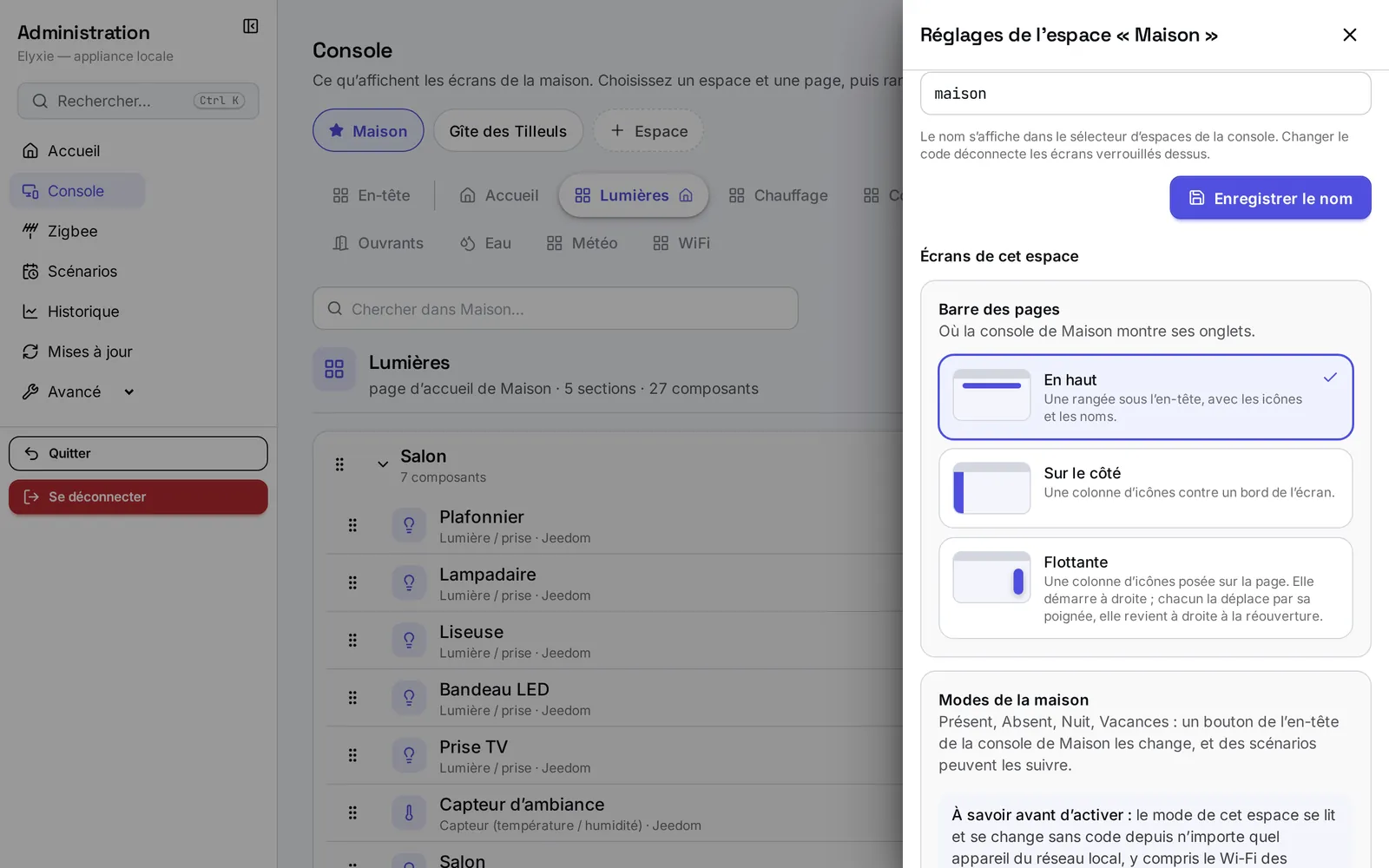
- « En haut » : une rangée sous l'en-tête, avec les icônes et les noms. C'est le réglage d'origine.
- « Sur le côté » : une colonne d'icônes contre un bord de l'écran. Un second choix, « Côté », propose « À gauche » ou « À droite ».
- « Flottante » : une colonne d'icônes posée sur la page, qui démarre à droite.
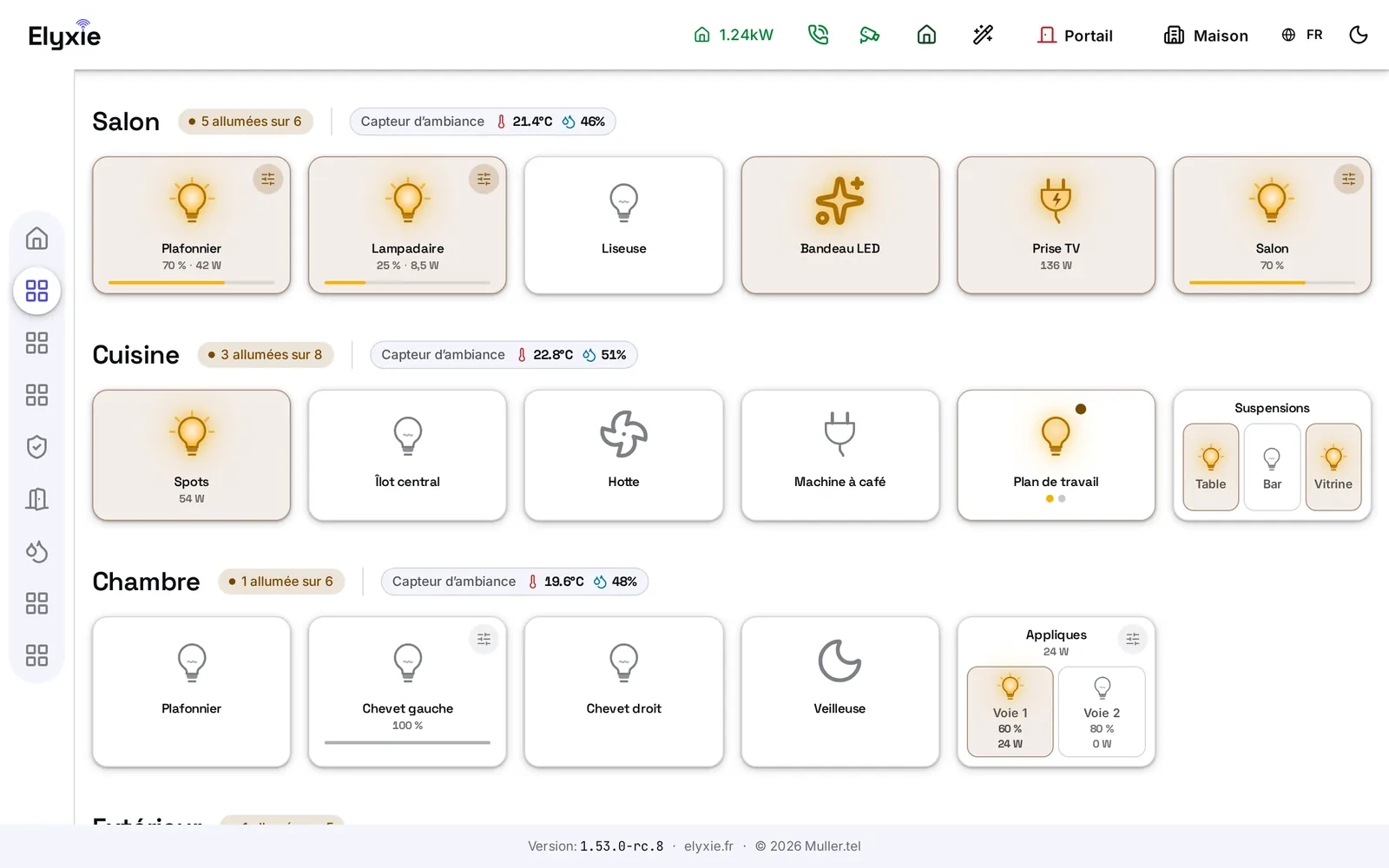
Sur une barre de côté ou flottante, faites glisser le doigt le long des icônes : une bulle nomme la page survolée, et lever le doigt l'ouvre. Un simple toucher sur une icône fonctionne aussi.
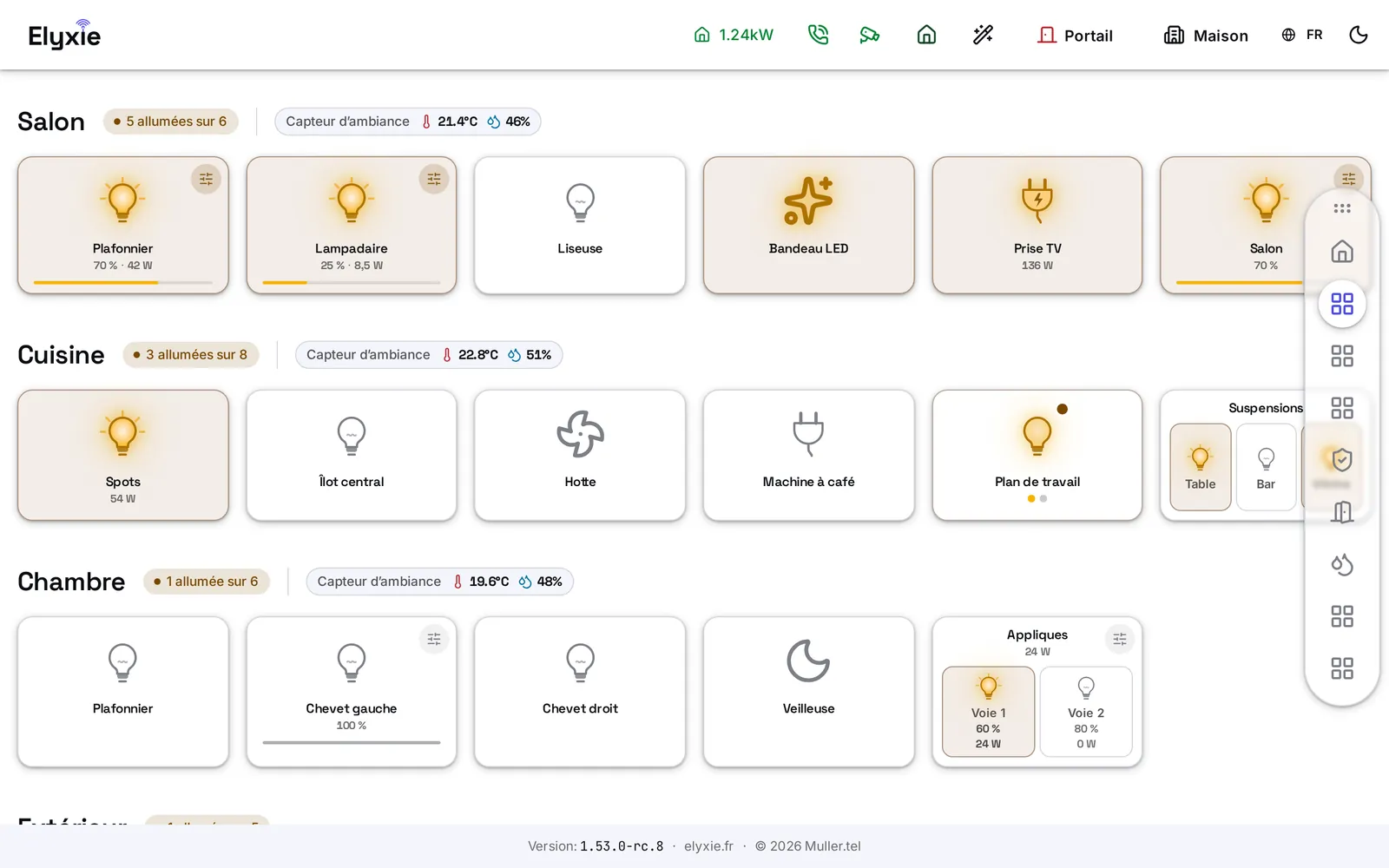
La barre flottante se déplace par sa poignée (les points en haut de la barre) : faites-la glisser où elle gêne le moins. Un simple toucher sur la poignée la replie sur elle-même ; un second toucher la rouvre.
Changer le thème et la langue
En haut à droite de la console, sur un écran assez large :
- le bouton lune (ou soleil) passe du thème sombre au thème clair, et inversement ;
- le bouton « FR » (ou « EN ») passe la console en anglais, ou la ramène en français.
Sur un téléphone, ces deux boutons sont dans le menu.
Astuces
- Un espace par lieu, pas par pièce. Les pièces sont des sections, dans les pages : un espace sert à séparer des logements ou des publics, pas des chambres.
- Masquez plutôt que de créer. Pour que le gîte n'ait pas la page « Consommation », masquez-la dans son espace : elle reste en place pour la maison. Voir Organiser la console.
- La barre de côté convient aux tablettes à la verticale : elle laisse toute la largeur aux tuiles.
- Chaque écran garde son thème. Une tablette de chambre peut rester en sombre, celle de la cuisine en clair.
Limitations
- La langue ne se mémorise pas : une console rechargée revient en français. Les noms que vous avez saisis en anglais s'affichent quand la console est en anglais ; sinon, elle retombe sur le français.
- La place de la barre flottante ne se mémorise pas : à la réouverture de la console, elle revient à droite, à mi-hauteur.
- Le thème se règle sur chaque écran, pas depuis l'administration. Une tablette neuve démarre en thème sombre.
- Changer le code d'un espace libère les tablettes figées dessus : il faudra les figer de nouveau. Supprimer un espace renvoie ses tablettes figées vers l'espace par défaut.
- L'espace par défaut ne se supprime pas : désignez-en d'abord un autre.
- Précaution d'usage — le mode isolé n'est pas un verrou de sécurité. Il empêche une tablette de changer d'espace, mais n'empêche pas une personne qui connaît l'adresse de la box d'ouvrir une autre console depuis son propre téléphone. Pour protéger vraiment la partie privée, séparez le WiFi des invités du réseau de la box.
Voir aussi
- Organiser la console : pages, sections, page d'accueil d'un espace.
- Premier démarrage et code d'administration : accéder à l'administration.
- La page Accueil et l'écran de veille : ce que montre la tablette au repos.
- Glossaire : espace, page, section.
Cette page vous a-t-elle aidé ?
Ce que permet ce chapitre
- Des espaces séparés pour la maison et le gîteLa maison se découpe en espaces, par exemple les propriétaires et un logement loué. Chacun a ses pages, son WiFi affiché aux invités, son lieu pour la météo et son fuseau horaire.
- Une tablette réservée à son espaceLa tablette du gîte se fige sur le gîte : même rechargée ou redémarrée, elle ne montre jamais les pièces des propriétaires. Un seul réglage libère à distance toutes les tablettes figées.
- Barre des pages en haut, sur le côté ou flottanteChaque espace place sa barre des pages où elle gêne le moins. Sur le côté ou flottante, il suffit de faire glisser le doigt le long des icônes ; la barre flottante se déplace et se replie d'un toucher.
- Thème clair ou sombre, français ou anglaisChaque écran choisit son thème, sombre pour la chambre, clair pour la cuisine, et passe la console en anglais d'un toucher pour les visiteurs étrangers.